How To - Windows
Τι να κάνετε όταν το OneDrive δεν τρέχει στα Windows 11
Τι να κάνετε όταν το OneDrive δεν τρέχει στα Windows 11 Το OneDrive είναι προεγκατεστημένο σε κάθε σύγχρονο υπολογιστή με

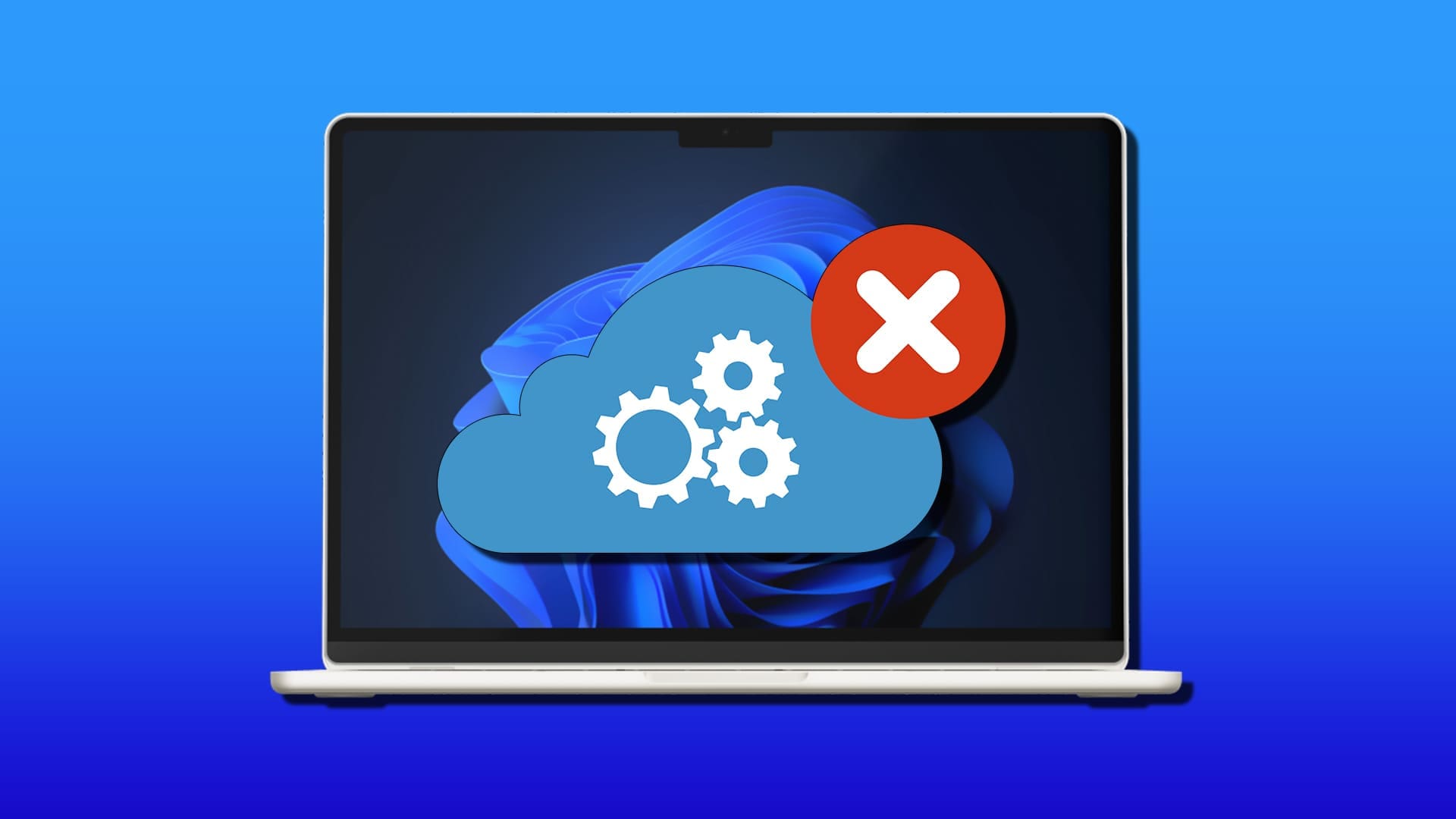
Το OneDrive είναι προεγκατεστημένο σε κάθε σύγχρονο υπολογιστή με Windows 11 και για πολλούς αποτελεί την κύρια λύση αποθήκευσης και συγχρονισμού αρχείων. Όταν όμως ο πελάτης δεν ξεκινά, κολλάει στο συγχρονισμό ή εμφανίζει σφάλματα ανεβάσματος, η καθημερινή ροή εργασίας σταματά. Σε αυτό το άρθρο θα δούμε βήμα‑βήμα τι να ελέγξετε, πώς να επιχειρήσετε γρήγορες διορθώσεις και ποιες προχωρημένες ενέργειες χρειάζονται όταν το πρόβλημα είναι επίμονο. Θα εξηγήσουμε επίσης τεχνικές αιτίες, διαφορές μεταξύ Personal και Business εκδόσεων και τις επιπτώσεις στην ασφάλεια και τη συμμόρφωση.
Γρήγοροι έλεγχοι πριν από οτιδήποτε
Πριν αρχίσετε να πειράζετε ρυθμίσεις ή να επανεγκαθιστάτε εφαρμογές, κάντε μερικούς απλούς ελέγχους. Βεβαιωθείτε ότι ο υπολογιστής είναι συνδεδεμένος στο Internet και ότι η σύνδεση είναι σταθερή. Δοκιμάστε να ανοίξετε μια ιστοσελίδα ή να ανεβάσετε ένα μικρό αρχείο μέσω browser για να αποκλείσετε πρόβλημα δικτύου. Ελέγξτε επίσης αν έχετε επαρκές διαθέσιμο χώρο στο λογαριασμό OneDrive: όταν το quota γεμίσει, ο συγχρονισμός σταματά χωρίς πάντα να εμφανίζει σαφές μήνυμα.
Μια γρήγορη ανάγνωση των ειδοποιήσεων στα Windows και του System Tray (πλευρική μπάρα) συχνά αποκαλύπτει το σφάλμα: αν δείτε προειδοποίηση για αποσύνδεση λογαριασμού ή για αποτυχία συγχρονισμού, αυτό είναι σημαντικό στοιχείο. Επίσης, αν το πρόβλημα εμφανίστηκε μετά από μια μεγάλη ενημέρωση των Windows, κράτημα των Windows Update λογαριασμών στην τελευταία έκδοση μπορεί να λύσει ή να επιδεινώσει το ζήτημα — σε τέτοιες περιπτώσεις εξετάστε και την επιλογή rollback.
Ενημέρωση συστήματος και εφαρμογής
Πολλά προβλήματα του OneDrive προκύπτουν από ασυμβατότητες με το λειτουργικό ή από γνωστά bugs που έχουν ήδη διορθωθεί σε νεότερες ενημερώσεις. Ανοίξτε Settings με Win + I και πηγαίνετε στο Windows Update για να ελέγξετε και να εγκαταστήσετε διαθέσιμες ενημερώσεις. Παράλληλα, βεβαιωθείτε ότι έχετε την πιο πρόσφατη έκδοση του OneDrive: μπορείτε να την κατεβάσετε απευθείας από τη σελίδα της Microsoft ή να ελέγξετε για ενημερώσεις μέσω του Microsoft Store.
Αν τα προβλήματα ξεκίνησαν αμέσως μετά από μια ενημέρωση, σημειώστε την ημερομηνία και, αν χρειαστεί, επιλέξτε «Update history» > «Uninstall updates» για να γυρίσετε πίσω έναν πρόσφατο patch. Αυτή η ενέργεια είναι απαραίτητη εάν η νέα ενημέρωση έφερε regression στο sync engine.
Άδειασμα του κάδου του OneDrive
Ένα παράξενο αλλά κοινό ζήτημα είναι ότι αρχεία στο Recycle Bin του OneDrive μπορούν να μπλοκάρουν uploads ή να δημιουργούν conflicts. Αν κάποια προηγούμενα αρχεία απέτυχαν να διαγραφούν σωστά, ο client μπορεί να κολλήσει. Ανοίξτε την εφαρμογή ή το web interface, κάντε κλικ στο εικονίδιο του Recycle Bin και επιλέξτε «Empty recycle bin». Έπειτα δοκιμάστε ξανά το upload. Αυτή η απλή κίνηση έχει λύσει προβλήματα σε πολλούς χρήστες χωρίς περαιτέρω τεχνικά βήματα.
Αποσύνδεση και επανασύνδεση του λογαριασμού
Συχνά τα προβλήματα έχουν αιτία στις ρυθμίσεις λογαριασμού ή στα tokens επικύρωσης. Ανοίξτε το OneDrive από το System Tray, πατήστε το εικονίδιο Settings και μεταβείτε στην καρτέλα «Account». Εκεί θα βρείτε το κουμπί «Unlink this PC». Αποσυνδέστε τον λογαριασμό σας, κλείστε τον client και ανοίξτε τον ξανά από το Start Menu. Συνδεθείτε ξανά εισάγοντας τα στοιχεία σας.
Η αποσύνδεση δεν σβήνει τα τοπικά αρχεία σας· απλώς διακόπτει τον συγχρονισμό. Αν έχετε πολλούς λογαριασμούς (π.χ. προσωπικό και εταιρικό), αποσυνδέστε όλους όσους προκαλούν προβλήματα και προσθέστε τους ξανά ένα‑ένα, ώστε να εντοπίσετε αν κάποιο συγκεκριμένο account δημιουργεί conflict.
Reset του client όταν όλα τα άλλα αποτύχουν
Όταν ο client φαίνεται κατεστραμμένος, το επόμενο βήμα είναι το reset. Πατήστε Win + R για να ανοίξετε το Run και γράψτε onedrive /reset, έπειτα Enter. Αυτό αναγκάζει τον client να επαναφορτώσει τις τοπικές του ρυθμίσεις και να ξαναρχίσει τον συγχρονισμό από την αρχή. Μερικές φορές μετά το reset χρειάζεται να ανοίξετε χειροκίνητα το OneDrive από το Start Menu ή να τρέξετε το %localappdata%MicrosoftOneDriveonedrive.exe.
Αν το reset δεν επιλύσει το πρόβλημα, επανεγκαταστήστε τον client: απεγκατάσταση μέσω Settings > Apps > Apps & features και κατόπιν λήψη της τελευταίας έκδοσης από τη Microsoft. Για χρήστες OneDrive for Business, σιγουρευτείτε ότι χρησιμοποιείτε τον νεότερο «new» sync client (OneDrive Sync client) και όχι τον παλιό Groove.exe.
Χρήση browser ως προσωρινή λύση και έλεγχος ονομάτων αρχείων
Αν ο desktop client συμπεριφέρεται απρόβλεπτα, μπορείτε προσωρινά να διαχειριστείτε αρχεία μέσω browser (Edge, Chrome, Firefox). Το web interface δεν συγχρονίζει τοπικά, αλλά σας επιτρέπει να ανεβάσετε σημαντικά δεδομένα ή να διαχειριστείτε το Recycle Bin μέχρι να επιλυθεί το πρόβλημα.
Ένα κοινό, όμως εύκολα παραβλέψιμο, αίτιο αποτυχιών ανεβάσματος είναι το όνομα ή το μήκος διαδρομής αρχείου. Το OneDrive και τα Windows περιορίζουν γενικά τα ονόματα σε 255 χαρακτήρες και αφαιρούν συγκεκριμένους χαρακτήρες όπως # % & * : < > ? / { } | . Επίσης το ολικό μήκος διαδρομής μπορεί να ξεπεράσει το παλιό MAX_PATH όριο. Αν εργάζεστε με βαθιές δομές φακέλων, δοκιμάστε να μετονομάσετε ή να μεταφέρετε αρχεία σε ριζικό φάκελο πριν το upload.
Προχωρημένοι έλεγχοι: firewall, antivirus και δικαιώματα
Σε εταιρικά δίκτυα ή με αυστηρές ρυθμίσεις ασφαλείας, firewall και endpoint security μπορεί να μπλοκάρουν την επικοινωνία του OneDrive με τους servers της Microsoft. Ελέγξτε αν οι πόρτες και οι υπηρεσίες που απαιτούνται (HTTPS/port 443) είναι ανοιχτές και αν η πολιτική proxy δεν παρεμβαίνει. Πολλές οργανώσεις χρησιμοποιούν custom proxies ή inspection appliances που χρειάζονται εξαιρέσεις για να λειτουργήσει σωστά ο συγχρονισμός.
Επίσης, κάποιο antivirus ή εργαλείο DLP μπορεί να κλειδώνει αρχεία κατά τη διαδικασία συγχρονισμού. Δοκιμάστε προσωρινά να απενεργοποιήσετε τον έλεγχο για ένα αρχείο ή κατάλογο ή ρυθμίστε ένα exclusion για το φάκελο OneDrive. Πριν από οποιαδήποτε αλλαγή ασφαλείας, αξιολογήστε τον κίνδυνο και συνεργαστείτε με το IT αν βρίσκεστε σε εταιρικό περιβάλλον.
Αξιοποίηση εργαλείων και καταγραφών για διάγνωση
Για πιο τεχνικά προβλήματα, ανοίξτε το Event Viewer και ελέγξτε τα logs της εφαρμογής για σημεία όπου ο OneDrive client δηλώνει σφάλματα. Τα logs στο %localappdata%MicrosoftOneDrivelogs περιέχουν λεπτομέρειες για αποτυχίες σύνδεσης, conflicts και κωδικούς σφάλματος. Αυτές οι πληροφορίες είναι σημαντικές αν χρειαστεί να ανοίξετε ticket με την υποστήριξη της Microsoft.
Επιπλέον, ελέγξτε την κατάσταση του συστήματος με εργαλεία όπως SFC (sfc /scannow) και DISM (DISM /Online /Cleanup-Image /RestoreHealth) για να διασφαλίσετε ότι τα Windows αρχεία του συστήματος δεν είναι κατεστραμμένα. Σε μεμονωμένες περιπτώσεις, κατεστραμμένα συστήματα αρχεία προκαλούν ανεξήγητες συμπεριφορές στον client.
Διαφορές μεταξύ personal και business χρήσης
Είναι σημαντικό να ξεχωρίζετε το OneDrive προσωπικού λογαριασμού από το OneDrive for Business που συχνά συνδέεται με SharePoint και πολιτικές οργανισμού. Σε εταιρικό περιβάλλον υπάρχουν συχνά πολιτικές group policy, conditional access και MFA που μπορούν να εμποδίσουν την πρόσβαση αν δεν είναι σωστά ρυθμισμένες. Επίσης, οι admins μπορούν να ενεργοποιήσουν ή να απενεργοποιήσουν χαρακτηριστικά όπως Files On-Demand, το οποίο αλλάζει τη συμπεριφορά συγχρονισμού και τις κατανάλωση χώρου στο δίσκο.
Για χρήστες που διαχειρίζονται ευαίσθητα δεδομένα, οι ρυθμίσεις συμμόρφωσης (retention, eDiscovery) μπορεί να επηρεάσουν την εμφάνιση μηνυμάτων σφάλματος. Συζητήστε με τον IT admin αν βρίσκεστε σε οργανισμό και επιμείνετε σε συγκεκριμένες καταγραφές όταν ανοίγετε υποστήριξη.
Πραγματικά παραδείγματα και καλές πρακτικές
Ένας επαγγελματίας φωτογράφος ανέφερε ότι το OneDrive του σταματούσε να συγχρονίζει μεγάλα RAW αρχεία. Η λύση ήταν δύοπλή: πρώτον, να ανεβάσει τα αρχεία μέσω web για να αποφύγει local client timeouts και δεύτερον να ενεργοποιήσει chunked uploads με ένα εργαλείο που διαιρεί το αρχείο σε μικρότερα κομμάτια. Ένας άλλος χρήστης σε εταιρικό περιβάλλον ανακάλυψε ότι το antivirus της εταιρείας μπλόκαρε το sync agent· μετά την προσθήκη εξαιρέσεων, όλα επανήλθαν.
Καλή πρακτική είναι να έχετε δύο επίπεδα προστασίας: τοπικό backup για κρίσιμα αρχεία και συγχρονισμό με cloud για ευκολία πρόσβασης. Μην βασίζεστε αποκλειστικά στο OneDrive για μακροχρόνια αποθήκευση χωρίς επιπλέον αντίγραφο ασφαλείας. Επίσης, οργανώστε τα ονόματα και τη δομή φακέλων ώστε να αποφεύγονται πολύ βαθιές δομές που προκαλούν MAX_PATH προβλήματα.
Γιατί έχει σημασία
Το ότι το OneDrive σταματά να λειτουργεί μπορεί να σημαίνει απώλεια παραγωγικότητας, προβλήματα συνεργασίας και, σε οργανωμένο πλαίσιο, κινδύνους συμμόρφωσης. Στην Ελλάδα και στην Ευρώπη, όπου οι οργανισμοί πρέπει να ακολουθούν κανόνες GDPR για αποθήκευση και μεταφορά δεδομένων, ένα πρόβλημα συγχρονισμού μπορεί να δυσκολέψει την τεκμηρίωση και την πρόσβαση σε ευαίσθητες πληροφορίες. Γι’ αυτό η έγκαιρη διάγνωση και οι σωστές ρυθμίσεις ασφαλείας είναι κρίσιμες.
Μακροπρόθεσμα, οι χρήστες και οι IT admins θα πρέπει να αντιληφθούν ότι το cloud δεν είναι μαγικά άτρωτο· απαιτεί συντήρηση, ενημέρωση και σωστή ρύθμιση. Η επένδυση σε πολιτικές backup, monitoring και ενημέρωση λογισμικού αποδίδει στον χρόνο, μειώνοντας τον κίνδυνο διακοπών και απωλειών δεδομένων.
Συνοψίζοντας: τι να ελέγξετε πρώτα και πότε να ζητήσετε βοήθεια
Ξεκινήστε με απλούς ελέγχους: σύνδεση Internet, διαθέσιμο χώρο, άδειασμα Recycle Bin και επανεκκίνηση εφαρμογής. Αν δεν λυθεί, κάντε αποσύνδεση/επανασύνδεση και reset με onedrive /reset. Ελέγξτε ονόματα αρχείων και δικαιώματα, και αν είστε σε εταιρικό περιβάλλον συνεργαστείτε με τον IT admin για firewall, proxy και πολιτικές. Χρησιμοποιήστε τα logs και το Event Viewer για στοχευμένη διάγνωση και, αν χρειαστεί, ανοίξτε υποστήριξη με τις καταγραφές αυτές.
Τέλος, μην αμελείτε backup εκτός OneDrive και κρατήστε ενημερωμένο το σύστημα και τον client. Πολλές φορές μια απλή ενημέρωση ή ένα reset λύνει το πρόβλημα· σε πιο σύνθετες περιπτώσεις, οι logs και οι πολιτικές δικτύου είναι το κλειδί για να βρείτε τη ρίζα του σφάλματος.