How To - Windows
Πώς να μπλοκάρετε τις λήψεις αρχείων σε Chrome, Edge και Firefox (2026)
Οδηγίες βήμα‑βήμα για να σταματήσετε ανεπιθύμητες λήψεις στον οικογενειακό ή δημόσιο υπολογιστή σας: επιλογές στον browser, registry/Group Policy, επεκτάσεις, δικαιώματα φακέλων και γονικοί έλεγχοι, καθώς και πρακτικές συμβουλές για το τι αποφεύγει παρακάμψεις.

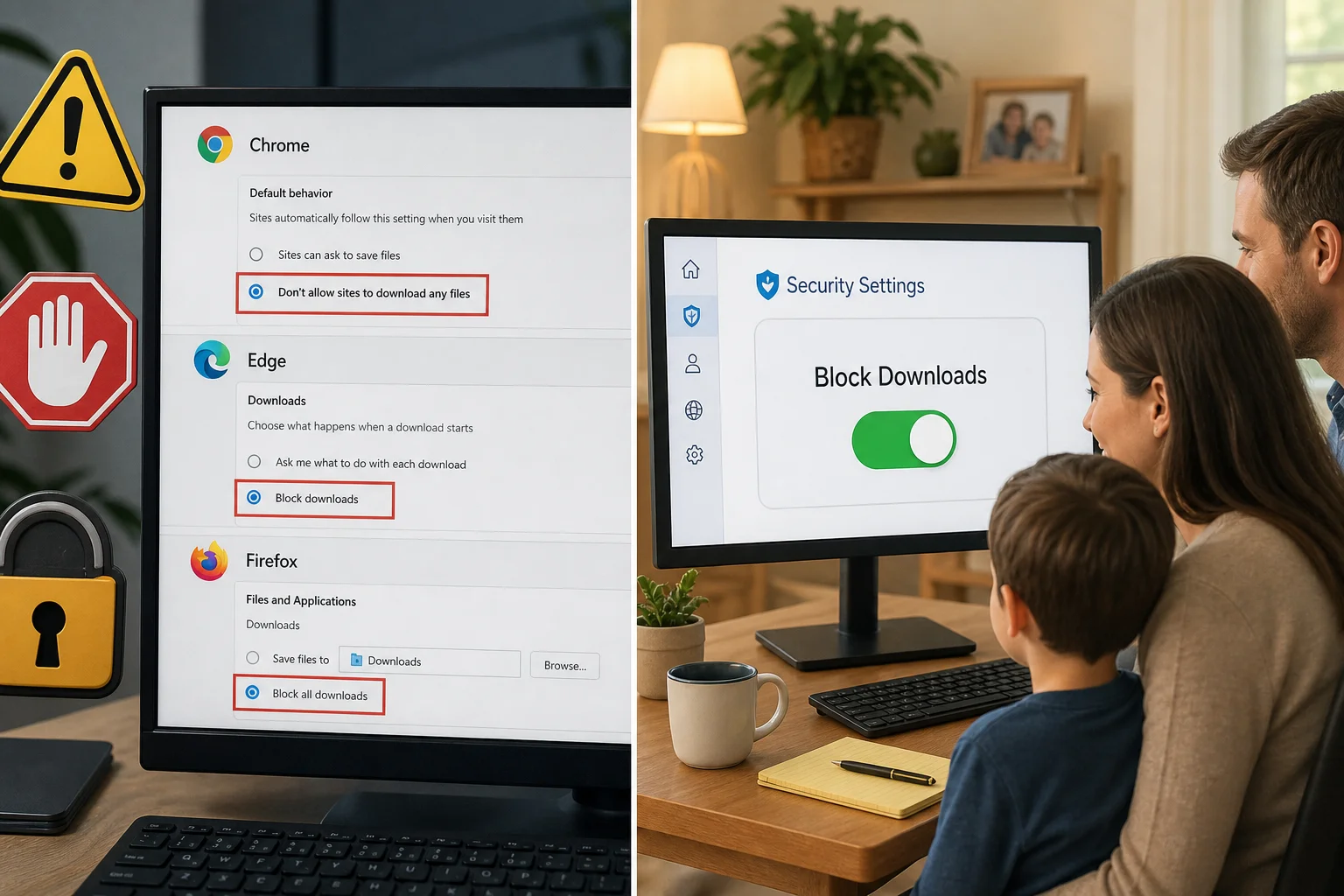
Υπάρχει κάποιο άτομο σε έναν κοινόχρηστο υπολογιστή που κατεβάζει συνεχώς ανεπιθύμητα αρχεία — εγκαταστάτες, mods παιχνιδιών, ή ύποπτα attachments από “download now” αναδυόμενα παράθυρα; Οι τρεις μεγάλοι browsers δεν έχουν ένα προφανές κουμπί «Block all downloads». Ωστόσο, υπάρχουν πραγματικές λύσεις: προτιμότερες ρυθμίσεις ασφαλείας, πολιτικές συστήματος, registry tweaks και επεκτάσεις που σταματούν τις λήψεις.
Αυτός ο οδηγός εξηγεί βήμα-βήμα τις επιλογές για Chrome, Edge και Firefox, τις εναλλακτικές σε επίπεδο λειτουργικού (Windows, macOS), καθώς και πώς να συνδυάσετε μέτρα για πραγματική ασφάλεια σε οικογενειακούς ή kiosk υπολογιστές.
Γιατί οι browsers δεν έχουν απλό «μπλοκ λήψεων» κουμπί
Η απουσία ενός εύκολου on/off κουμπιού για τις λήψεις δεν είναι τυχαία: οι browsers σχεδιάζονται για να εξισορροπούν την ασφάλεια με τη λειτουργικότητα. Χρειάζεται να μπορεί ο χρήστης να αποθηκεύσει αρχεία, αλλά ταυτόχρονα οι κατασκευαστές ενσωματώνουν μηχανισμούς ώστε να φιλτραρίζονται γνωστά κακόβουλα περιεχόμενα.
Αυτός είναι ο λόγος που βλέπετε εργαλεία όπως το Safe Browsing της Google ή το Microsoft Defender SmartScreen στην Edge: δεν μπλοκάρουν κάθε λήψη, αλλά εντοπίζουν και αποκλείουν απειλές. Για να αποκτήσετε πλήρες μπλοκάρισμα χρειάζεται είτε πολιτική διαχείρισης είτε ρύθμιση σε επίπεδο συστήματος, γιατί η απλή ρύθμιση χρήστη θα ήταν υπερβολικά περιοριστική για καθημερινή χρήση.
Τι μπορείτε να κάνετε στο Chrome
Για γρήγορη προστασία ενεργοποιήστε το Enhanced Safe Browsing στο Chrome (Ρυθμίσεις > Privacy and security > Security). Αυτή η λειτουργία αυξάνει τη λίστα με τα γνωστά επικίνδυνα αρχεία και μπλοκάρει αυτόματα downloads που έχουν ήδη χαρακτηριστεί ως κακόβουλα.
Αν όμως θέλετε να «κλειδώσετε» εντελώς τις λήψεις, το μοναδικό εγγενές μέσο στο Chrome είναι το κλειδί του registry DownloadRestrictions. Στα Windows μπορείτε να το προσθέσετε μέσω regedit ή με ένα εντοπισμένο reg add:
Η τιμή του κλειδιού ελέγχει τη στάση: 0 = χωρίς περιορισμούς, 1 = μπλοκάρονται μόνο επικίνδυνα αρχεία, 2 = μπλοκάρονται επικίνδυνα και «suspicious», 3 = μπλοκάρονται όλες οι λήψεις. Για παγκόσμια εφαρμογή σε όλους τους λογαριασμούς χρησιμοποιήστε το HKLM αντί για HKCU.
Εναλλακτικά, αν προτιμάτε γραφικό περιβάλλον αντί registry, υπάρχουν επεκτάσεις όπως το Download Blocker που φιλτράρουν με βάση τον τύπο αρχείου (.exe, .msi, .zip κ.λπ.). Προσοχή: ένας χρήστης με πρόσβαση στο chrome://extensions μπορεί να απενεργοποιήσει ή να απεγκαταστήσει την επέκταση, γι’ αυτό συνδυάστε την με λογαριασμό περιορισμένων δικαιωμάτων.
Πώς να μπλοκάρετε πλήρως τις λήψεις στο Edge
Η Edge προσφέρει την πιο «επίσημη» μέθοδο από τους τρεις browsers: το policy DownloadRestrictions είναι τεκμηριωμένο και μπορεί να εφαρμοστεί είτε με Group Policy (Windows Pro/Enterprise) είτε με registry (Windows Home). Πριν από αυτό, βεβαιωθείτε ότι η επιλογή Microsoft Defender SmartScreen και το Block potentially unwanted apps είναι ενεργά, για επιπλέον προστασία.
Με το gpedit.msc πηγαίνετε σε Computer Configuration > Administrative Templates > Microsoft Edge και ενεργοποιείτε Allow download restrictions. Επιλέγετε τιμή 3 – Block all downloads για πλήρες μπλοκάρισμα. Στα Windows Home αντίστοιχο αποτέλεσμα πετυχαίνετε δημιουργώντας το DWORD DownloadRestrictions στο HKLMSOFTWAREPoliciesMicrosoftEdge και θέτοντάς το σε 3.
Αν θέλετε πιο επιλεκτική προσέγγιση, υπάρχει το policy DownloadBlockedForFileTypes που μπλοκάρει συγκεκριμένες επεκτάσεις (π.χ. exe, msi, bat). Αυτό είναι ιδιαίτερα χρήσιμο σε περιβάλλοντα όπου τα PDF και οι εικόνες πρέπει να παραμένουν επιτρεπτά αλλά οι εκτελέσιμες μορφές όχι.
Σημείωση: το BlockAllDownloads δεν αποτρέπει λειτουργίες όπως Save page as ή Print to PDF. Αν αυτές οι δυνατότητες αποτελούν πρόβλημα, συνδυάστε το policy με περιορισμό εγγραφής στο φάκελο Downloads ή με περιορισμένο λογαριασμό χρήστη.
Περιορισμοί και εργαλεία στο Firefox
Ο Firefox δεν έχει ένα policy αντίστοιχο του Edge για να μπλοκάρει τα πάντα, αλλά από την έκδοση 93 μπλοκάρει αυτόματα λήψεις HTTP που ξεκινούν από HTTPS σελίδες — ένα κοινό κόλπο για να σερβίρονται κακόβουλα αρχεία. Η ρύθμιση dom.block_download_insecure στο about:config πρέπει να είναι true.
Για πιο λεπτομερή έλεγχο, η πιο λειτουργική λύση είναι η επέκταση Public Fox, η οποία επιτρέπει να μπλοκάρετε λήψεις κατά επέκταση και να κλειδώσετε τις ρυθμίσεις με κωδικό. Με αυτόν τον τρόπο προστατεύετε τις επιλογές του browser από αλλαγές μέσω του about:addons ή του about:config, αλλά δεν σταματάτε κάποιον που έχει τοπικά admin δικαιώματα να απεγκαταστήσει τον Firefox ή να τρέξει φορητή έκδοση.
Μέτρα σε επίπεδο λειτουργικού συστήματος που δεν παρακάμπτονται εύκολα
Όλες οι browser-only λύσεις καταρρέουν αν ο χρήστης τρέξει έναν άλλο browser ή φορητή έκδοση από USB. Για να έχετε εγγυημένο αποτέλεσμα, κλειδώστε τη δυνατότητα εγγραφής στο σύστημα αρχείων.
Στα Windows μπορείτε να αφαιρέσετε το δικαίωμα εγγραφής του χρήστη στον φάκελο Downloads μέσω File Explorer (Ιδιότητες > Security) ή με την εντολή icacls “%USERPROFILE%Downloads” /deny “your-username”:W. Ο browser θα μπορεί να «κατεβάσει» αλλά η εγγραφή στον δίσκο θα αποτύχει, πράγμα που λειτουργεί ανεξάρτητα από το πρόγραμμα περιήγησης.
Στο macOS κάνετε Control-click στο φάκελο Downloads > Get Info > Sharing & Permissions και αλλάζετε τα προνόμια σε Read Only για τον χρήστη. Δεν υπάρχει registry-level πολιτική σαν των Windows, οπότε οι άδειες φακέλων είναι το πιο πρακτικό επίπεδο ελέγχου.
Επιπλέον, οι ενσωματωμένες δυνατότητες γονικού ελέγχου — Windows Family Safety και macOS Screen Time — βοηθούν να περιορίσετε εγκαταστάσεις εφαρμογών και περιεχόμενο για διαχειριζόμενους λογαριασμούς, αλλά πρέπει να χρησιμοποιηθούν σε συνδυασμό με περιορισμένο λογαριασμό χρήστη για να έχουν πραγματικό αντίκτυπο.
Πρακτικά σενάρια, προβλήματα και συμβουλές αντιμετώπισης
Στην πράξη η καλύτερη λύση εξαρτάται από το σενάριο: σε kiosk ή δημόσιο σταθμό εργασίας, εφαρμόστε policy στον browser + αφαίρεση δικαιώματος εγγραφής στο Downloads + περιορισμένο λογαριασμό. Σε οικογενειακό υπολογιστή, συνδυάστε Family Safety/Screen Time με registry policies ή επεκτάσεις και εκπαιδεύστε τα μέλη της οικογένειας για τα ρίσκα των ανεπιβεβαίωτων λήψεων.
Αν κάποιος λέει ότι «το μπλόκαρα αλλά μπόρεσε να κατεβάσει πάλι», ελέγξτε αν έχει πρόσβαση σε admin credentials, αν χρησιμοποίησε φορητό browser από USB, ή αν άλλαξε τον φάκελο αποθήκευσης σε μονάδα όπου έχει δικαιώματα εγγραφής. Οι πιο συνηθισμένες παραλείψεις είναι οι δικαιώματα φακέλων και οι πολλαπλοί browsers.
Αν χρειαστεί να επιτρέψετε προσωρινά μία λήψη, προτιμήστε την επιλογή επαναφοράς της πολιτικής (π.χ. στο registry να ορίσετε DownloadRestrictions ξανά σε 0 ή να διαγράψετε το κλειδί) παρά να απενεργοποιήσετε μόνιμα την προστασία SmartScreen ή Safe Browsing.
Τι σημαίνει αυτό για τον χρήστη και πώς να το εφαρμόσετε σωστά
Το συμπέρασμα είναι ότι δεν υπάρχει «ένα μέγεθος για όλους»: η Edge δίνει την πιο άμεση και υποστηριζόμενη μέθοδο πολιτικής, το Chrome απαιτεί registry tweaking ή επέκταση, και ο Firefox βασίζεται σε ρυθμίσεις ασφαλείας και add-ons. Καμία λύση δεν είναι ανθεκτική σε χρήστες με τοπικά admin δικαιώματα ή σε περιπτώσεις όπου τρέχει διαφορετικός browser.
Για πραγματική ασφάλεια σε κοινόχρηστους ή δημόσιους υπολογιστές συστήνεται ο συνδυασμός: εφαρμόστε policies στον browser, αφαιρέστε δικαιώματα εγγραφής από τον φάκελο Downloads, δημιουργήστε έναν restricted standard account, και ενεργοποιήστε λειτουργίες γονικού ελέγχου όπου χρειάζεται. Τέλος, εκπαιδεύστε τους χρήστες για να αναγνωρίζουν ύποπτα downloads — καμία τεχνική ρύθμιση δεν αντικαθιστά την προσοχή.