How To - Windows
Τι να κάνετε όταν λείπουν οι καρτέλες του File Explorer στα Windows 11
Αν οι καρτέλες του File Explorer εξαφανίστηκαν, ξεκινήστε με winver για να ελέγξετε την έκδοση, επανεκκινήστε explorer.exe, ολοκληρώστε τα updates και δοκιμάστε DISM/SFC και νέο χρήστη για να εντοπίσετε αν το πρόβλημα είναι προφίλ ή συστήματος.

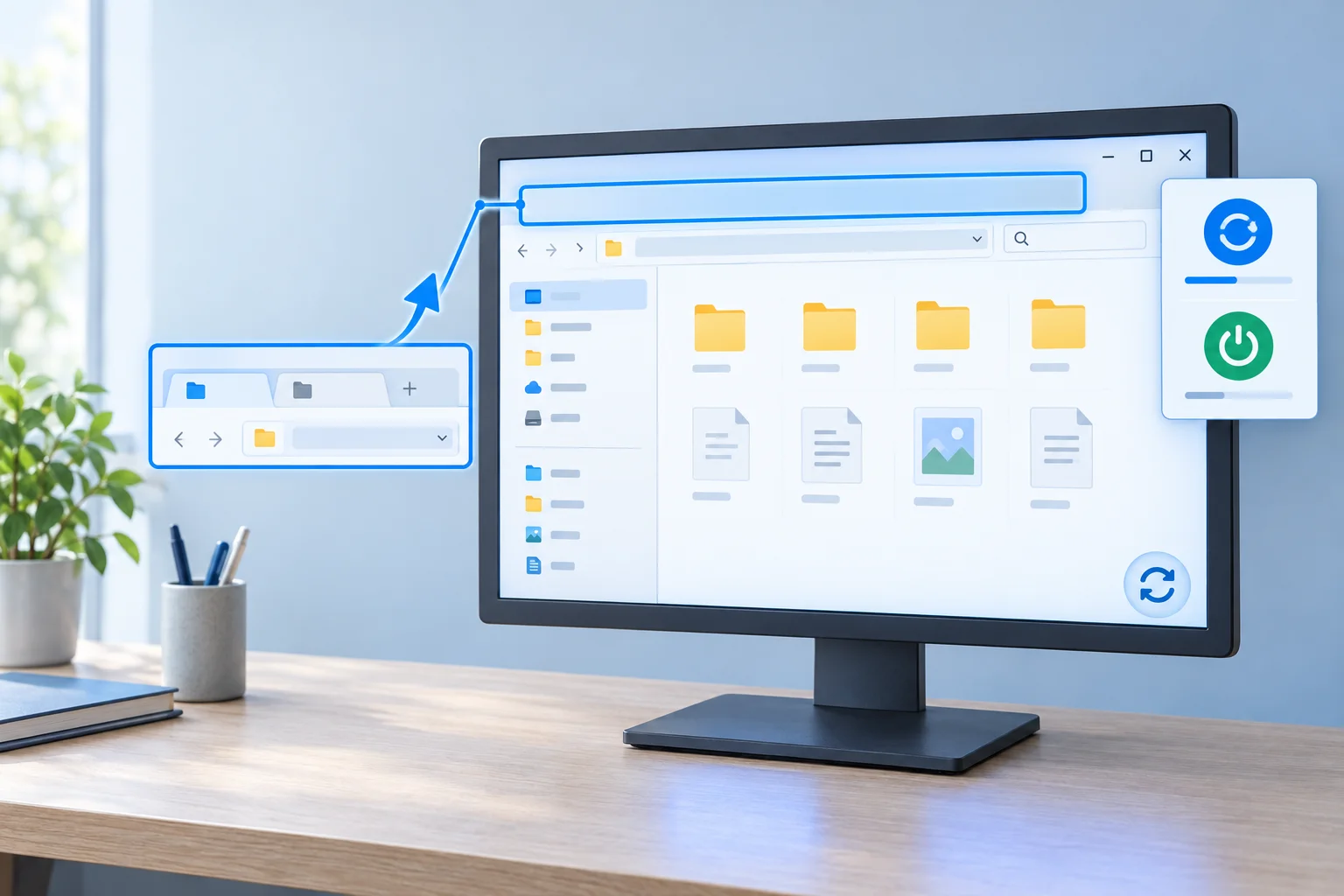
Αν ξαφνικά δεν βλέπετε τη γραμμή καρτελών πάνω από τη γραμμή διεύθυνσης στο File Explorer, δεν υπάρχει το κουμπί “+” για νέα καρτέλα και το Ctrl + T δεν ανοίγει τίποτα, το πρόβλημα μπορεί να έχει πολλές αιτίες — από απλό κολλήμα της διεργασίας του Explorer μέχρι προβλήματα με ενημερώσεις ή εργαλεία προσαρμογής του κελύφους (shell). Αυτό το άρθρο συγκεντρώνει τις λογικές, δοκιμασμένες λύσεις μαζί με τεχνικό υπόβαθρο για να καταλάβετε τι συμβαίνει και πώς να επιστρέψετε τις καρτέλες στη θέση τους.
Θα βρείτε βήματα ελέγχου, αποκατάστασης, τρόπους διάγνωσης και προτάσεις πρόληψης. Δεν πρόκειται για έναν μηχανικό οδηγό χωρίς εξηγήσεις — κάθε λύση συνοδεύεται από το γιατί δουλεύει και πότε πρέπει να προχωρήσετε στην επόμενη.
Πρώτο βήμα: βεβαιωθείτε ποια έκδοση των Windows έχετε
Οι καρτέλες στο File Explorer εισήχθησαν επίσημα με την έκδοση Windows 11 22H2 (October 2022 update) και είναι διαθέσιμες σε μεταγενέστερα builds. Αν το διάλογο του winver δείχνει Windows 10 ή Windows 11 21H2, δεν πρόκειται για σφάλμα — η δυνατότητα απλά δεν υπάρχει στην έκδοση αυτή.
Για να ελέγξετε: πατήστε Win + R, γράψτε winver και πατήστε Enter. Αν η έκδοση είναι 22H2 ή νεότερη και οι καρτέλες εξακολουθούν να λείπουν, τότε το ζήτημα είναι τεχνικό και όχι χαρακτηριστικό της έκδοσης.
Σημειώστε επίσης ότι στα κανάλια Insider κάποια δοκιμαστικά builds μπορεί να παρουσιάσουν παλινδρόμηση: υπήρξαν αναφορές για το build 26300.9539 (Release Preview) όπου το Explorer επανέφερε την παλιά διάταξη χωρίς καρτέλες. Σε τέτοιες περιπτώσεις το πρόβλημα είναι γνωστό σε επίπεδο build και όχι απαραίτητα στον υπολογιστή σας.
Επανεκκίνηση του Explorer και σύντομοι έλεγχοι που συχνά αρκούν
Προτού μπείτε σε πιο περίπλοκες επιδιορθώσεις, δοκιμάστε δύο γρήγορα βήματα που επιδιορθώνουν τα περισσότερα προσωρινά προβλήματα. Πρώτο, επανεκκινήστε τη διεργασία explorer.exe από το Task Manager. Αυτή η διεργασία διαχειρίζεται τη γραμμή εργασιών και τα παράθυρα του Explorer και μπορεί να κολλήσει μετά από σφάλμα.
Ανοίξτε Task Manager με Ctrl + Shift + Esc, βρείτε Windows Explorer, κάντε δεξί κλικ και επιλέξτε Restart. Η γραμμή εργασιών θα σβήσει για λίγο και θα επανέλθει. Ανοίξτε μετά File Explorer (Win + E) και δοκιμάστε Ctrl + T.
Αν το πρόβλημα παραμένει, κλείστε όλα τα παράθυρα του Explorer και κάντε sign out από το χρήστη (Win + X > Shut down or sign out > Sign out), στη συνέχεια συνδεθείτε ξανά. Παράθυρα που άνοιξαν πριν εφαρμοστεί κάποια ενημέρωση μπορεί να κρατούν παλιό layout.
Ελέγξτε και ολοκληρώστε τις εκκρεμείς ενημερώσεις
Συχνό φαινόμενο είναι μια μερικώς εγκατεστημένη feature update που αφήνει το σύστημα σε ενδιάμεση κατάσταση: κάποια μηχανήματα έχουν καρτέλες, άλλα όχι. Ανοίξτε Settings > Windows Update και πατήστε Check for updates. Εγκαταστήστε ό,τι βρίσκεται και ακολουθήστε τις επανεκκινήσεις μέχρι να μη ζητείται πλέον restart.
Αν το PC μπλοκάρεται σε 21H2 και δεν προσφέρεται νεότερη έκδοση, ίσως το hardware ή οι πολιτικές διαχείρισης (σε εταιρικά μηχανήματα) εμποδίζουν την αναβάθμιση. Σε τέτοια περίπτωση, η μόνιμη λύση είναι αναβάθμιση υλικού ή επικοινωνία με το IT.
Ρυθμίσεις του File Explorer και τι να επαναφέρετε πρώτα
Πριν από βαθύτερες παρεμβάσεις, επαναφέρετε τις επιλογές του Explorer στις προεπιλογές: ανοίξτε File Explorer, πατήστε το κουμπί See more (…) και επιλέξτε Options. Στην καρτέλα General, πατήστε Restore Defaults και καθαρίστε την ιστορία με το κουμπί Clear κάτω από Privacy. Στην καρτέλα View, πατήστε Reset Folders και Restore Defaults.
Αυτό δεν ενεργοποιεί τις καρτέλες από μόνο του, αλλά αποκλείει ότι κάποια τοπική ρύθμιση προκαλεί το πρόβλημα. Μετά επανεκκινήστε τον Explorer και δοκιμάστε ξανά το Ctrl + T.
Εργαλεία που προσαρμόζουν το περιβάλλον και προκαλούν παλινδρομήσεις
Κοινά τρίτα εργαλεία προσαρμογής του desktop μπορεί να επαναφέρουν την εμφάνιση του Explorer σε παλιά μορφή και να αφαιρέσουν το κουμπί “+”. Αναφέρουμε ως παραδείγματα τα ExplorerPatcher, StartAllBack και mods του Windhawk. Αν έχετε κάποιο από αυτά, απεγκαταστήστε το ή απενεργοποιήστε τα Explorer-related mods και κάντε επανεκκίνηση.
Αν χρησιμοποιήσατε εργαλεία όπως το ViVeTool για να ενεργοποιήσετε κρυφές δυνατότητες, φροντίστε να αντιστρέψετε τις αλλαγές. Η πιο ασφαλής επιλογή για κάποιον που θέλει άλλη εμφάνιση αλλά λειτουργικές καρτέλες είναι ένας ξεχωριστός file manager, π.χ. Directory Opus, αντί να «μπαίνει» στο κέλυφος των Windows.
Έλεγχος και αποκατάσταση αρχείων συστήματος με DISM και SFC
Κατεστραμμένα ή ελλιπή αρχεία συστήματος μπορεί να εμποδίσουν τμήματα του UI του Explorer να φορτωθούν. Τρέξτε πρώτα το DISM /Online /Cleanup-Image /RestoreHealth κι έπειτα sfc /scannow από ένα elevated Terminal (Start > Terminal (Admin)). Αν το DISM ολοκληρώσει επιτυχώς, το SFC θα χρησιμοποιήσει αυτήν την εικόνα για να διορθώσει αρχεία.
Στην περίπτωση σφάλματος 0x800f081f, το DISM δεν βρήκε τα αρχεία πηγής. Κατεβάστε το ISO της ίδιας έκδοσης Windows, κάντε mount και τρέξτε DISM με το /Source:wim: ή /Source:esd: και το /LimitAccess. Προσοχή στον σωστό index όταν το ISO περιέχει πολλαπλές εκδόσεις.
Δοκιμή με νέο λογαριασμό χρήστη για να εντοπίσετε σφάλματα προφίλ
Δημιουργήστε έναν τοπικό χρήστη (Settings > Accounts > Other users > Add a user without a Microsoft account) και συνδεθείτε με αυτόν. Αν οι καρτέλες εμφανιστούν στο νέο προφίλ, τότε το πρόβλημα είναι σε ρυθμίσεις ή καταστροφή δεδομένων στο προφίλ σας — σε αυτή την περίπτωση η πιο ασφαλής λύση είναι να μεταφέρετε αρχεία σε νέο προφίλ ή να αναδημιουργήσετε το υπάρχον.
Αν οι καρτέλες λείπουν και στο νέο προφίλ, το πρόβλημα είναι συστημικό και πρέπει να προχωρήσετε σε επανεγκατάσταση ή rollback ενημέρωσης.
Όταν φταίει η ενημέρωση: έλεγχος release health και επανεγκατάσταση
Κάποιες ενημερώσεις μπορεί να προκαλέσουν πραγματικό regression. Ελέγξτε το Windows release health για το build που έχετε και δείτε αν υπάρχει γνωστό issue για το File Explorer. Σημειώστε το build από winver και, αν υπάρχει επίσημη οδηγία, χρησιμοποιήστε το Reinstall now στο Settings > System > Recovery για να επανεγκαταστήσετε την τρέχουσα έκδοση διατηρώντας αρχεία και εφαρμογές.
Αν η προβληματική ενημέρωση είναι συγκεκριμένο KB, και αφού έχετε εξαντλήσει άλλες λύσεις, μπορείτε να την απεγκαταστήσετε από Update history > Uninstall updates. Προσοχή: τα cumulative updates συχνά περιέχουν διορθώσεις ασφαλείας, οπότε κρατήστε backup και αναστείλετε τις ενημερώσεις προσωρινά μέχρι να κυκλοφορήσει patch.
Συχνές συντομεύσεις, σημεία ελέγχου και προτάσεις πρόληψης
Χρήσιμες συντομεύσεις: Ctrl + T ανοίγει νέα καρτέλα, Ctrl + W κλείνει την τρέχουσα, Ctrl + Tab και Ctrl + Shift + Tab αλλάζουν μεταξύ καρτελών. Μεσαίο κλικ σε φάκελο ανοίγει νέα καρτέλα επίσης. Αν χρησιμοποιείτε Windows 10, οι καρτέλες δεν υπάρχουν — η λύση είναι αναβάθμιση ή τρίτος file manager.
Πρόληψη: ολοκληρώστε πλήρως τις ενημερώσεις (επαναλαμβανόμενοι έλεγχοι και επανεκκινήσεις), αποφύγετε mods και patchers πριν από major feature updates, και κρατήστε backup σε εξωτερικό δίσκο ή cloud. Σε φορητούς, αφήνετε το laptop συνδεδεμένο κατά τη διάρκεια των ενημερώσεων για να αποφύγετε ημιαποτυχημένες εγκαταστάσεις λόγω χαμηλής μπαταρίας.
Τι σημαίνει αυτό για τους χρήστες και ποια επιλογή πρέπει να προτιμήσω
Για τους περισσότερους χρήστες, η απλούστερη διαδρομή είναι: επιβεβαίωση έκδοσης, επανεκκίνηση explorer.exe, ολοκλήρωση ενημερώσεων και έλεγχος για third-party customizers. Αν όλα αυτά αποτύχουν, οι έλεγχοι συστήματος με DISM και SFC και η δοκιμή με νέο προφίλ θα περιορίσουν την αιτία. Όταν η ρίζα του προβλήματος είναι ένα buggy build, η επανεγκατάσταση ή το rollback της ενημέρωσης είναι τα επόμενα λογικά βήματα.
Αν σας ενδιαφέρει προσαρμογή εμφάνισης αλλά θέλετε σταθερές λειτουργίες, προτιμήστε ξεχωριστούς file managers όπως το Directory Opus παρά την επέμβαση σε system shell. Στον επαγγελματικό χώρο, συντονιστείτε με το IT πριν καταφύγετε σε μη τυπικές αλλαγές. Τέλος, η παρακολούθηση των Windows release notes και των community reports μπορεί να σας σώζει χρόνο όταν μια παλινδρόμηση είναι issue γνωστό σε ευρύ κοινό.