How To - Windows
Τι να κάνετε όταν οι drivers NVIDIA δεν εγκαθίστανται στα Windows 11
Αν ο installer της NVIDIA κολλάει ή κάνει rollback στα Windows 11, αυτός ο οδηγός προτείνει πρακτικές λύσεις: επανεκκίνηση, αντικατάσταση GeForce Experience με NVIDIA app, ελεύθερος χώρος, προσωρινή απενεργοποίηση antivirus, DDU σε Safe Mode και πότε να ελέγξετε για hardware πρόβλημα.

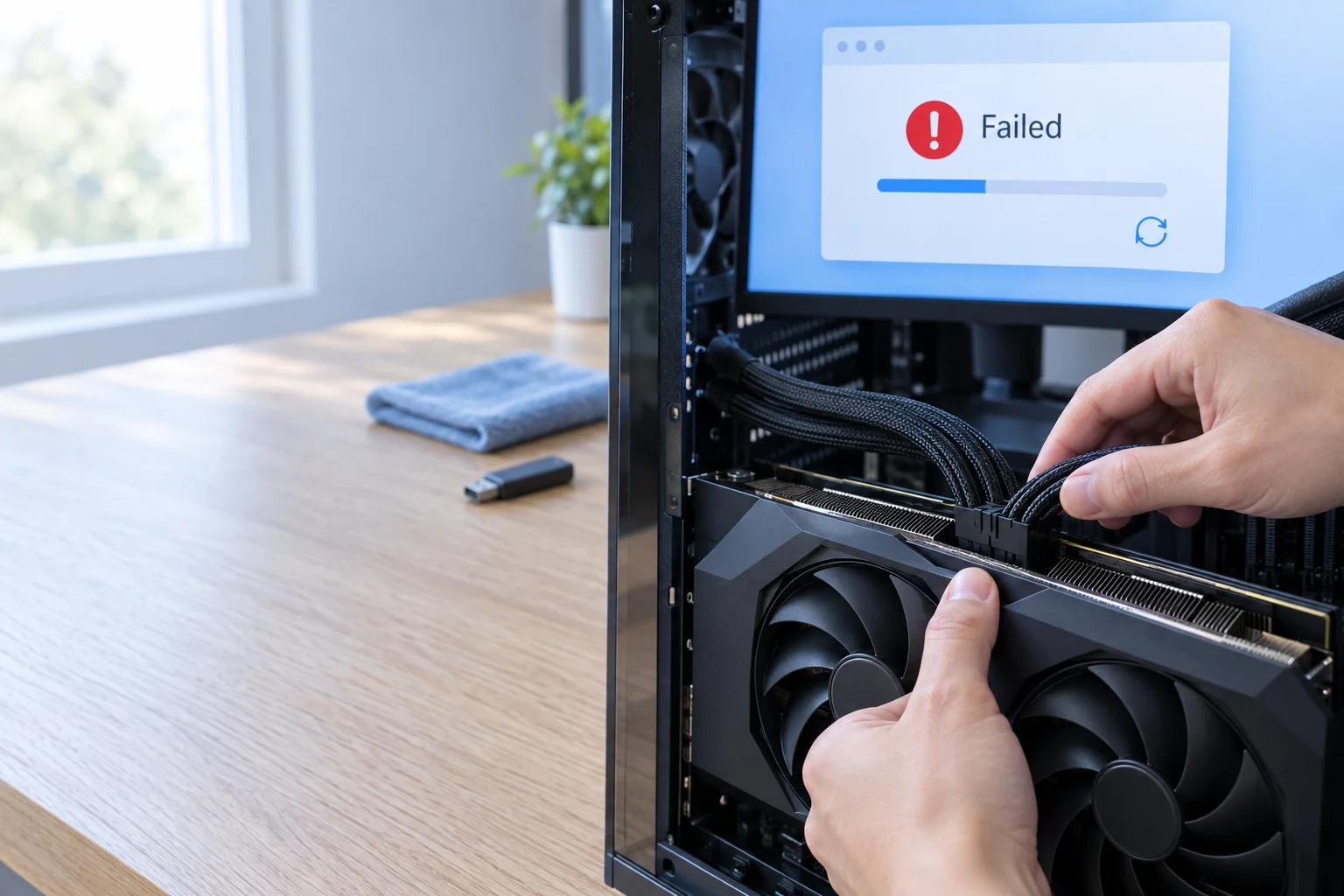
Η αποτυχία εγκατάστασης ενός driver της NVIDIA μπορεί να είναι απογοητευτική: ο installer κολλάει στο 20% ή 80%, ολοκληρώνει αλλά μετά κάνει rollback μετά το reboot, ή εμφανίζει μηνύματα «μη συμβατό». Τα συμπτώματα μοιάζουν απλά, αλλά οι αιτίες ποικίλλουν — από υπολείμματα προηγούμενων εγκαταστάσεων και τρίτο antivirus έως λάθος πακέτο οδηγού ή πρόβλημα hardware.
Αυτός ο οδηγός συγκεντρώνει δοκιμασμένες λύσεις, από το γρήγορο restart μέχρι την πλήρη «σκούπα» με DDU σε Safe Mode, και εξηγεί πότε το ζήτημα είναι πλέον πιθανό hardware. Θα βρείτε επίσης πρακτικές συμβουλές πρόληψης και περιοχές του συστήματος που αξίζει να ελέγξετε πριν αποφασίσετε για πιο δραστικά βήματα.
Γιατί πολλές εγκαταστάσεις αποτυγχάνουν
Στις περισσότερες περιπτώσεις η αποτυχία δεν οφείλεται σε ένα μαγικό σφάλμα της NVIDIA, αλλά σε προκαθορισμένους παράγοντες που μπλοκάρουν την εγκατάσταση. Συχνές αιτίες είναι τα κατεστραμμένα αρχεία που έμειναν από παλιότερους drivers, υπηρεσίες που έμειναν κλειδωμένες, ή παρεμβολές τρίτου λογισμικού ασφαλείας που χαρακτηρίζει λανθασμένα τα συστατικά του driver ως επικίνδυνα.
Άλλες φορές το πρόβλημα είναι απλώς ο λανθασμένος driver: διαφορετική οικογένεια GPU, 32-bit αντί για 64-bit Windows, ή ειδικές εκδόσεις που παρέχονται από τον κατασκευαστή του laptop για συστήματα με switchable graphics. Τέλος, λίγος ελεύθερος χώρος στο δίσκο ή ένα μερικώς ολοκληρωμένο Windows Update μπορούν να μπλοκάρουν την αποσυμπίεση και την εγγραφή αρχείων.
Ξεκινήστε από το απλό: επανεκκίνηση
Πριν μπείτε σε περιπέτειες, κάντε ένα πλήρες restart των Windows 11. Πολλές φορές μια κλειδωμένη διεργασία, ένα pending Windows Update ή ένα μισοτελειωμένο transaction στον εγκαταστάτη κρατά το αρχείο του driver ανοικτό. Η επανεκκίνηση απελευθερώνει τους πόρους, καθαρίζει προσωρινά κλειδώματα και επιτρέπει στον installer να δουλέψει καθαρά.
Κλείστε τον installer αν τρέχει, πατήστε Start > Power > Restart, και μόλις φορτώσει το σύστημα δοκιμάστε την εγκατάσταση πριν ανοίξετε άλλα προγράμματα. Αυτό το βήμα λύνει εκπληκτικά πολλές περιπτώσεις χωρίς επιπλέον κόπο.
Προτιμήστε την NVIDIA app αντί για GeForce Experience
Η GeForce Experience σταδιακά αντικαθίσταται από την νέα NVIDIA app. Παλαιότερα προβλήματα με κολλήματα λήψης ή σφάλματα εμφανίζονταν όταν οι χρήστες βασίζονταν αποκλειστικά στην παλιά εφαρμογή. Αν ακόμα χρησιμοποιείτε τη GeForce Experience, απεγκαταστήστε την και εγκαταστήστε την αντίστοιχη NVIDIA app από την επίσημη σελίδα της εταιρείας.
Αν η νέα εφαρμογή αρνείται να εγκατασταθεί, κατεβάστε απευθείας το driver από τη σελίδα GeForce Drivers και τρέξτε το installer χειροκίνητα. Κλείστε παιχνίδια και απαιτητικές εφαρμογές πριν την εγκατάσταση για να αποφύγετε συγκρούσεις με κλειδωμένα πόρους της GPU.
Ελέγξτε ότι κατεβάζετε τον σωστό driver
Μια άμεση απόρριψη του installer με μήνυμα «μη συμβατό» συχνά σημαίνει λάθος πακέτο. Ελέγξτε τον ακριβή τύπο της GPU μέσα από Settings > System > Display > Advanced display ή στο Device Manager κάτω από Display adapters. Επίσης βεβαιωθείτε ότι τα Windows αναγνωρίζουν 64-bit έκδοση στο Settings > System > About.
Στην σελίδα των οδηγιών της NVIDIA επιλέξτε σωστά Product Type, Series, Product και Windows 11 ως λειτουργικό πριν πατήσετε Search και Download. Σε φορητούς με σύστημα hybrid graphics προτιμήστε επίσης τον επίσημο driver του κατασκευαστή του laptop, που πολλές φορές έχει προσαρμογές για το switсhable setup.
Ελευθερώστε χώρο και ελέγξτε βασικές ρυθμίσεις
Τα σύγχρονα πακέτα οδηγών μπορούν να αγγίζουν το 1GB όταν αποσυμπιέζονται και χρειάζονται πρόσθετο προσωρινό χώρο για να τρέξει ο installer. Ελέγξτε τον ελεύθερο χώρο στο σύστημα (C:) από File Explorer > This PC και στοχεύστε σε τουλάχιστον 5–10GB ελεύθερου χώρου ώστε η εγκατάσταση να έχει άνεση στην αποσυμπίεση και την αποθήκευση αρχείων.
Αν ο δίσκος σας είναι μόνιμα γεμάτος, σκεφτείτε αναβάθμιση σε SSD ή καθαρισμό μεγάλων, άχρηστων αρχείων. Ελέγξτε επίσης την ώρα και την ημερομηνία του συστήματος — λάθος ρολόι μπορεί να απορρίψει ψηφιακές υπογραφές των drivers — και απενεργοποιήστε προσωρινά το Fast Startup που μπορεί να «σώζει» κατεστραμμένο state μεταξύ επανεκκινήσεων.
Προσωρινή απενεργοποίηση τρίτου antivirus
Πολλές λύσεις τρίτων για προστασία συχνά χαρακτηρίζουν ως ύποπτα αρχεία πυρήνα (kernel-mode) του driver και τα καραντάρουν τη στιγμή της εγκατάστασης. Ανοίξτε το interface του antivirus (Norton, McAfee, Avast, Bitdefender κ.λπ.) και απενεργοποιήστε την real-time προστασία προσωρινά — συχνά υπάρχουν επιλογές «pause for 10 minutes» ή «pause until restart».
Τρέξτε το installer ως administrator (δεξί κλικ > Run as administrator), και μόλις η εγκατάσταση ολοκληρωθεί επαναφέρετε αμέσως την προστασία. Σημειώστε ότι το Windows Defender σπάνια προκαλεί αυτά τα προβλήματα από μόνο του· το βήμα αυτό αφορά κυρίως αν εκτελείτε ξεχωριστό AV.
Καθαρή εγκατάσταση με DDU σε Safe Mode όταν όλα τα άλλα αποτύχουν
Όταν οι προηγούμενες μέθοδοι δεν αποδίδουν, η πιο αξιόπιστη λύση είναι η πλήρης αφαίρεση κάθε ίχνους NVIDIA και μετά νέα εγκατάσταση. Το Display Driver Uninstaller (DDU) είναι ένα εξειδικευμένο εργαλείο που αφαιρεί αρχεία, υπηρεσίες και κλειδιά registry που οι απλές απεγκαταστάσεις αφήνουν πίσω.
Πρώτα απεγκαταστήστε ό,τι έχει όνομα που ξεκινάει από «NVIDIA» στο Control Panel > Programs and Features. Σταματήστε υπηρεσίες NVIDIA μέσω services.msc αν υπάρχουν ενεργές. Έπειτα εκκινήστε σε Safe Mode: Settings > System > Recovery > Advanced startup > Restart now, Troubleshoot > Advanced options > Startup Settings > Restart και επιλέξτε 4 για Safe Mode.
Τρέξτε το DDU μέσα σε Safe Mode, επιλέξτε NVIDIA ως device type και κάντε Clean and restart (ή Clean and do NOT restart αν θέλετε να ελέγξετε αρχεία πρώτα). Μετά την επανεκκίνηση διαγράψτε ή μετονομάστε το φάκελο C:Program FilesNVIDIA Corporation αν παρέμεινε. Κατεβάστε και τρέξτε έναν φρέσκο driver ως administrator και επιλέξτε Custom (Advanced) > Perform a clean installation.
Αν το GUI της εγκατάστασης εξακολουθεί να αποτυγχάνει, μπορείτε να τρέξετε την σιωπηλή εγκατάσταση του display driver απευθείας από το φάκελο όπου εξήχθησαν τα αρχεία: setup.exe -s -n Display.Driver. Αυτό παρακάμπτει την διεπαφή και μπορεί να ολοκληρώσει το κομμάτι του display driver σε επίμονες περιπτώσεις.
Ενημερώστε πρώτα Windows και chipset drivers
Πριν από κάθε σημαντική εγκατάσταση, βεβαιωθείτε ότι τα Windows Update είναι ενημερωμένα. Κάντε Settings > Windows Update > Check for updates και εγκαταστήστε ό,τι βρείτε, συμπεριλαμβανομένων προαιρετικών ενημερώσεων οδηγών. Επίσης, κατέβασμα και εγκατάσταση του τελευταίου chipset από τη σελίδα του κατασκευαστή της μητρικής ή του laptop μπορεί να λύσει θέματα εξαρτήσεων που μπλοκάρουν τον NVIDIA installer.
Απενεργοποιήστε προσωρινά το Fast Startup αν συνεχίζετε να βλέπετε προβλήματα μετά από επανεκκινήσεις· αυτή η λειτουργία μπορεί να διατηρεί κατεστραμμένο driver state μεταξύ boot cycles.
Πότε να υποψιαστείτε πρόβλημα hardware
Αν μετά από πλήρη καθαρή εγκατάσταση με DDU δείτε στον Device Manager κωδικούς σφάλματος όπως Code 43 ή Code 10, τότε το θέμα πιθανόν δεν είναι πλέον λογισμικό. Το Code 43 συνήθως σημαίνει ότι τα Windows έχουν σταματήσει την συσκευή επειδή δεν ανταποκρίνεται σωστά.
Δοκιμάστε να αλλάξετε PCIe slot, να βγάλετε και να ξαναβγάλετε την κάρτα, ή αν είναι δυνατόν να τη δοκιμάσετε σε άλλο PC. Ελέγξτε καλωδιώσεις τροφοδοσίας (6/8-pin ή 12VHPWR) και τη γενική κατάσταση του PSU. Αν τα ίδια σφάλματα εμφανίζονται και σε διαφορετική μητρική, τότε πιθανότατα χρειάζεται επισκευή ή αντικατάσταση της GPU.
Πρακτικές συμβουλές για να μην ξανασυμβεί
Χρησιμοποιήστε την NVIDIA app για ενημερώσεις αντί για παλιά εργαλεία, και προτιμάτε πάντα Custom install με το κουτάκι Perform a clean installation για να μειώσετε κινδύνους υπολειμμάτων. Κρατήστε τουλάχιστον 10GB ελεύθερο χώρο στο κύριο δίσκο και κάντε ενημερώσεις σε ώρες που δεν χρειάζεστε τον υπολογιστή, ώστε να αποφύγετε διακοπές κατά τη διάρκεια της εγκατάστασης.
Κρατήστε επίσης backup των σημαντικών αρχείων και, αν οι αποτυχίες συμβαίνουν μετά από αστάθειες ρεύματος, σκεφτείτε ένα UPS: οι ακατάστατες διακοπές μπορούν να καταστρέψουν εγκαταστάσεις και με τον καιρό εξαρτήματα.
Γιατί έχει σημασία
Η σωστή λειτουργία των drivers της NVIDIA δεν αφορά μόνο καλύτερα fps ή γραφικά ποιότητας: επηρεάζει σταθερότητα, συμβατότητα εφαρμογών, και τη δυνατότητα ασφαλών ενημερώσεων. Μια αποτυχημένη εγκατάσταση μπορεί να αφήσει το σύστημα σε ασταθές state, να προκαλέσει crashes ή rollbacks που εμποδίζουν την χρήση του υπολογιστή σε κρίσιμες στιγμές.
Ακολουθώντας τη σειρά ελέγχων και επεμβάσεων σε αυτόν τον οδηγό — από την απλή επανεκκίνηση μέχρι την πλήρη καθαρή εγκατάσταση με DDU — μπορείτε να εντοπίσετε γρήγορα αν το πρόβλημα είναι λογισμικό ή hardware και να αποφύγετε περιττές επισκευές. Έτσι εξοικονομείτε χρόνο και μειώνετε τον κίνδυνο δεδομένων ή εξαρτημάτων που θα χρειαστεί να αντικαταστήσετε χωρίς λόγο.