How To - Windows
Windows 10 ή Windows 11 το 2026 — οδηγός αναβάθμισης
Μετά το τέλος της υποστήριξης του Windows 10, αυτός ο πρακτικός οδηγός εξηγεί πώς να ελέγξετε αν ο υπολογιστής σας μπορεί να αναβαθμιστεί σε Windows 11, ποιες ρυθμίσεις TPM και Secure Boot χρειάζονται, πότε χρειάζεται Pro και ποιες εναλλακτικές υπάρχουν.

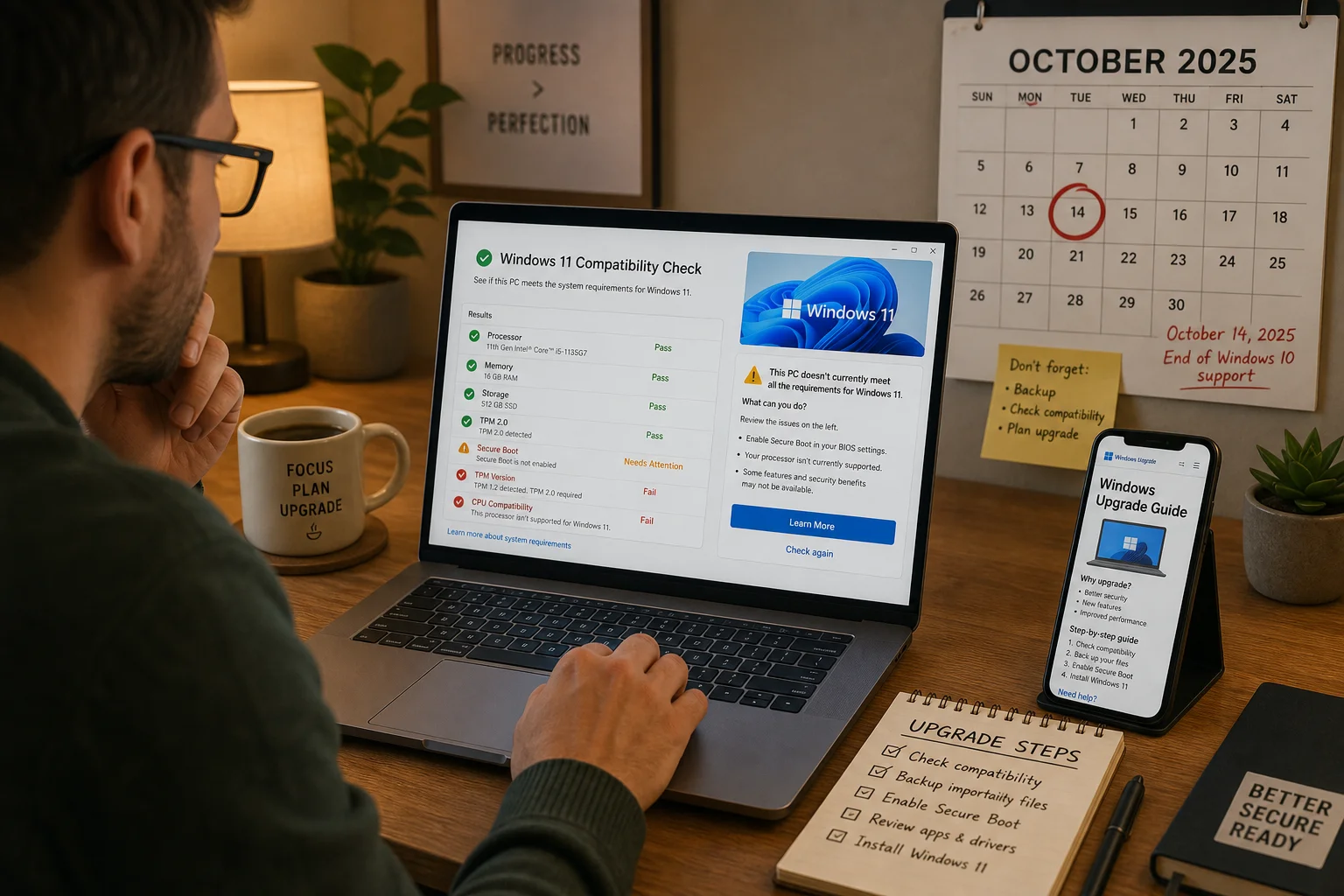
Η λήξη της επίσημης υποστήριξης για το Windows 10 τον Οκτώβριο του 2025 άφησε πολλούς χρήστες μπροστά σε μια απλή αλλά σημαντική ερώτηση: να μείνω στην υπάρχουσα εγκατάσταση ή να αναβαθμίσω σε Windows 11; και αν ναι, ποια έκδοση; Αυτός ο οδηγός συγκεντρώνει όσα χρειάζεστε για να αποφασίσετε με γνώση, να ελέγξετε τη συμβατότητα του υπολογιστή σας και να εκτελέσετε την αναβάθμιση με ασφάλεια.
Δεν πρόκειται για πανικό: το μηχάνημά σας συνεχίζει να λειτουργεί κανονικά μετά το τέλος υποστήριξης. Ο κίνδυνος όμως μεγαλώνει σταδιακά επειδή δεν θα λαμβάνετε πλέον τακτικά διορθωτικά ασφαλείας και επιδιορθώσεις σφαλμάτων. Σε αυτό το άρθρο θα βρείτε πρακτικά βήματα, τεχνικές εξηγήσεις και ρεαλιστικές επιλογές για κάθε τύπο χρήστη — από τον καθημερινό χρήστη μέχρι τον επαγγελματία που χρειάζεται συγκεκριμένες λειτουργίες όπως BitLocker ή Remote Desktop.
Γιατί η απόφαση είναι πιο επείγουσα τώρα
Η φράση «end of support» ακούγεται πιο τρομακτική από όσο είναι στην καθημερινή χρήση, αλλά έχει συγκεκριμένες συνέπειες: μετά τις 14 Οκτωβρίου 2025 η Microsoft σταμάτησε να εκδίδει ενημερώσεις ασφαλείας, διορθώσεις ποιότητας και δωρεάν τεχνική υποστήριξη για το Windows 10. Αυτό σημαίνει ότι κάθε νέα ευπάθεια θα παραμένει χωρίς επίσημο patch — και οι απειλές στο Διαδίκτυο εξελίσσονται συνεχώς.
Επιπλέον, προγράμματα όπως οι browser Edge και Chrome μπορεί σταδιακά να μειώσουν ή να σταματήσουν τη συμβατότητα με παλαιότερα μηχανήματα και λειτουργικά. Αυτός ο συνδυασμός σημαίνει ότι ένας υπολογιστής με Windows 10 που συνδέεται τακτικά στο διαδίκτυο, διαχειρίζεται email ή εταιρικά δεδομένα, γίνεται κάθε μήνα και πιο επισφαλής.
Τι πρέπει να ελέγξετε πριν ξεκινήσετε
Πριν κάνετε οτιδήποτε, φροντίστε να έχετε πρόσβαση ως διαχειριστής στο σύστημα και στα βασικά στοιχεία του υπολογιστή: μοντέλο, έκδοση του λειτουργικού και τις ρυθμίσεις του BIOS/UEFI. Επίσης, κρατήστε ένα φρέσκο backup των αρχείων σας σε εξωτερικό δίσκο ή στο OneDrive. Η διαδικασία συμβατότητας και η ίδια η αναβάθμιση διαρκούν συνήθως 20–30 λεπτά για το έλεγχο, ενώ η πραγματική αναβάθμιση μπορεί να χρειαστεί περισσότερο χρόνο ανάλογα με το μηχάνημα και τα δεδομένα.
Βεβαιωθείτε ότι το τρέχον Windows 10 είναι στην τελική κυκλοφορία 22H2, καθώς μόνο αυτή η βάση είναι σχεδιασμένη για να μεταβεί απρόσκοπτα σε Windows 11. Αν τρέχετε παλαιότερη έκδοση, ενημερώστε πρώτα σε 22H2 πριν συνεχίσετε τις δοκιμές και την αναβάθμιση.
Πώς να ελέγξετε τη συμβατότητα με Windows 11
Ο πιο άμεσος τρόπος είναι το PC Health Check της Microsoft. Το εργαλείο ελέγχει όλους τους κρίσιμους παράγοντες και αναφέρει ακριβώς ποιο στοιχείο αποτυγχάνει — TPM, Secure Boot, CPU, μνήμη ή αποθηκευτικός χώρος. Εναλλακτικά, από Settings > Update & Security ή Windows Update μερικές φορές θα εμφανιστεί η πρόταση αναβάθμισης σε Windows 11 αν το σύστημα θεωρείται έτοιμο.
Αν εμφανιστεί αποτυχία, μην βιαστείτε να απορρίψετε την αναβάθμιση: πολύ συχνά το TPM υπάρχει αλλά είναι απενεργοποιημένο στο firmware. Ελέγξτε πρώτα αυτές τις ρυθμίσεις προτού καταλήξετε ότι χρειάζεστε νέο υλικό ή άλλες λύσεις.
Τι ακριβώς είναι το TPM και το Secure Boot
Το TPM 2.0 (Trusted Platform Module) είναι ένα μικρό chip ή ενσωματωμένη λειτουργία firmware που αποθηκεύει κλειδιά κρυπτογράφησης και επιβεβαιώνει την ακεραιότητα του συστήματος πριν φορτώσει το λειτουργικό. Είναι θεμέλιος λίθος για λειτουργίες όπως BitLocker και Windows Hello. Το Secure Boot είναι μια λειτουργία του UEFI που εμποδίζει μη εγκεκριμένο λογισμικό να φορτώσει κατά την εκκίνηση — είναι ένας προληπτικός μηχανισμός κατά rootkits και άλλων μορφών κακόβουλου λογισμικού.
Πολλά συστήματα από το 2016 και μετά έχουν το TPM, αλλά μπορεί να είναι απενεργοποιημένο από προεπιλογή. Στους υπολογιστές με Intel εμφανίζεται συχνά ως «PTT» και σε αυτούς με AMD ως «fTPM». Αν υπάρχει το chip αλλά είναι απενεργοποιημένο, αρκεί να αλλάξετε μια ρύθμιση στο BIOS/UEFI και θα ανοίξει ο δρόμος προς την αναβάθμιση.
Ποια έκδοση Windows 11 να επιλέξετε: Home ή Pro
Η επιλογή ανάμεσα σε Windows 11 Home και Pro δεν είναι μόνο θέμα τιμής αλλά και λειτουργικότητας. Αν χρειάζεστε πλήρη κρυπτογράφηση δίσκου, απεριόριστη χρήση BitLocker, remote hosting via Remote Desktop, ένταξη σε εταιρικό domain ή Entra ID και διαχείριση πολιτικής συστήματος με Group Policy, τότε η έκδοση Pro είναι απαραίτητη.
Για τον τυπικό χρήστη που χρησιμοποιεί τον υπολογιστή για περιήγηση, streaming και office εφαρμογές, το Home συνήθως καλύπτει τις ανάγκες πλήρως. Η διεπαφή και οι βασικές εμπειρίες είναι σχεδόν οι ίδιες, αλλά το Pro δίνει επιπλέον εργαλεία που έχουν αξία για επιχειρήσεις και power users.
Βήμα‑προς‑βήμα αναβάθμιση σε Windows 11
1) Ελέγξτε την έκδοση του λειτουργικού (Settings > System > About) και βεβαιωθείτε ότι τρέχετε Windows 10 22H2. 2) Χρησιμοποιήστε το PC Health Check για να δείτε ακριβώς ποια απαιτούμενα σφάλουν. 3) Αν το σύστημα είναι έτοιμο, μεταβείτε σε Settings > Windows Update και επιλέξτε το προσφερόμενο update σε Windows 11, πατώντας «Download and install».
Η αναβάθμιση γίνεται in‑place: τα αρχεία, οι εφαρμογές και πολλές ρυθμίσεις διατηρούνται. Ωστόσο, ένα ενημερωμένο backup είναι ουσιώδες — σε σπάνιες περιπτώσεις μπορεί να παρουσιαστεί πρόβλημα και το backup θα σώσει χρόνο και νεύρα. Η αναβάθμιση μπορεί να ανακληθεί εντός 10 ημερών, οπότε έχετε περιθώριο να επιστρέψετε σε Windows 10 αν κάτι δεν λειτουργεί όπως περιμένετε.
Τι να κάνετε αν ο υπολογιστής δεν είναι συμβατός
Δεν είναι όλες οι λύσεις δραστικές ή δαπανηρές. Πρώτη επιλογή: ελέγξτε αν το TPM/Secure Boot είναι απλώς απενεργοποιημένο και ενεργοποιήστε το από το BIOS/UEFI — συνήθως απαιτείται μόνο ένα reboot και μια αλλαγή ρύθμισης. Αν το πρόβλημα είναι παλιός CPU που δεν περιλαμβάνεται στη λίστα υποστηριζόμενων επεξεργαστών της Microsoft, τότε οι επιλογές είναι πιο περιορισμένες.
Μπορείτε να αγοράσετε χρόνο με το πρόγραμμα ESU (Extended Security Updates), το οποίο παρέχει ποιοτικές και κρίσιμες ενημερώσεις για περιορισμένο διάστημα με κόστος. Αυτή είναι μια προσωρινή λύση για εταιρικά μηχανήματα ή για χρήστες που χρειάζονται χρόνο για να προγραμματίσουν αντικατάσταση. Τέλος, αν δεν θέλετε ή δεν μπορείτε να επενδύσετε σε νέο PC, αξίζει να εξετάσετε ελαφριές εναλλακτικές όπως διανομές Linux ή Chrome OS Flex για καθημερινή χρήση.
Ρυθμίσεις και συμβουλές μετά την αναβάθμιση
Μετά την αναβάθμιση, υπάρχει ένα μικρό σετ ρυθμίσεων που κάνουν τη μετάβαση ομαλότερη: αν προτιμάτε την πάγια διάταξη του taskbar, μεταβείτε σε Settings > Personalization > Taskbar > Taskbar behaviors και επιλέξτε να μην ομαδοποιούνται τα εικονίδια. Αν ψάχνετε να ξεφορτωθείτε εφαρμογές, η λίστα με τα εγκατεστημένα προγράμματα βρίσκεται πλέον στο Settings > Apps > Installed apps.
Δοκιμάστε επίσης το Copilot in Windows, το ενσωματωμένο AI assistant που προσφέρει εντολές, περίληψη περιεχομένου και γρήγορες ενέργειες. Αν κάτι δεν δουλεύει σωστά (π.χ. driver εκτυπωτή), ελέγξτε τον κατασκευαστή για drivers ειδικά για Windows 11 πριν δώσετε την οριστική λύση.
Τι σημαίνει αυτό για εσάς
Αν ο υπολογιστής σας περνάει τον έλεγχο συμβατότητας, η αναβάθμιση σε Windows 11 είναι η λογική επιλογή: κλείνει το κενό ασφαλείας και διασφαλίζει συνεχή ενημέρωση λειτουργιών. Αν το πρόβλημα είναι απλώς απενεργοποιημένο TPM ή Secure Boot, η διόρθωση είναι συνήθως απλή και χωρίς κόστος.
Για όσους έχουν μη υποστηριζόμενο CPU, το ESU ή η αντικατάσταση του μηχανήματος είναι οι ρεαλιστικές επιλογές. Το ESU είναι λύση γέφυρα — αγοράζετε χρόνο, όχι μόνιμη ασφάλεια. Η απόφαση τελικά εξαρτάται από το επίπεδο ρίσκου που δέχεστε, τον προϋπολογισμό και το πόσο κρίσιμα είναι τα δεδομένα ή οι υπηρεσίες που διαχειρίζεται ο υπολογιστής σας.
Στο σήμερα, ο καλύτερος τρόπος να μείνετε ασφαλείς και λειτουργικοί είναι να κάνετε τους απαραίτητους ελέγχους, να πάρετε backup και να προχωρήσετε στην αναβάθμιση όταν το σύστημα είναι έτοιμο — διαφορετικά να επιλέξετε μια συνειδητή εναλλακτική που να ταιριάζει στις ανάγκες σας.