Open Source
Τα πρώτα 5 βήματα μετά την εγκατάσταση ενός Linux desktop
Τα πρώτα 5 βήματα μετά την εγκατάσταση ενός Linux desktop Κάθε φορά που βάζω ένα νέο Linux στο tower μου —πρόσφατα

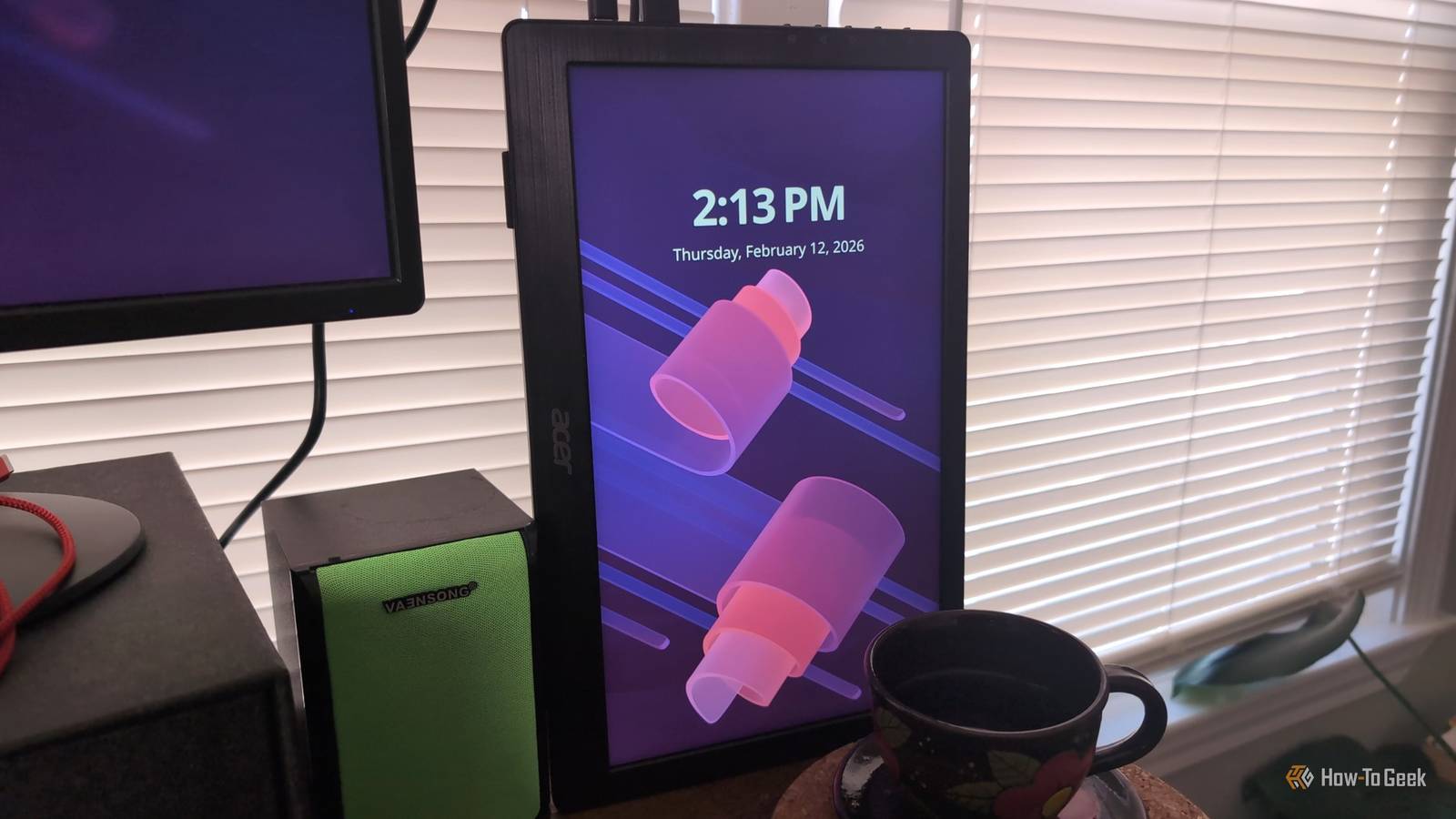
Κάθε φορά που βάζω ένα νέο Linux στο tower μου —πρόσφατα επανεγκατέστησα CachyOS— υπάρχει μια μικρή ρουτίνα που ακολουθώ. Είναι πρακτικά μια λίστα ελέγχου με πράγματα που εξασφαλίζουν ότι ο υπολογιστής είναι λειτουργικός, ασφαλής και βολικός για την καθημερινή χρήση. Οι πέντε ενέργειες που περιγράφω εδώ δεν είναι «μαγικές», αλλά καλύπτουν τις μεγαλύτερες πηγές τριβής όταν μετακινείσαι σε νέο σύστημα: συγχρονισμός αρχείων, εγκατάσταση σύγχρονων πακέτων, μεταφορά ρυθμίσεων, προστασία λογαριασμών και σύνδεση με το τηλέφωνο.
Σύνδεση στον cloud λογαριασμό — γιατί δεν είναι πια προαιρετικό
Η πρώτη μου προτεραιότητα είναι να συνδέσω τον υπολογιστή με τον χώρο αποθήκευσης που χρησιμοποιώ. Αυτό δεν είναι μόνο για backup· είναι τρόπος εργασίας: όταν ο φάκελος μου στο σύστημα αντιγράφεται ή συγχρονίζεται με το cloud, κάθε αλλαγή σε ένα αρχείο ενημερώνεται αυτόματα σε όλες τις συσκευές. Για μένα αυτό σημαίνει να μην κουβαλάω χειροκίνητα αρχεία μεταξύ desktop και laptop και να έχω πάντα πρόσβαση στην πιο πρόσφατη έκδοση των εγγράφων.
Προσωπικά προτιμώ να αυτο-φιλοξενώ το cloud με Nextcloud σε ένα Raspberry Pi 4. Το Pi 4 με τον επεξεργαστή Cortex-A72 είναι αρκετά δυνατό για ένα προσωπικό NAS και επιτρέπει να ελέγχω την ιδιωτικότητα και τα δικαιώματα. Φυσικά, υπάρχουν και εμπορικές επιλογές που δουλεύουν άριστα με Linux, όπως OneDrive και ownCloud. Η υποστήριξη του Google Drive μπορεί να παρουσιαστεί προβληματική μέσω προεπιλεγμένων clients, οπότε το Nextcloud παραμένει ευέλικτη και ασφαλής λύση.
Τεχνικά, ο client του Nextcloud ενσωματώνεται στο τοπικό filesystem (WebDAV) και τρέχει ως user service, πράγμα που σημαίνει ότι το συγχρονιστικό ενεργοποιείται στο session του χρήστη. Αυτό διευκολύνει το φιλτράρισμα επικαιροποιήσεων, τον selective sync και την κρυπτογράφηση αρχείων στο client πριν ανέβουν στον διακομιστή.
Προσθήκη υποστήριξης Flatpak και η σημασία του Flathub
Ένα από τα πρώτα πράγματα που κάνω είναι να ενεργοποιήσω τα Flatpak πακέτα και να προσθέσω το Flathub ως αποθετήριο. Τα Flatpak παρέχουν τέτοια συμβατότητα και απομόνωση μέσω sandbox που πολλές εφαρμογές διανέμονται πλέον κυρίως έτσι. Ειδικά για εργαλεία όπως το Heroic Games Launcher ή το KeePassXC, οι developers συχνά προτείνουν τη Flatpak έκδοση γιατί λειτουργεί ανεξαρτήτως διανομής.
Αν η διανομή δεν το έχει ήδη, αρκεί να εγκαταστήσεις το πακέτο flatpak από το repository και να εκτελέσεις: flatpak remote-add –if-not-exists flathub. Αυτό δίνει πρόσβαση σε μια μεγάλη βιβλιοθήκη εφαρμογών χωρίς το «βάρος» που συνοδεύει κάποιες άλλες λύσεις όπως τα Snaps. Σε πρακτικό επίπεδο, τα Flatpak τρέχουν με περιορισμένα δικαιώματα, αλλά επιτρέπουν και εύκολα runtime updates, rollback και πολλαπλά runtimes.
Επιπλέον, αν η διανομή σου έχει GUI software center με υποστήριξη Flatpak, η εμπειρία εγκατάστασης γίνεται πολύ πιο φιλική — βλέπεις apps, permissions και updates στο ίδιο σημείο. Αυτό είναι σημαντικό για χρήστες που δεν θέλουν να χειρίζονται πακέτα από τη γραμμή εντολών διαρκώς.
Μεταφορά των αρχείων ρυθμίσεων — μηδενική επανεκπαίδευση
Στο Linux, μεγάλο μέρος της παραμετροποίησης βρίσκεται σε κρυφούς φακέλους μέσα στο home, με πιο σημαντικό τον φάκελο .config. Εκεί φυλάσσονται ρυθμίσεις εφαρμογών, θεμάτων, επεκτάσεων και διάταξης παραθύρων. Αντιγράφοντας σχετικά sub-directories από το παλιό σύστημα στο νέο, αποφεύγεις το άδειασμα της εμπειρίας χρήσης και δεν χρειάζεται να ρυθμίσεις τα πάντα από την αρχή.
Η διαδικασία είναι απλή αλλά έχει λεπτομέρειες: πριν μεταφέρεις, βεβαιώσου ότι οι εκδόσεις των εφαρμογών είναι συμβατές και κάνε backup. Για παράδειγμα, οι ρυθμίσεις ενός browser ή ενός editor μπορεί να αλλάξουν μορφή μεταξύ major versions· σε αυτές τις περιπτώσεις κράτα πάντα ένα αντίγραφο ασφαλείας. Επίσης, μερικές εφαρμογές αποθηκεύουν δεδομένα σε άλλους φακέλους (π.χ. .local/share), οπότε καλό είναι να γνωρίζεις πού ψάχνεις.
Αυτή η πρακτική εξοικονομεί πολύ χρόνο όταν αλλάζεις μηχανή ή δοκιμάζεις νέα DE (Desktop Environment). Αν δουλεύεις με dotfiles και git, μπορείς να έχεις τις ρυθμίσεις σου σε repository και να τις εφαρμόζεις αυτόματα με scripts — ένας πιο οργανωμένος τρόπος για power users.
Εγκατάσταση password manager — ασφάλεια και φορητότητα
Μετά τη βασική υποδομή, το επόμενο βήμα είναι να εγκαταστήσω password manager. Το KeePassXC είναι η πρώτη μου επιλογή: offline vault, το αρχείο κρυπτογραφείται με κωδικό-κλειδί και μπορείς να το συγχρονίσεις στον προσωπικό Nextcloud χωρίς να το αφήνεις εκτεθειμένο σε δημόσιο cloud. Ο συνδυασμός τοπικής αποθήκευσης και αυτο-φιλοξενημένου συγχρονισμού είναι ιδανικός για balance μεταξύ προσβασιμότητας και ιδιωτικότητας.
Σε περιπτώσεις όπου το package δεν είναι άμεσα διαθέσιμο ή δεν έχεις πρόσβαση στο διαδίκτυο, τα AppImage σώζουν. Επειδή είναι portable, μπορείς να τρέξεις εφαρμογές χωρίς εγκατάσταση, απλά με εκτέλεση του αρχείου. Κρατώ ένα flash drive με μερικά AppImages (π.χ. KeePassXC, κάποιο editor, εργαλεία διάγνωσης) για άμεση χρήση σε οποιαδήποτε σύγχρονη διανομή.
Αντί για έναν μόνο password manager, μπορείς επίσης να συνδυάσεις πολυπαραγοντική ταυτότητα (MFA) με το vault, χρησιμοποιώντας TOTP keys ή hardware keys (π.χ. YubiKey) για πρόσθετη ασφάλεια. Αυτό μειώνει σημαντικά τον κίνδυνο διαρροής ακόμη και αν κάποιος αποκτήσει το αρχείο της βάσης δεδομένων.
Σύνδεση κινητού και desktop με KDE Connect
Τέλος, για να δουλεύω πραγματικά άνετα, συνδέω το τηλέφωνο με το desktop μέσω KDE Connect. Σε GNOME περιβάλλον, η επιλογή είναι το GSConnect (πρόσθετο για GNOME Shell) που προσφέρει την ίδια λειτουργικότητα. Η ολοκλήρωση αυτή αφήνει πολύ λιγότερες μικρές ενόχλησεις: κοινή χρήση clipboard, αποστολή αρχείων με drag-and-drop, ειδοποιήσεις κινητού στο desktop, remote control media και ακόμα desktop SMS.
Η ενσωμάτωση στο file manager και στο σύστημα ειδοποιήσεων κάνει την καθημερινότητα πιο ρέουσα: μπορώ να τραβήξω μια φωτογραφία στο τηλέφωνο και να την κάνω drag στο φάκελο που δουλεύω ή να αντιγράψω κείμενο από το κινητό και να το επικολλήσω στον editor του desktop. Αυτό μειώνει τον χρόνο context switching και κρατά την παραγωγικότητα ψηλά.
Προαιρετικές βελτιώσεις και τεχνολογικά trade-offs
Εκτός από τα βασικά, υπάρχουν προαιρετικά βήματα που αξίζει να σκεφτείς. Για παράδειγμα, η εγκατάσταση ενός firewall τύπου ufw ή η ενεργοποίηση του systemd-resolved με DNS-over-HTTPS προσθέτουν επίπεδα ασφάλειας και ιδιωτικότητας. Επίσης, αν χρειάζεσαι καλύτερη απόδοση σε older hardware, μπορείς να επιλέξεις ελαφρύτερες εκδόσεις desktop όπως Xfce ή LXQt αντί για KDE Plasma, και να ρυθμίσεις caching για δίσκους με f2fs ή ext4 ανάλογα με τα χαρακτηριστικά του δίσκου.
Στο κομμάτι των πακέτων, να θυμάσαι ότι Flatpak, Snap και AppImage έχουν διαφορετικά πλεονεκτήματα: Flatpak δίνει sandbox και εύκολη διανομή, Snap έχει tight integration σε κάποιες διανομές αλλά συχνά μεγαλύτερα runtimes, και AppImage προσφέρει φορητότητα χωρίς εγκατάσταση. Η επιλογή πρέπει να βασίζεται σε ανάγκες: ασφάλεια, ενημερώσεις ή φορητότητα.
Γιατί έχει σημασία
Αυτά τα πρώτα βήματα δεν είναι απλά «ευκολίες» — καθορίζουν την καθημερινή εμπειρία χρήσης και το επίπεδο ασφάλειας του συστήματος. Η σωστή ενσωμάτωση cloud, password manager και mobile connectivity μειώνει τα friction points και τον χρόνο που ξοδεύεις σε διορθώσεις και αναζητήσεις αρχείων. Η επιλογή του τρόπου διανομής των εφαρμογών (Flatpak vs Snap vs AppImage) επηρεάζει την ενημέρωση και την ασφάλεια. Τέλος, η μεταφορά ρυθμίσεων εξοικονομεί ώρες ρυθμίσεων και φέρνει συνέπεια στην εργασία σου.
Από μια ευρύτερη σκοπιά, όταν περισσότεροι χρήστες υιοθετούν καλές πρακτικές —όπως αυτο-φιλοξενία για ευαίσθητα δεδομένα, χρήση offline password managers και απομονωμένες εφαρμογές— κερδίζουμε όλοι σε ασφάλεια και ιδιωτικότητα. Το Linux ως οικοσύστημα δίνει τα εργαλεία, αλλά η σωστή ρύθμιση και κατανόηση των trade-offs κάνει τη διαφορά.
Συμπέρασμα και πρακτικές συμβουλές
Η ρουτίνα που περιέγραψα είναι απλή αλλά στοχευμένη: σύνδεση cloud για προσβασιμότητα, Flatpak για σύγχρονη διανομή εφαρμογών, μεταφορά ρυθμίσεων για σταθερή εμπειρία, password manager για ασφάλεια και KDE Connect για seamless mobile-desktop συνεργασία. Κάθε βήμα αντιμετωπίζει ένα συγκεκριμένο πρόβλημα που εμφανίζεται σε κάθε νέο σύστημα. Αν προσθέσεις σε αυτά backup strategy, MFA και στοιχειώδη firewall, έχεις ένα desktop που είναι ταυτόχρονα βολικό και ασφαλές.
Μικρές πρακτικές: κράτα μαζί με το home backup και ένα αντίγραφο από το .config, έλεγξε τα permissions των Flatpak εφαρμογών μέσω του Flathub ή του flatpak override, και δοκίμασε AppImages για software που δεν υπάρχει στο repo. Με λίγη οργάνωση, η μετάβαση σε νέο Linux γίνεται σύντομη και χωρίς αναίτιο άγχος.