How To - Windows
Smart App Control γκριζαρισμένο: αιτίες και λύσεις
Το Smart App Control μπορεί να είναι γκριζαρισμένο λόγω αναβάθμισης από Windows 10, εταιρικών πολιτικών, ενημερώσεων ή ελλιπούς hardware υποστήριξης. Διαβάστε αναλυτικούς ελέγχους, ασφαλείς οδηγίες Registry και τι σημαίνει πρακτικά για την προστασία του υπολογιστή σας.


Το Smart App Control είναι μία από τις νέες δικλείδες ασφαλείας στο Windows 11 που προσπαθεί να διασφαλίσει ότι οι εφαρμογές που εκτελείτε προέρχονται από αξιόπιστες πηγές. Όταν όμως η επιλογή αυτή εμφανίζεται γκριζαρισμένη, χάνετε τη δυνατότητα ενεργοποίησης ή αλλαγής λειτουργίας — και μένετε με ανασφαλή ή ασαφή προστασία. Σε αυτό το άρθρο αναλύουμε γιατί συμβαίνει αυτό, ποιες είναι οι πιθανές αιτίες και πώς να το διορθώσετε με ασφάλεια και γνώση.
Τι είναι το Smart App Control και ποιες λειτουργίες προσφέρει
Το Smart App Control λειτουργεί ως φίλτρο που αξιολογεί εφαρμογές κατά την εγκατάσταση ή την πρώτη εκτέλεσή τους, βασιζόμενο σε υπογραφές, reputation data και μηχανική μάθηση. Υπάρχουν τρεις κύριες καταστάσεις που πρέπει να γνωρίζετε: Off (απενεργοποιημένο), On (ενεργό) και Evaluation mode (λειτουργία αξιολόγησης) όπου το σύστημα παρακολουθεί και προτείνει, χωρίς να μπλοκάρει απαραίτητα.
Η λειτουργία αυτή ενσωματώνεται στο Windows Security και απευθύνεται κυρίως σε οικιακούς χρήστες και μικρές επιχειρήσεις που δεν διαχειρίζονται τα συστήματά τους κεντρικά. Παράλληλα, η ενεργοποίηση της εξαρτάται από την κατάσταση της εγκατάστασης των Windows, τις πολιτικές συστήματος και ορισμένες απαιτήσεις υλικού.
Κύριες αιτίες που το Smart App Control εμφανίζεται γκριζαρισμένο
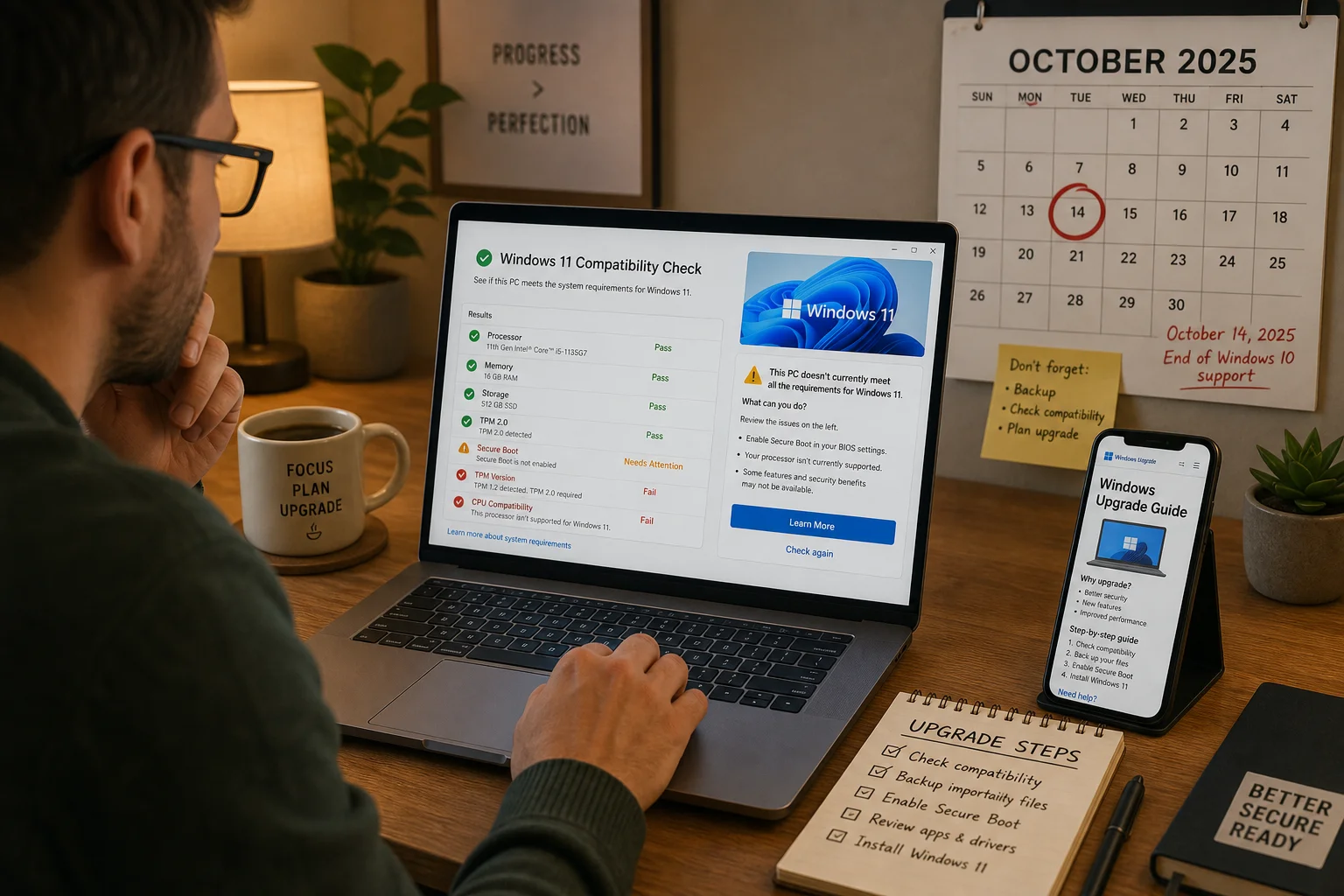
Η πιο συχνή αιτία είναι ότι το σύστημα δεν ικανοποιεί τις προϋποθέσεις ενεργοποίησης. Αν αναβαθμίσατε από Windows 10 σε Windows 11 αντί να κάνετε καθαρή εγκατάσταση, το λειτουργικό ενδέχεται να θεωρεί την εγκατάσταση μη συμβατή για αυτό το χαρακτηριστικό και να μην επιτρέπει την ενεργοποίησή του.
Επιπλέον, εταιρικές ρυθμίσεις όπως Group Policy ή διαχείριση μέσω MDM (Mobile Device Management) μπορεί να έχουν απενεργοποιήσει την επιλογή. Ενημερώσεις του συστήματος ή σφάλματα σε συγκεκριμένα builds — για παράδειγμα αναφορές που σχετίζονται με το KB5007651 — έχουν προκαλέσει σε κάποιες ομάδες χρηστών προβλήματα όπου το κουμπί παραμένει ανενεργό.
Πρώτα βήματα διάγνωσης: απλό και γρήγορο έλεγχος
Πριν προχωρήσετε σε πιο περίπλοκες επεμβάσεις, ξεκινήστε από τα βασικά που διορθώνουν το 70–80% των θεμάτων: κάντε επανεκκίνηση του υπολογιστή και ελέγξτε για ενημερώσεις. Ένα μη ενημερωμένο σύστημα μπορεί να έχει ασυμβατότητες ή προσωρινά σφάλματα που διορθώνονται από την τελευταία ενημέρωση.
Πηγαίνετε στις Ρυθμίσεις → Windows Update και επιλέξτε “Check for updates”. Αν υπάρχει εκκρεμότητα εγκατάστασης, εγκαταστήστε την και επανεκκινήστε. Σε πολλές περιπτώσεις το χαρακτηριστικό γίνεται διαθέσιμο μετά την ολοκλήρωση των ενημερώσεων και του απαραίτητου επανεκκινήματος.
Πότε να χρησιμοποιήσετε το Registry για να ελέγξετε την κατάσταση
Αν έχετε εξαντλήσει τα βασικά βήματα, μπορείτε να ελέγξετε την τιμή που ελέγχει το χαρακτηριστικό στο Registry. Προειδοποίηση: η ακατάλληλη αλλαγή στο Registry μπορεί να προκαλέσει αστάθεια ή να καταστήσει το σύστημα μη εκκινήσιμο. Πριν προχωρήσετε, δημιουργήστε σημείο επαναφοράς ή εξαγάγετε το σχετικό κλειδί.
- Πατήστε Win + R για να ανοίξετε το Run, πληκτρολογήστε regedit και εκτελέστε ως διαχειριστής.
- Πλοηγηθείτε στο κλειδί HKEY_LOCAL_MACHINESYSTEMCurrentControlSetControlCIPolicy.
- Ψάξτε για την τιμή VerifiedAndReputablePolicyState. Αν δεν υπάρχει, δημιουργήστε νέα DWORD (32-bit) με αυτό το όνομα.
- Ορίστε την τιμή σε: 0 = Off, 1 = On, 2 = Evaluation mode. Πατήστε ΟΚ και επανεκκινήστε το σύστημα.
Σε συστήματα που πληρούν τις προδιαγραφές, αυτή η αλλαγή μπορεί να ενεργοποιήσει ή να ρυθμίσει την κατάσταση. Ωστόσο, αν το σύστημα είναι αποτέλεσμα αναβάθμισης από Windows 10, ή αν κάποια πολιτική το εμποδίζει, το Windows μπορεί να αγνοήσει ή να επαναφέρει την τιμή αυτόματα.
Όρια και τεχνικές προϋποθέσεις: γιατί μερικά συστήματα δεν υποστηρίζουν
Η ενεργοποίηση του Smart App Control μπορεί να απαιτεί καθαρή εγκατάσταση ή reset του λειτουργικού για να διασφαλιστεί ότι το σύστημα ξεκινά από έγκυρα, γνωστά σημεία εκκίνησης. Αυτό συμβαίνει γιατί το χαρακτηριστικό βασίζεται σε ένα καθαρό αρχικό περιβάλλον και συγκεκριμένα metadata που δεν μεταφέρονται πάντα σε αναβαθμίσεις.
Επίσης, ορισμένες λειτουργίες προστασίας απαιτούν υλικό και διαμορφώσεις όπως TPM, Secure Boot και ενεργοποιημένο Virtualization-based Security (VBS). Αν το μηχάνημά σας δεν πληροί αυτές τις προϋποθέσεις, το Windows θα φιλτράρει τις σχετικές επιλογές.
Εταιρικά περιβάλλοντα και πολιτικές: τι ισχύει εκεί
Σε διαχειριζόμενα δίκτυα, οι διαχειριστές συμμορφώνονται συχνά με προδιαγραφές ασφαλείας και εσωτερικές πολιτικές. Το Smart App Control μπορεί να έχει απενεργοποιηθεί σκόπιμα μέσω Group Policy ή εργαλείων MDM για να αποφευχθούν συγκρούσεις με άλλες λύσεις ασφαλείας. Αν το μηχάνημά σας ανήκει σε εταιρικό domain, επικοινωνήστε με το IT πριν επιχειρήσετε αλλαγές.
Αν έχετε τοπική πρόσβαση, μπορείτε να ελέγξετε τις πολιτικές μέσω gpedit.msc ή τις ρυθμίσεις MDM, αλλά δεν είναι καλό να παρακάμψετε κεντρικές πολιτικές χωρίς έγκριση. Σε εταιρικά περιβάλλοντα οι διαχειριστές μπορούν να ενεργοποιήσουν το χαρακτηριστικό κεντρικά αν το επιθυμούν και αν οι υποδομές το υποστηρίζουν.
Προβλήματα μετά από ενημερώσεις και πως τα διαχειριζόμαστε
Ορισμένα Windows updates έχουν αναστατώσει προσωρινά τη λειτουργία του Smart App Control για ομάδες χρηστών — είτε λόγω σφαλμάτων είτε λόγω σταδιακής διάθεσης (staged rollout) που ενεργοποιεί το χαρακτηριστικό σε φάσεις ανά περιοχή ή hardware. Αν παρατηρήσετε πρόβλημα μετά από συγκεκριμένη ενημέρωση, ελέγξτε τα Windows Update history και τα γνωστά θέματα στο αντίστοιχο build.
Συχνά το ζήτημα διορθώνεται με την επόμενη ενημέρωση ή με την επανεφαρμογή των ρυθμίσεων μετά από επανεκκίνηση. Αν το πρόβλημα οφείλεται σε bug, η Microsoft συνήθως εκδίδει hotfix ή τροποποιεί τη συμπεριφορά σε επόμενο patch.
Τι να προσέξετε πριν αλλάξετε ρυθμίσεις ασφαλείας
Πριν επιχειρήσετε αλλαγές, ασφαλίστε τα δεδομένα σας: δημιουργήστε backup, σημείο επαναφοράς και εξαγάγετε το σχετικό Registry κλειδί. Οι τροποποιήσεις στο Registry όπως και η επαναφορά εργοστασιακών ρυθμίσεων επιφέρουν ρίσκο, γι’ αυτό διατηρήστε πάντα εναλλακτικό τρόπο ανάκτησης.
Επίσης, αναλογιστείτε αν έχετε ήδη εναλλακτικό antivirus ή endpoint protection. Σε περιπτώσεις όπου χρησιμοποιείτε επαγγελματικές λύσεις ασφαλείας, αυτές μπορεί να αλληλεπιδρούν με το Smart App Control και να προκαλούν τη συμπεριφορά που βλέπετε.
Τι σημαίνει αυτό για τους χρήστες: πρακτικές συνέπειες και επιλογές
Για τον μέσο χρήστη, το γκριζάρισμα του Smart App Control σημαίνει ότι δεν έχετε την αυτοματοποιημένη, επίσημη αξιολόγηση εφαρμογών από το ίδιο το Windows Security. Αυτό δεν σημαίνει απαραίτητα ότι το σύστημα είναι ανασφαλές, αλλά χάνετε ένα επιπλέον επίπεδο ελέγχου. Σε οικιακούς χρήστες που εγκαθιστούν εφαρμογές από μη επίσημες πηγές, η απώλεια αυτή αυξάνει τον κίνδυνο περίεργων ή κακόβουλων προγραμμάτων.
Αν θέλετε να ενεργοποιήσετε το Smart App Control νόμιμα και πλήρως, οι επιλογές είναι: 1) βεβαιωθείτε ότι το σύστημά σας είναι ενημερωμένο και πληροί τις προϋποθέσεις υλικού, 2) αν χρειάζεται, κάντε καθαρή εγκατάσταση ή Reset this PC, 3) συνεργαστείτε με τον διαχειριστή IT αν πρόκειται για εταιρικό μηχάνημα. Σε κάθε περίπτωση, διαχειριστείτε τις ρυθμίσεις με προσοχή και αντιστοιχίστε τα βήματα ανάλογα με το προφίλ χρήσης σας.