Web Development
Προσαρμόστε τη Ροή Ανάπτυξης WordPress με το Studio
Ανακαλύψτε τις νέες προτιμήσεις στο Studio για ευέλικτη ανάπτυξη WordPress. Προσαρμόστε το περιβάλλον σας με εύκολες ρυθμίσεις.

Εισαγωγή στο Studio της WordPress.com
Το Studio από το WordPress.com είναι ένα δωρεάν εργαλείο τοπικής ανάπτυξης σχεδιασμένο για να βοηθά προγραμματιστές στη δημιουργία προσθέτων, θεμάτων και πλήρων ιστοσελίδων WordPress. Η πρόσφατη έκδοση 1.5.1 εισάγει μεγαλύτερη ευελιξία στην προσαρμογή του περιβάλλοντος, συμπεριλαμβανομένης της δυνατότητας να ορίσετε τον προτιμώμενο επεξεργαστή κώδικα και εφαρμογή τερματικού απευθείας στο Studio.
Νέες δυνατότητες προσαρμογής
Η δυνατότητα προσαρμογής του περιβάλλοντος εργασίας ήταν ένα από τα πιο ζητούμενα χαρακτηριστικά από τους χρήστες, ειδικά με την αυξανόμενη δημοτικότητα εργαλείων όπως το Cursor. Η νέα διεπαφή Προτιμήσεων θέτει τα θεμέλια για την υποστήριξη ακόμη περισσότερων εργαλείων στο μέλλον, επιτρέποντας στους προγραμματιστές να εργάζονται με τα εργαλεία που προτιμούν.
Πώς να διαμορφώσετε τις προτιμήσεις σας
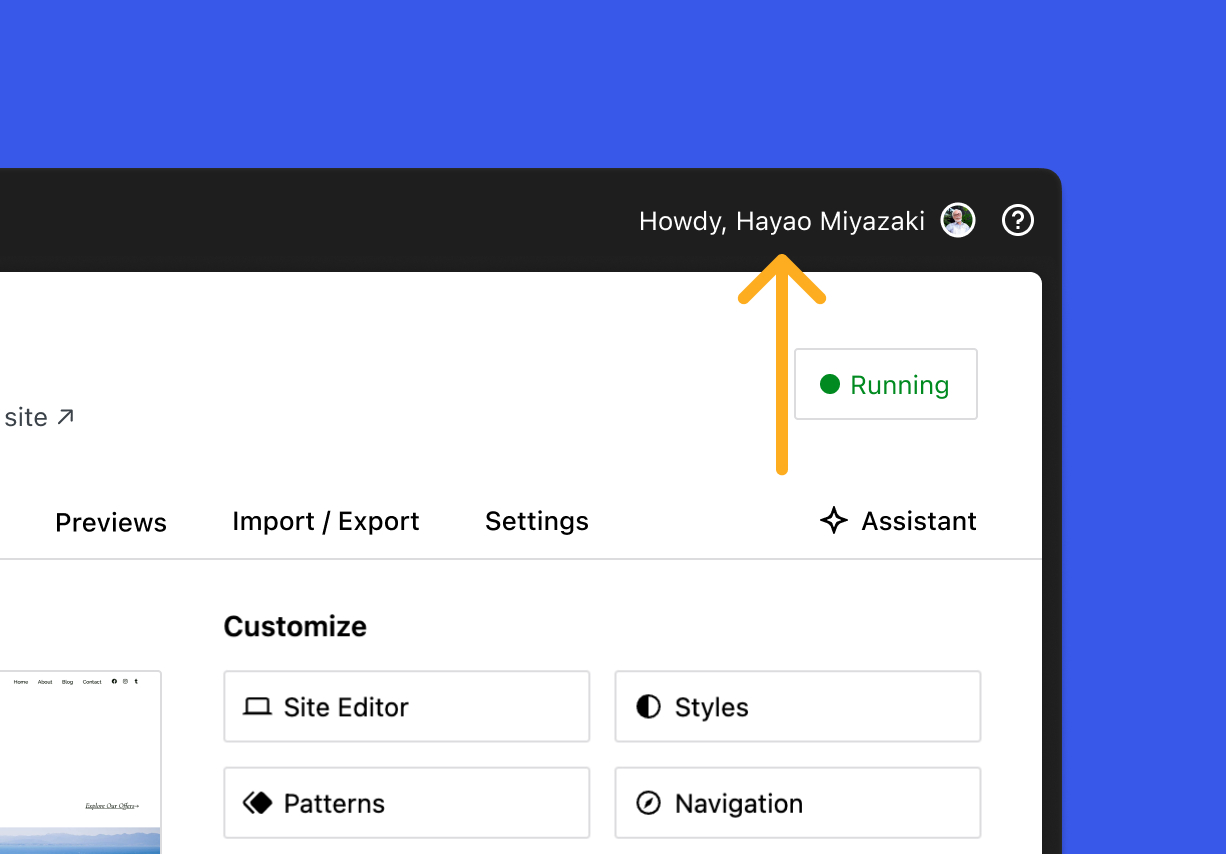
Για να ορίσετε τον προτιμώμενο επεξεργαστή κώδικα και τερματικό, ανοίξτε το παράθυρο Ρυθμίσεις. Κάντε κλικ στο “Howdy, [το όνομά σας]” ή στο “Σύνδεση στο WordPress.com” αν δεν είστε συνδεδεμένοι.
Επιλέξτε την καρτέλα Προτιμήσεις στο παράθυρο διαλόγου. Από εκεί, μπορείτε να επιλέξετε τον προτιμώμενο επεξεργαστή κώδικα και εφαρμογή τερματικού.

Υποστηριζόμενες επιλογές
Οι ακόλουθες επιλογές υποστηρίζονται αυτή τη στιγμή:
Επεξεργαστές κώδικα:
- Visual Studio Code
- Cursor
- Windsurf
- PHPStorm
- WebStorm
Εφαρμογές τερματικού:
- Terminal (Mac)
- Command Prompt (Windows)
- Warp
- Ghostty (Mac)
- iTerm2 (Mac)
Σημείωση: Για να εμφανιστούν ως επιλογές στις Προτιμήσεις του Studio, οι εφαρμογές πρέπει να είναι εγκατεστημένες στον υπολογιστή σας. Στο macOS, πρέπει να βρίσκονται στους φακέλους /Applications ή /Users/YOUR_USERNAME/Applications.
Αποθήκευση και προσαρμογή
Αφού κάνετε τις επιλογές σας, κάντε κλικ στο Αποθήκευση. Μπορείτε να αλλάξετε τις προτιμήσεις σας οποιαδήποτε στιγμή. Μετά την αποθήκευση, τα κουμπιά στην καρτέλα Επισκόπηση κάθε ιστότοπου θα ενημερωθούν για να ταιριάζουν με τα επιλεγμένα εργαλεία σας. Εδώ, μπορείτε να δείτε ότι ο χρήστης έχει ρυθμίσει την εφαρμογή Terminal στο Mac και το Cursor.

Τι έρχεται στο μέλλον για το Studio;
Εργαζόμαστε ενεργά για τη βελτίωση του Studio ώστε να γίνει το καλύτερο εργαλείο τοπικής ανάπτυξης WordPress. Ακολουθούν μερικές ενημερώσεις που έρχονται στο μέλλον:
- Ενσωμάτωση με το Pressable: Συγχρονίστε και αναπτύξτε πλήρεις ιστότοπους σε ιστοσελίδες που φιλοξενούνται από το Pressable.
- Βελτιωμένη διεπαφή γραμμής εντολών (CLI): Το Studio θα υποστηρίζει καλύτερα τις ροές εργασίας ανάπτυξης.
Μπορείτε να παρακολουθήσετε την πρόοδο, να προβάλετε επερχόμενα χαρακτηριστικά και να κάνετε τις δικές σας αιτήσεις στο αποθετήριο GitHub του Studio.
Συμμετοχή και συνεισφορά
Το Studio είναι μόλις πάνω από ένα έτος σε ηλικία και το 2025 θα είναι μια σημαντική χρονιά για το έργο ανοιχτού κώδικα. Αν δεν έχετε χρησιμοποιήσει πρόσφατα το Studio, τώρα είναι μια εξαιρετική στιγμή να κατεβάσετε την τελευταία έκδοση δωρεάν και να εξερευνήσετε νέα χαρακτηριστικά όπως το Studio Assistant και το Studio Sync.
Αν ενδιαφέρεστε να συνεισφέρετε στο Studio, ίσως προσθέτοντας υποστήριξη για επιπλέον επεξεργαστές κώδικα ή εφαρμογές τερματικού, θα χαρούμε να δούμε τις συνεισφορές σας στο αποθετήριο GitHub.