Ηοw To - Ψυχαγωγία
Πώς να ξεκλειδώσετε έναν κλειδωμένο λογαριασμό Zoom
Οδηγός ξεκλειδώματος λογαριασμού Zoom και επαναφοράς κωδικού για χρήστες και διαχειριστές λογαριασμών.

Κατανόηση της κατάστασης: Γιατί κλειδώθηκε ο λογαριασμός σας Zoom;
Στη σύγχρονη εποχή της ψηφιακής επικοινωνίας, το Zoom έχει γίνει ένας αναπόσπαστος σύντροφος για κοινωνικές και επαγγελματικές συναντήσεις. Ωστόσο, δεν είναι σπάνιο να αντιμετωπίσετε προβλήματα πρόσβασης στον λογαριασμό σας, ιδιαίτερα εάν εισαγάγετε λάθος κωδικό πρόσβασης επανειλημμένα. Αν έχετε βρεθεί σε αυτήν την κατάσταση, μην ανησυχείτε. Η διαδικασία για να επαναφέρετε ή να ξεκλειδώσετε τον λογαριασμό σας είναι απλή και κατανοητή.
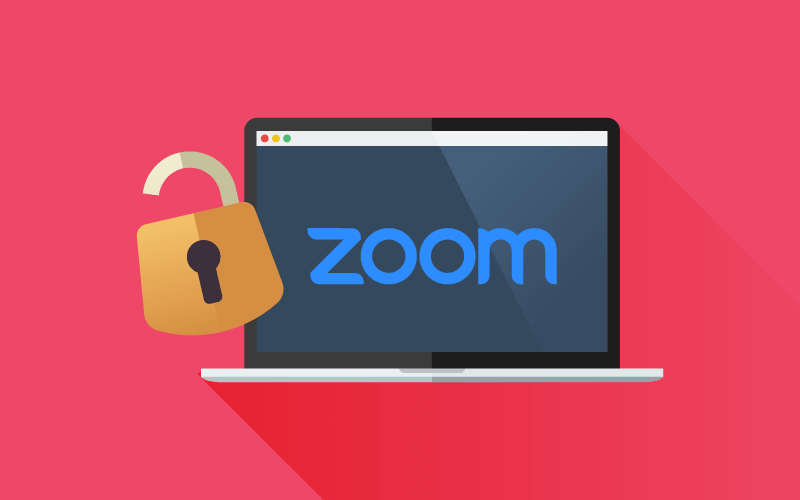
Η κλειδώματα των λογαριασμών Zoom συμβαίνει όταν ένας χρήστης προσπαθεί να εισάγει λάθος κωδικό πρόσβασης πολλές φορές. Συγκεκριμένα, μετά από 7 αποτυχημένες προσπάθειες, ο λογαριασμός σας θα κλειδώσει προσωρινά για 30 λεπτά. Μπορείτε είτε να περιμένετε αυτή την περίοδο, είτε να προχωρήσετε σε άμεση επαναφορά του κωδικού σας.
Πώς να επαναφέρετε τον κωδικό πρόσβασης Zoom
Αν βρεθήκατε σε μια δυσάρεστη κατάσταση όπου δεν θυμάστε τον κωδικό πρόσβασής σας, η Zoom σας παρέχει ένα εύχρηστο εργαλείο για επαναφορά. Ακολουθήστε τα παρακάτω βήματα για να επαναφέρετε τον κωδικό σας και να επανέλθετε στις δραστηριότητές σας χωρίς προβλήματα.
Πρώτα, επισκεφθείτε την ιστοσελίδα Zoom (Zoom.us/signin) και επιλέξτε την επιλογή Forgot Password. Εισάγετε τη διεύθυνση email που χρησιμοποιήσατε κατά την εγγραφή σας και βεβαιωθείτε ότι έχετε επιλέξει το κουτάκι δίπλα από το “I’m not a Robot”. Έπειτα, κάντε κλικ στο Send για να λάβετε ένα email επαναφοράς.
Λήψη και χρήση του email επαναφοράς
Μετά την υποβολή του αιτήματος, θα λάβετε ένα email από το Zoom με έναν σύνδεσμο για επαναφορά κωδικού. Αυτός ο σύνδεσμος ισχύει μόνο για 24 ώρες, οπότε είναι σημαντικό να δράσετε άμεσα. Ανοίξτε το email και κάντε κλικ στο Click Here to Change Your Password για να μεταφερθείτε στην σελίδα επαναφοράς.
Εκεί, θα σας ζητηθεί να εισάγετε τον νέο σας κωδικό δύο φορές, σύμφωνα με τις απαιτήσεις ασφαλείας που εμφανίζονται στην οθόνη. Αφού ολοκληρώσετε την διαδικασία, κάντε κλικ στο Save για να αποθηκεύσετε τις αλλαγές.
Ολοκλήρωση της διαδικασίας επαναφοράς
Με την επιτυχή επαναφορά του κωδικού σας, θα μπορείτε να συνδεθείτε ξανά στον λογαριασμό σας χωρίς προβλήματα. Μάλιστα, θα λάβετε μια επιβεβαίωση μέσω email ότι η αλλαγή του κωδικού σας ήταν επιτυχής. Αν δεν αναγνωρίζετε την αλλαγή, μπορεί να σημαίνει ότι ο λογαριασμός σας έχει παραβιαστεί και θα χρειαστεί να λάβετε περαιτέρω μέτρα ασφαλείας.
Ξεκλείδωμα λογαριασμού από διαχειριστή
Για τους διαχειριστές λογαριασμών, η διαδικασία ξεκλειδώματος ενός λογαριασμού χρήστη απαιτεί πρόσβαση στο μενού User Management από το Zoom web portal. Αν ένας χρήστης έχει κλειδωθεί λόγω πολλαπλών αποτυχημένων προσπαθειών, ο διαχειριστής μπορεί να επαναφέρει τον κωδικό του χρήστη.
Για να το κάνετε αυτό, συνδεθείτε στο Zoom.us/signin με τα διαπιστευτήρια διαχειριστή σας. Στην αριστερή πλευρά της οθόνης, βρείτε τον χρήστη που χρειάζεται ξεκλείδωμα επιλέγοντας User Management και στη συνέχεια Users. Κάντε κλικ στη διεύθυνση email του χρήστη και, υπό την ενότητα Sign In Password, επιλέξτε Edit.
Επαναφορά κωδικού από διαχειριστή
Εισάγετε έναν νέο κωδικό στο πεδίο New Password και επαναλάβετε τον στο πεδίο Confirm Password. Κάντε κλικ στο Save Changes για να αποθηκεύσετε τις αλλαγές. Ο χρήστης μπορεί πλέον να χρησιμοποιήσει αυτόν τον νέο κωδικό για να αποκτήσει πρόσβαση στον λογαριασμό του και να αλλάξει τον κωδικό σε κάτι προσωπικό από τις δικές του ρυθμίσεις.
Η ασφαλής και ισχυρή επιλογή κωδικού πρόσβασης είναι κρίσιμη, όχι μόνο για το Zoom αλλά για κάθε διαδικτυακή υπηρεσία. Βεβαιωθείτε ότι οι κωδικοί σας είναι δύσκολοι στην αποκρυπτογράφηση και δεν περιλαμβάνουν εύκολα μαντεμένους συνδυασμούς.