Οδηγοί & How-To
Πώς να τρέξετε το Demon’s Souls σε Windows χωρίς λαγκ
Πώς να τρέξετε το Demon’s Souls σε Windows χωρίς λαγκ Το να παίξει κανείς το Demon’s Souls σε έναν σύγχρονο Windows PC

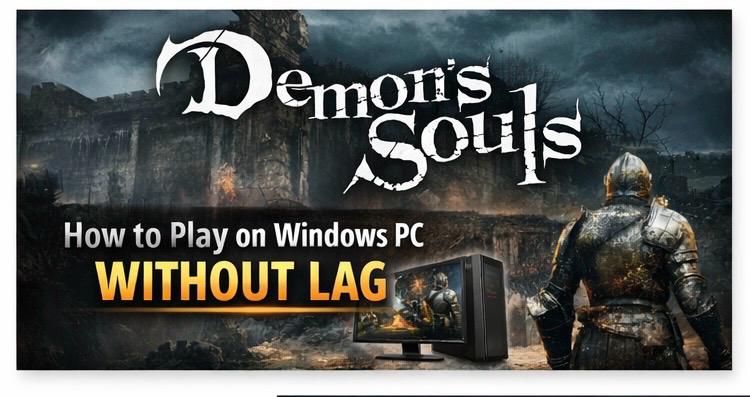
Το να παίξει κανείς το Demon’s Souls σε έναν σύγχρονο Windows PC δεν είναι πια απλή υπόθεση “βάλε και παίξε”. Η εμπειρία που έδωσε η Bluepoint στο PS5 remake έχει υψηλά γραφικά και απαιτήσεις που δοκιμάζουν τόσο το GPU όσο και το CPU όταν προσπαθείς να το τρέξεις μέσω εξομοιωτή. Με τις πρόσφατες ανακοινώσεις για το κλείσιμο της στούντιο και την προοπτική λιγότερων επίσημων ports στο μέλλον, όλο και περισσότεροι παίκτες στρέφονται στην εξομοίωση. Αυτό σημαίνει ότι η σωστή ρύθμιση και η γνώση των περιορισμών της εξομοίωσης γίνονται κρίσιμες για να αποφύγεις το λαγκ και τις μικρο-κολλήσεις.
Τι χρειάζεται ο υπολογιστής σας
Για να παίξετε άνετα, χρειάζεστε ένα σύστημα που να συνδυάζει ισχυρή single-thread απόδοση και αρκετούς πυρήνες για να διαχειριστεί το overhead της εξομοίωσης. Γενικός κανόνας: ένας σύγχρονος 6–8 πυρήνων επεξεργαστής με υψηλό boost clock θα δώσει καλύτερα αποτελέσματα από έναν παλαιότερο 12πύρηνο με χαμηλότερη συχνότητα ανά πυρήνα. Η εξομοίωση μετατρέπει αρχιτεκτονικές και απαιτεί συνεχείς μεταφράσεις εντολών, οπότε το IPC (instructions per cycle) και η υψηλή συχνότητα παίζουν μεγάλο ρόλο.
Στην πράξη, αυτό σημαίνει ότι ένας επεξεργαστής όπως ένας σύγχρονος Ryzen ή Intel με 6–8 πυρήνες και ισχυρή single-core απόδοση θα προσφέρει ομαλότερο gameplay. Από την πλευρά του GPU, μια κάρτα της σειράς NVIDIA RTX ή αντίστοιχη της AMD με τουλάχιστον 8 GB VRAM είναι ασφαλής επιλογή — ειδικά αν σκοπεύετε να τρέξετε σε υψηλότερες αναλύσεις ή να χρησιμοποιήσετε texture packs. Τέλος, 16 GB RAM είναι το ελάχιστο, αλλά 32 GB προσφέρει μεγαλύτερη άνεση όταν ενεργοποιούνται mods ή HD textures, και ένας γρήγορος NVMe SSD μειώνει τους χρόνους φόρτωσης και τα stutters που προκύπτουν από streaming assets.
Γιατί η εξομοίωση πιέζει περισσότερο το CPU
Η ουσία της εξομοίωσης είναι η αναπαράσταση της λειτουργίας ενός υλικού σε διαφορετικό αρχιτεκτονικό περιβάλλον. Ένας εξομοιωτής όπως το RPCS3 πρέπει να μεταφράζει εντολές, να προσομοιώνει χρονισμό και να διαχειρίζεται μονάδες επεξεργασίας με τρόπο που δεν αντιστοιχεί απλά σε ένα GPU-aware rendering. Αυτό δημιουργεί σημαντικό φορτίο στο CPU· οι SPU/PPU μεταγλωττίζονται, λειτουργούν JIT (just-in-time) και απαιτούν συγχρονισμό. Συνεπώς, ακόμα και με κορυφαία κάρτα γραφικών, το bottleneck μπορεί να παραμείνει στον επεξεργαστή.
Πρακτικά, αυτό σημαίνει ότι αν δείτε 100% χρήση CPU και χαμηλότερη χρήση GPU στο Task Manager ή στο MSI Afterburner, το λάγκ πιθανότατα προέρχεται από τον επεξεργαστή. Η λύση δεν είναι πάντα το “περισσότεροι πυρήνες” αλλά καλύτερη απόδοση ανά πυρήνα, λιγότερες διακοπές, σωστή κατανομή threads και η εξάλειψη περιττών background διεργασιών.
Προετοιμασία και λήψη του εξομοιωτή
Πρώτο βήμα είναι η λήψη της τελευταίας έκδοσης του RPCS3. Η κοινότητα του εξομοιωτή ανανεώνει τακτικά builds με διορθώσεις και βελτιώσεις απόδοσης, οπότε χρησιμοποιήστε την πιο πρόσφατη σταθερή ή nightly έκδοση που θεωρείται αξιόπιστη. Επίσης, εγκαταστήστε το επίσημο PS3 firmware μέσα από νόμιμες πηγές — χρησιμοποιήστε μόνο αρχεία που έχετε δικαίωμα να κατεβάσετε και να χρησιμοποιήσετε.
Κατά τη ρύθμιση, ελέγξτε τις ρυθμίσεις των εξομοιωτών για ενημερώσεις των shader caches και των recompiler options. Η προεπιλογή συχνά δουλεύει καλά, αλλά μικρές αλλαγές σε SPU/PPU recompiler ή scheduler μπορεί να έχουν μεγάλες επιπτώσεις ανάλογα με το σύστημά σας.
Βασικές ρυθμίσεις γραφικών για λιγότερο λαγκ
Στο RPCS3, η επιλογή του graphics API παίζει καθοριστικό ρόλο. Το Vulkan έχει συχνά σαφές προβάδισμα σε σχέση με το OpenGL όσον αφορά την απόδοση και τη συμβατότητα, ειδικά σε κάρτες της NVIDIA RTX και νεότερες AMD. Επομένως, θέστε το API σε Vulkan και δοκιμάστε διαφορετικά frame limits: 60 FPS είναι συνήθως στόχος, αλλά πολλές ρυθμίσεις επιτρέπουν “unlimited” ή χρήση του FPS Unlock Patch για να απελευθερώσετε το framerate—πάντα με προσοχή, γιατί κάποιες περιοχές του παιχνιδιού μπορεί να έχουν προβλήματα με διαφορετικό frame pacing.
Απενεργοποιήστε το VSync μέσα στον εξομοιωτή και ελέγξτε στα GPU drivers αν υπάρχει global VSync που να επιδρά. Αν το frame pacing γίνεται ασταθές, ενεργοποιήστε adaptive sync ή χρησιμοποιήστε τεχνολογίες upscaling (όπου υπάρχουν) για να κρατήσετε σταθερό ρυθμό χωρίς να επιβαρύνετε υπερβολικά το σύστημα.
Προχωρημένες ρυθμίσεις και hacks για καλύτερη απόδοση
Υπάρχουν αρκετά “tricks” που μπορούν να βελτιώσουν την εμπειρία, ωστόσο απαιτούν προσοχή. Θέστε το RPCS3 σε υψηλή προτεραιότητα στο Task Manager για να δώσετε στο εξομοιωτή προτεραιότητα CPU. Αποφύγετε να αλλάζετε μόνιμα affinity ή priority αν δεν ξέρετε τι κάνετε — μπορεί να επηρεάσει σταθερότητα. Απενεργοποιήστε overlays όπως Discord, Steam overlay, και recording tools που κρατούν hooks σε παιχνίδια και επιβραδύνουν την εκτέλεση.
Ρυθμίστε το power plan των Windows σε High Performance και στο advanced menu αυξήστε το minimum processor state στο 100% ώστε ο επεξεργαστής να μην “κατεβάζει” συχνότητες. Επίσης, δοκιμάστε να ενεργοποιήσετε ή να απενεργοποιήσετε το SMT/Hyper-Threading ανάλογα με το παιχνίδι — μερικές φορές η ενεργοποίηση βοηθά, άλλες φορές ο επιπλέον thread scheduling κόστος επιβαρύνει την κατάσταση.
Εργαλεία όπως το MSI Afterburner για monitoring, το Windows Resource Monitor και τα logs του RPCS3 θα σας δείξουν πού είναι το bottleneck. Αν βλέπετε αιχμές θερμοκρασίας που συμπίπτουν με dips στο framerate, εξετάστε βελτιώσεις ψύξης ή συναρμολόγηση undervolt/undervolt profiles ώστε ο εξοπλισμός να διατηρεί υψηλότερα sustained clocks.
Αν ανεβάζετε ανάλυση ή βάζετε mods
Αν σκοπεύετε να τρέξετε το παιχνίδι σε 1440p ή 4K ή να εφαρμόσετε HD texture packs, βεβαιωθείτε ότι η κάρτα σας διαθέτει αρκετή VRAM — το texture streaming καταναλώνει μνήμη πολύ γρήγορα. Τα mods μπορούν να βελτιώσουν εικόνα αλλά και να φέρουν επιπλέον overhead, οπότε σε μερικές περιπτώσεις θα χρειαστεί να βυθίσετε τις ρυθμίσεις αλλού για να διατηρήσετε ομαλό framerate.
Εξετάστε χρήση upscalers όπως DLSS ή FSR αν έχετε εργαλεία/συμβατότητα. Όπου δεν υπάρχει native υποστήριξη, κάποια περιβάλλοντα και wrappers επιτρέπουν εξωτερικό upscaling — αυτό μπορεί να αυξήσει δραματικά τα frames με μικρή οπτική απώλεια.
Πλεονεκτήματα και όρια της λύσης
Η εξομοίωση δίνει πρόσβαση σε παιχνίδια που ίσως δεν κυκλοφορήσουν επίσημα σε PC, και δίνει επιλογές για βελτίωση εικόνας. Ωστόσο, δεν υποκαθιστά πάντα το επίσημο port: υπάρχουν ζητήματα συμβατότητας, bugs που εμφανίζονται σε συγκεκριμένα builds και απαιτείται τακτική συντήρηση των libraries και των shader caches. Επιπλέον, η ποιότητα της εμπειρίας εξαρτάται σε μεγάλο βαθμό από τον hardware συνδυασμό και την ικανότητα σας να παραμετροποιήσετε το σύστημα.
Γιατί έχει σημασία
Η ανάγκη για σωστή βελτιστοποίηση εξομοιωτών αγγίζει δύο μεγάλα θέματα: τη διατήρηση και την πρόσβαση. Πρώτον, τίθεται σε κίνδυνο η πρόσβαση σε αναβαθμισμένα remakes εάν στούντιο όπως η Bluepoint κλείνουν και οι επίσημες μεταφορές γίνονται σπανιότερες. Δεύτερον, οι κοινότητες modders και οι εξομοιωτές γίνονται βασική λύση για να διασφαλίσουμε ότι σημαντικές εμπειρίες παραμένουν προσβάσιμες. Αυτό έχει και ηθικές και νομικές προεκτάσεις: πρέπει να παίζετε μόνο με τίτλους που κατέχετε νόμιμα και να σέβεστε τα πνευματικά δικαιώματα.
Τι σημαίνει για τους χρήστες
Στην πράξη, για να παίξετε Demon’s Souls ομαλά σε Windows θα χρειαστείτε επένδυση σε ικανό hardware, χρόνο για ρύθμιση και διάθεση να πειραματιστείτε με ρυθμίσεις. Δεν υπάρχει “ένα κουμπί” που να λύνει όλα τα προβλήματα, αλλά με σωστή προσέγγιση — ενημερωμένους drivers, Vulkan, SSD, σωστό power plan, ρυθμίσεις στην CPU και παρακολούθηση θερμοκρασιών — μπορείτε να φτάσετε σε πολύ ικανοποιητικά αποτελέσματα. Αν δεν θέλετε να ασχοληθείτε, η πιο απλή λύση παραμένει η κονσόλα με επίσημο port, αλλά η κοινότητα των εξομοιωτών συνεχίζει να βελτιώνεται και να προσφέρει ολοένα πιο κοντινή εμπειρία.
Διαχείριση shader caches και precompiled shaders
Τα shader caches είναι κρίσιμα για την ομαλότητα: όταν το παιχνίδι καλεί νέους shaders, ο εξομοιωτής μπορεί να χρειαστεί να τα μεταγλωττίσει on-the-fly, προκαλώντας microstutters. Η καλύτερη πρακτική είναι να επιτρέψετε στον εξομοιωτή να χτίσει πλήρως τον shader cache μέσα σε ασφαλές, μη απαιτητικό περιβάλλον (π.χ. να περάσετε περιοχές του παιχνιδιού αργά) και μετά να παίξετε κανονικά. Μερικές κοινότητες μοιράζονται προκατασκευασμένα shader caches για συγκεκριμένα builds — αυτό μπορεί να μειώσει δραματικά τα stutters, αλλά προσέξτε την προέλευση τους.
Αν αντιμετωπίζετε προβλήματα μετά από update, δοκιμάστε να διαγράψετε το shader cache και να επιτρέψετε την επαναδημιουργία του. Αυτό μερικές φορές διορθώνει corruption που προκαλεί δευτερεύοντα lag spikes. Επιπλέον, ενεργοποιήστε την επιλογή precompiled shader support αν ο εξομοιωτής και το hardware σας την υποστηρίζουν, καθώς αυτό μειώνει το JIT overhead κατά τη διάρκεια gameplay.
Παράδειγμα πρακτικής: ανοίξτε RPCS3, φορτώστε το παιχνίδι και περπατήστε σε μεγάλες περιοχές με αργό ρυθμό για 5–10 λεπτά ώστε να “ζεσταθούν” όλα τα shaders. Κατόπιν σώστε και παίξτε κανονικά — πολλές φορές θα δείτε άμεση βελτίωση. Καταγράψτε το αποτέλεσμα με MSI Afterburner και συγκρίνετε logs πριν και μετά για να έχετε αντικειμενικά δεδομένα.
Σενάρια δοκιμών και πρακτικά βήματα troubleshooting
Όταν αντιμετωπίζετε λαγκ, αρχίστε με απλά tests: τρέξτε ένα benchmark area (π.χ. μια σελίδα με πυκνό εχθρικό πληθυσμό ή ένα cutscene) και καταγράψτε CPU/GPU usage, θερμοκρασίες και frametimes. Χρησιμοποιήστε το MSI Afterburner για να καταγράψετε log και μετά αναλύστε πού εντοπίζεται η πτώση. Αν η CPU φτάνει στα όριά της, δοκιμάστε να μειώσετε resolution scale ή να απενεργοποιήσετε heavy post-processing mods.
Δοκιμάστε να τρέξετε το παιχνίδι με διαφορετικά scheduler/recompiler settings στο RPCS3 — σε μερικά συστήματα ο “thread scheduler” μπορεί να κάνει τεράστια διαφορά. Επίσης, ελέγξτε για background tasks όπως Windows Update, antivirus scans ή backup processes που μπορεί να προκαλούν spikes. Μια απλή λύση είναι να ενεργοποιήσετε το “Game Mode” των Windows και να ορίσετε exclusions στον antivirus για τους φακέλους του εξομοιωτή.
Αν όλα τα άλλα αποτύχουν, δείξτε τα logs στην κοινότητα του RPCS3: οι πιο έμπειροι χρήστες και οι devs συχνά αναγνωρίζουν patterns σε crash dumps και σε ασυνήθιστα frametimes. Η σωστή αναφορά περιλαμβάνει το rpc3.log, το dumps folder και στιγμιότυπα από MSI Afterburner — αυτό αυξάνει τις πιθανότητες να βρεθεί λύση ή workaround.
Ασφάλεια, ιδιωτικότητα και νομικά ζητήματα
Η λήψη firmware, mods ή shader caches από ανεπίσημες πηγές κρύβει κινδύνους: κακόβουλο λογισμικό μπορεί να κρύβεται σε αρχεία που φαίνονται ως “βελτιώσεις”. Χρησιμοποιείτε αξιόπιστες πηγές και σκανάρετε με ενημερωμένο antivirus πριν αποσυμπιέσετε. Επιπλέον, κάποια εργαλεία τρίτων (wrappers, overlays) απαιτούν υψηλά δικαιώματα — δώστε προσοχή σε τι ακριβώς ζητούν και αποφύγετε εφαρμογές με κακή φήμη.
Από άποψη ιδιωτικότητας, πολλά overlays και υπηρεσίες cloud συλλέγουν telemetry και usage data. Αν σας ενδιαφέρει η ιδιωτικότητα, ορίστε τα permissions και τα telemetry settings των εφαρμογών, και περιορίστε το sharing logs με δημόσιες υπηρεσίες. Σε σχέση με τα mods, βεβαιωθείτε ότι η διανομή τους δεν παραβιάζει πνευματικά δικαιώματα — παίζετε μόνο με backups τίτλων που κατέχετε νόμιμα.
Νομικά, η εξομοίωση είναι ένα γκρι πεδίο: το ίδιο το λογισμικό εξομοίωσης είναι νόμιμο, αλλά η χρήση BIOS/firmware και παιχνιδιών χωρίς άδεια δεν είναι. Σε αμφιβολία, συμβουλευτείτε τους όρους χρήσης και προτιμήστε να αποκτήσετε νόμιμη πρόσβαση σε ό,τι τρέχετε. Η κοινότητα συνήθως υποστηρίζει ηθικές πρακτικές — διαμοιράζεστε logs και caches, όχι μη νόμιμα dumps παιχνιδιών.
Συγκρίσεις: Εξομοίωση vs Επίσημα Ports και Cloud Gaming
Τα επίσημα ports προσφέρουν συνήθως καλύτερη συμβατότητα, υποστήριξη από developers και λιγότερο ρίσκο. Ωστόσο, τα ports μπορεί να καθυστερήσουν ή να μην υπάρξουν ποτέ για κάποιους τίτλους — εκεί η εξομοίωση γεμίζει το κενό, προσφέροντας επιλογές για upscales και mods που τα επίσημα ports ίσως δεν περιλαμβάνουν. Από την άλλη, τα ports συνήθως έχουν μικρότερο input lag και βελτιστοποιήσεις για PC.
Το cloud gaming (π.χ. PlayStation Now/PlayStation Plus, GeForce Now) είναι μια άλλη εναλλακτική: δεν απαιτεί ισχυρό τοπικό hardware, αλλά έχει εξάρτηση από σύνδεση δικτύου και συχνά υψηλότερο input latency, κάτι κρίσιμο για ένα απαιτητικό action RPG όπως το Demon’s Souls. Επιπλέον, το cloud δεν επιτρέπει mods και συνήθως δεν προσφέρει το ίδιο επίπεδο οπτικών βελτιώσεων που μπορεί να δώσει ένας local upscaler ή custom texture pack.
Συμπερασματικά, η επιλογή εξαρτάται από προτεραιότητες: επιθυμείτε πιστότητα και λιγότερο κόπο (επίσημο port), τη δυνατότητα παραμετροποίησης και community-driven βελτιώσεις (εξομοίωση), ή άμεση πρόσβαση χωρίς τοπικό hardware (cloud). Κάθε λύση έχει trade-offs σε απόδοση, latency, ασφάλεια και νομική πλευρά — αξιολογήστε τα πριν αποφασίσετε.