Οδηγοί & How-To
Πώς να μάθετε ποιες εφαρμογές χρησιμοποιούν on-device AI στα Windows
Τα Windows προσφέρουν εύκολη πρόσβαση σε μια σελίδα που δείχνει ποιες εφαρμογές ζήτησαν on-device AI τις τελευταίες επτά μέρες. Μάθετε πώς να ελέγχετε τις άδειες, τι αποκαλύπτει το ιστορικό χρήσης και ποιες πρακτικές ρυθμίσεις μειώνουν θερμοκρασία και κατανάλωση.

Η εμφάνιση τοπικών μοντέλων AI στα φορητά μας υπολογιστές αλλάζει καθημερινά τη χρήση των εφαρμογών, αλλά δεν συνοδεύεται πάντα από σαφή ενημέρωση προς τον χρήστη. Τα Windows όμως έχουν ένα απλό εργαλείο που αποκαλύπτει ποια προγράμματα αξιοποιούν το on-device AI και με ποια συχνότητα — και αξίζει να το δείτε άμεσα, ειδικά αν θέλετε να ελέγξετε πόρους και ιδιωτικότητα.
Σε αυτό το άρθρο θα εξηγήσω τι ακριβώς σημαίνει on-device AI, πώς το Windows εμφανίζει το ιστορικό χρήσης, τι συμπεράσματα μπορείτε να βγάλετε από τα δεδομένα και ποιες πρακτικές ρυθμίσεις βοηθούν να ισορροπήσετε μεταξύ λειτουργικότητας και επιβάρυνσης του συστήματος.
Τι είναι το on-device AI και γιατί αλλάζει τα πράγματα
Με τον όρο on-device AI εννοούμε την εκτέλεση μοντέλων τεχνητής νοημοσύνης απευθείας στο υλικό του υπολογιστή — στην CPU, GPU ή σε ειδικά επιταχυντικά όπως NPU — αντί να στέλνονται τα δεδομένα και τα αιτήματα σε cloud servers. Αυτή η αλλαγή δεν είναι μόνο τεχνική λεπτομέρεια: έχει πρακτικές συνέπειες στην ταχύτητα, την ιδιωτικότητα, τη λειτουργία χωρίς σύνδεση και το κόστος.
Το πρώτο προφανές πλεονέκτημα είναι η ταχύτητα. Εφόσον το μοντέλο εκτελείται τοπικά, η καθυστέρηση δικτύου μειώνεται δραματικά και οι απαντήσεις γίνονται άμεσες. Επιπλέον, πολλές λειτουργίες συνεχίζουν να δουλεύουν όταν δεν υπάρχει σύνδεση στο διαδίκτυο — ιδανικό για επεξεργασία κειμένου, τοπική αναγνώριση εικόνων ή απλές μετατροπές δεδομένων offline.
Η ιδιωτικότητα είναι δεύτερο μεγάλο όφελος: δεδομένα που παραμένουν στη συσκευή δεν διέρχονται από εξωτερικούς servers, περιορίζοντας τον κίνδυνο διαρροών ή επεξεργασίας από τρίτους. Τρίτο στοιχείο που συνήθως παραβλέπεται είναι το κόστος: αφού η επεξεργασία γίνεται στο δικό σας hardware, δεν επιβαρύνεστε αναγκαστικά με συνδρομές ή usage fees που επιβάλλουν ορισμένες υπηρεσίες cloud.
Πώς τα Windows δείχνουν ποιες εφαρμογές χρησιμοποιούν on-device AI
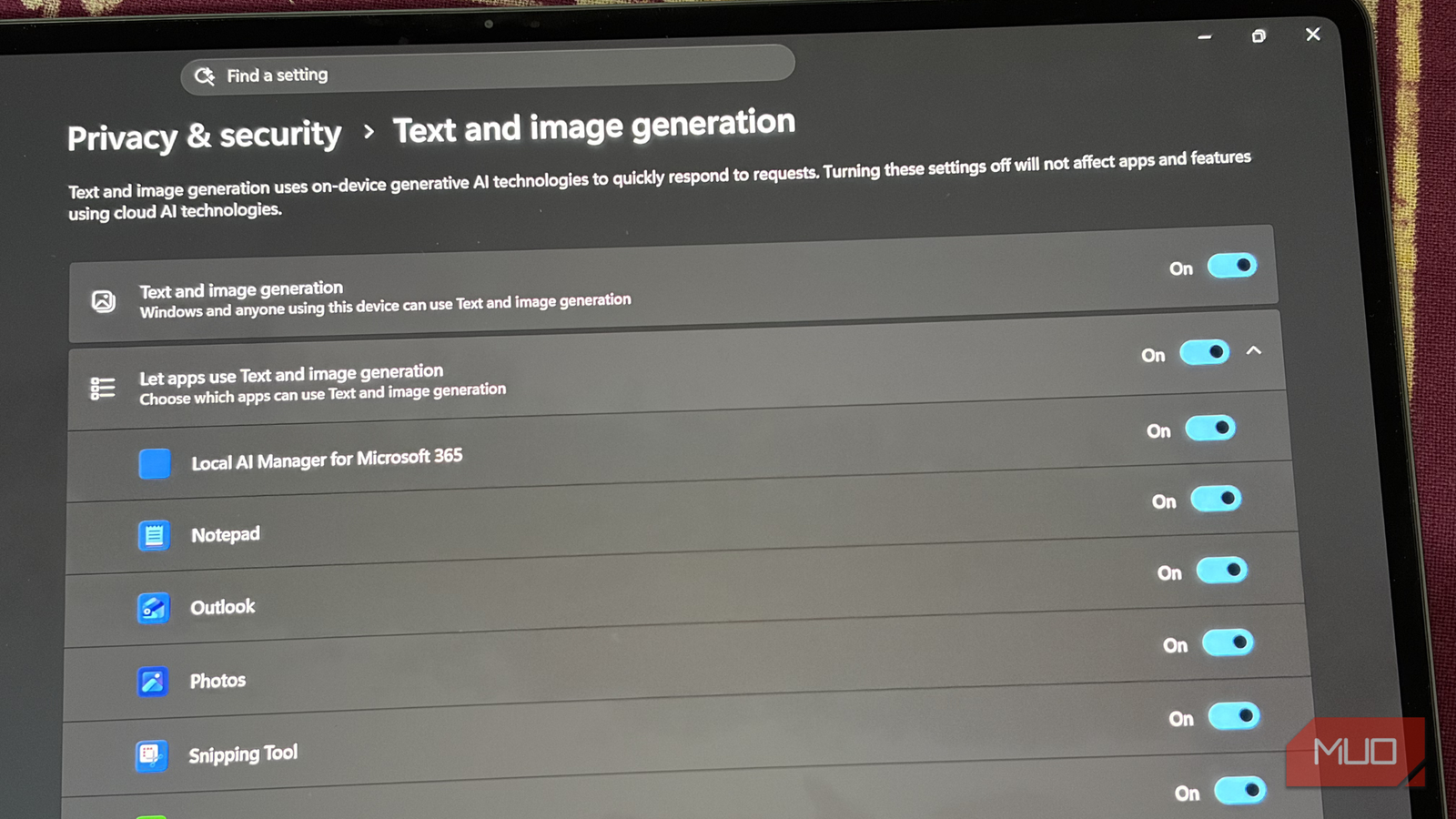
Η Microsoft πρόσθεσε μια σελίδα στις ρυθμίσεις όπου συγκεντρώνονται οι άδειες και το ιστορικό χρήσης των τοπικών AI λειτουργιών. Για να φτάσετε εκεί, ανοίξτε Settings > Privacy & Security και στο κάτω μέρος θα βρείτε την κατηγορία Text and image generation. Η διεπαφή μπορεί να εμφανίζεται στα αγγλικά ανάλογα με τη γλώσσα του συστήματος, αλλά η διαδρομή είναι σταθερή.
Αυτό που προσωπικά ξεχώρισα είναι η ενότητα «Recent activity» — καταγράφει ποιες εφαρμογές ζήτησαν πρόσβαση στο on-device AI τις τελευταίες 7 ημέρες και μετρά τις σχετικές αιτήσεις. Η πληροφορία δεν είναι γενική: εμφανίζεται ποιο πρόγραμμα έκανε το αίτημα και πότε, δίνοντας ξεκάθαρο timeline για τον χρήστη.
Κάθε εφαρμογή έχει το δικό της toggle, έτσι μπορείτε να δώσετε ή να αφαιρέσετε την άδεια με ένα κλικ. Αν προτιμάτε πιο δραστική λύση, υπάρχει και η επιλογή να απενεργοποιήσετε την global λειτουργία «text and image generation» και να μπλοκάρετε εντελώς τις on-device λειτουργίες.
Τι αποκαλύπτει το ιστορικό δραστηριότητας και πώς να το διαβάσετε
Το ιστορικό δεν είναι μόνο λίστα ονομάτων. Η χρονοσειρά των αιτήσεων σας δείχνει πόσο συχνά και ποιες λειτουργίες στις εφαρμογές βασίζονται σε τοπικά μοντέλα. Για παράδειγμα, μια εφαρμογή όπως το Notepad μπορεί να καταγράφει αιτήματα για αναδιατύπωση κειμένου ή περίληψη, ενώ το Photos εμφανίζει χρήσεις σε λειτουργίες όπως Generative Erase και AI edits. Το Snipping Tool και εφαρμογές όπως το Outlook μπορεί να χρησιμοποιούν on-device AI για γρήγορες προτάσεις ή συνοψίσεις.
Αναλύοντας τα patterns, θα καταλάβετε αν μια εφαρμογή ζητά περιοδικά πρόσβαση — κάτι που μπορεί να σημαίνει συνεχή background processing — ή μόνο όταν την ανοίγετε. Αυτό έχει άμεσο αντίκτυπο στην κατανάλωση ενέργειας και στην απόκριση του συστήματος. Μια app που κάνει 100 αιτήσεις την ημέρα σε ένα μικρό μοντέλο επιβαρύνει πολύ περισσότερο από μία που ζητάει πρόσβαση σποραδικά.
Επίσης, λάβετε υπόψη ότι ο τρόπος που το λειτουργικό εμφανίζει τις αιτήσεις εξαρτάται από την πολιτική του app: κάποιο λογισμικό μπορεί να κάνει batch αιτήσεις, ενώ άλλα στέλνουν μικρά συνεχή αιτήματα. Η διαφορά αυτή εμφανίζεται στο «Recent activity» και σας βοηθά να επιλέξετε ποιες άδειες να κρατήσετε ενεργές.
Πλεονεκτήματα και μειονεκτήματα της τοπικής εκτέλεσης μοντέλων
Η τοπική εκτέλεση φέρνει μειωμένο latency και καλύτερο απόρρητο, αλλά έχει και συνέπειες στο hardware. Η εκτέλεση μοντέλων απαιτεί σημαντικούς υπολογιστικούς πόρους: αυξημένο φορτίο στην CPU/GPU ή χρήση NPU όπου υπάρχει. Το αποτέλεσμα μπορεί να είναι αυξημένη θερμοκρασία, ταχύτερη κατανάλωση μπαταρίας και, σε ορισμένες συσκευές, throttling που μειώνει συνολικά την απόδοση.
Για παράδειγμα, σε μοντέλα φορητών με περιορισμένη ψύξη (όπως πολλά ultra-thin laptops), ο συνδυασμός AI workloads με ταυτόχρονη χρήση browser και εφαρμογών γραφείου μπορεί να κάνει το σύστημα να ζεσταθεί και να γίνει λιγότερο ρευστό στην εμπειρία χρήσης. Αυτό δεν σημαίνει ότι το on-device AI είναι «κακό» — σημαίνει ότι χρειάζεται ισορροπία και ενημέρωση από τον χρήστη.
Στην άλλη πλευρά, τα cloud μοντέλα προσφέρουν συνήθως μεγαλύτερη ισχύ και πιο ενημερωμένα weights, κάτι που μπορεί να μεταφραστεί σε καλύτερα αποτελέσματα σε πολύπλοκες εργασίες. Όμως αυτό συνεπάγεται latency, έξοδα (π.χ. συνδρομές ή token costs) και αποστολή ευαίσθητων δεδομένων στο διαδίκτυο. Η επιλογή μεταξύ τοπικής και cloud επεξεργασίας είναι πάντα trade-off ανάμεσα σε ταχύτητα, ποιότητα και ιδιωτικότητα.
Πρακτικές συμβουλές για διαχείριση και εξοικονόμηση πόρων
Πρώτο βήμα: ρίξτε μια ματιά στη σελίδα Text and image generation και ελέγξτε το «Recent activity». Απενεργοποιήστε με toggle εφαρμογές που δεν χρησιμοποιείτε ή που δεν χρειάζονται πραγματικά AI λειτουργίες. Είναι συχνά καλύτερο να ξεκινήσετε σβήνοντας apps που σπάνια ανοίγετε, όπως παιχνίδια ή βοηθητικά προγράμματα που δεν χρειάζονται συνεχή πρόσβαση.
Δεύτερο βήμα: παρακολουθήστε το Task Manager και το Resource Monitor όσο δοκιμάζετε αλλαγές. Έτσι θα δείτε άμεσα αν η απενεργοποίηση μιας άδειας μείωσε τη χρήση CPU/GPU ή την κατανάλωση μνήμης. Συνδυάστε αυτή την παρατήρηση με προφίλ ενέργειας: στο power plan μπορείτε να ρυθμίσετε λιγότερο επιθετική απόδοση για να περιορίσετε τη θερμοκρασία και τη διάρκεια λειτουργίας της μπαταρίας.
Τρίτο βήμα: κρατήστε drivers γραφικών και firmware ενημερωμένους. Οι βελτιστοποιήσεις στα drivers συχνά βελτιώνουν τη διαχείριση φορτίου από GPU/NPU και μειώνουν αναίτια κατανάλωση. Αν χρησιμοποιείτε laptop, φροντίστε για σωστή ψύξη, καθαρισμό αεραγωγών και, αν χρειάζεται, χρήση docking με καλύτερο airflow για παρατεταμένα φορτία.
Τι σημαίνει αυτό για τους χρήστες τώρα και στο μέλλον
Η δυνατότητα να βλέπετε ποια apps χρησιμοποιούν on-device AI είναι μια μικρή αλλά σημαντική νίκη υπέρ της διαφάνειας. Σας δίνει τον έλεγχο να προστατεύσετε ιδιωτικά δεδομένα, να περιορίσετε ανεπιθύμητη επιβάρυνση του υλικού και να αποφασίζετε αν προτιμάτε local ή cloud λειτουργίες με γνώμονα τις ανάγκες σας.
Μην περιμένετε όμως μαγικές αλλαγές μετά από ένα toggle. Η απενεργοποίηση μερικών αδειών μπορεί να μειώσει τη θερμότητα και να απαλείψει άχρηστο background processing, αλλά δεν θα μεταμορφώσει ένα επίμονο, ανεπαρκώς σχεδιασμένο σύστημα. Η συντήρηση, οι ενημερώσεις και η σωστή ρύθμιση ενέργειας παραμένουν κρίσιμες.
Κοιτώντας μπροστά, όλο και περισσότερες εφαρμογές θα ζητούν πρόσβαση σε τοπικά μοντέλα καθώς οι κατασκευαστές λογισμικού εκμεταλλεύονται τις δυνατότητες των νέων CPU/GPU/NPU. Η διαφάνεια στο UI των Windows και οι ελεγκτικές επιλογές είναι ένα χρήσιμο εργαλείο για να διασφαλίσετε ότι αυτή η μετάβαση γίνεται σύμφωνα με τις προτεραιότητές σας: καλύτερη εμπειρία, λιγότερος συμβιβασμός στην ιδιωτικότητα και έλεγχος στα πόσα resources θυσιάζετε για την άνεση των νέων λειτουργιών.