How To - Οδηγοί για Αρχάριους
Πώς να ενεργοποιήσεις το dark mode με συντόμευση πληκτρολογίου
Οδηγός για ενεργοποίηση σκοτεινής λειτουργίας με shortcut σε Windows/macOS, scripts και apps, με συμβουλές ασφάλειας.

Η σκοτεινή λειτουργία —το γνωστό dark mode— έχει γίνει καθημερινότητα για πολλούς χρήστες, είτε για λόγους άνεσης στα μάτια είτε για αισθητική. Ωστόσο, παρότι πολλά λειτουργικά συστήματα και εφαρμογές υποστηρίζουν αυτόματα την αλλαγή θέματος, δεν υπάρχει πάντα μια άμεση, προκαθορισμένη συντόμευση πληκτρολογίου που να ενεργοποιεί ή να απενεργοποιεί το dark mode system-wide. Σε αυτό το άρθρο θα δούμε πρακτικούς τρόπους για να προσθέσεις ένα shortcut που να κάνει toggle ανάμεσα σε φωτεινό και σκοτεινό θέμα σε Windows και macOS, θα αναλύσουμε τα εργαλεία και τα σκριπτάκια που χρησιμοποιούνται, θα συγκρίνουμε λύσεις σε επίπεδο συστήματος και browser, και θα συζητήσουμε κινδύνους και βέλτιστες πρακτικές.
Γιατί δεν υπάρχει προεπιλογή για shortcut
Αν έχεις ψάξει ήδη, πιθανόν θα διαπίστωσες ότι ούτε τα Windows ούτε το macOS προσφέρουν από προεπιλογή μια global keyboard shortcut που να αλλάζει άμεσα το θέμα σε σκοτεινό/φωτεινό. Ο λόγος είναι απλός: η εναλλαγή του θέματος επηρεάζει πολλαπλές ρυθμίσεις (θέματα συστήματος, χρώματα εφαρμογών, αισθητική στοιχείων UI) και η κάθε πλατφόρμα αφήνει στην ευχέρεια των χρηστών ή των προγραμμάτων να αποφασίσουν πού και πότε θα εφαρμοστεί. Έτσι, οι λύσεις που θα βρεις συνήθως βασίζονται σε τρίτες εφαρμογές ή σε μικρά σκριπτάκια που τροποποιούν τις ρυθμίσεις και ενημερώνουν το σύστημα να προβάλει το νέο θέμα.
Πρώτες και απλές επιλογές: εφαρμογές τρίτων
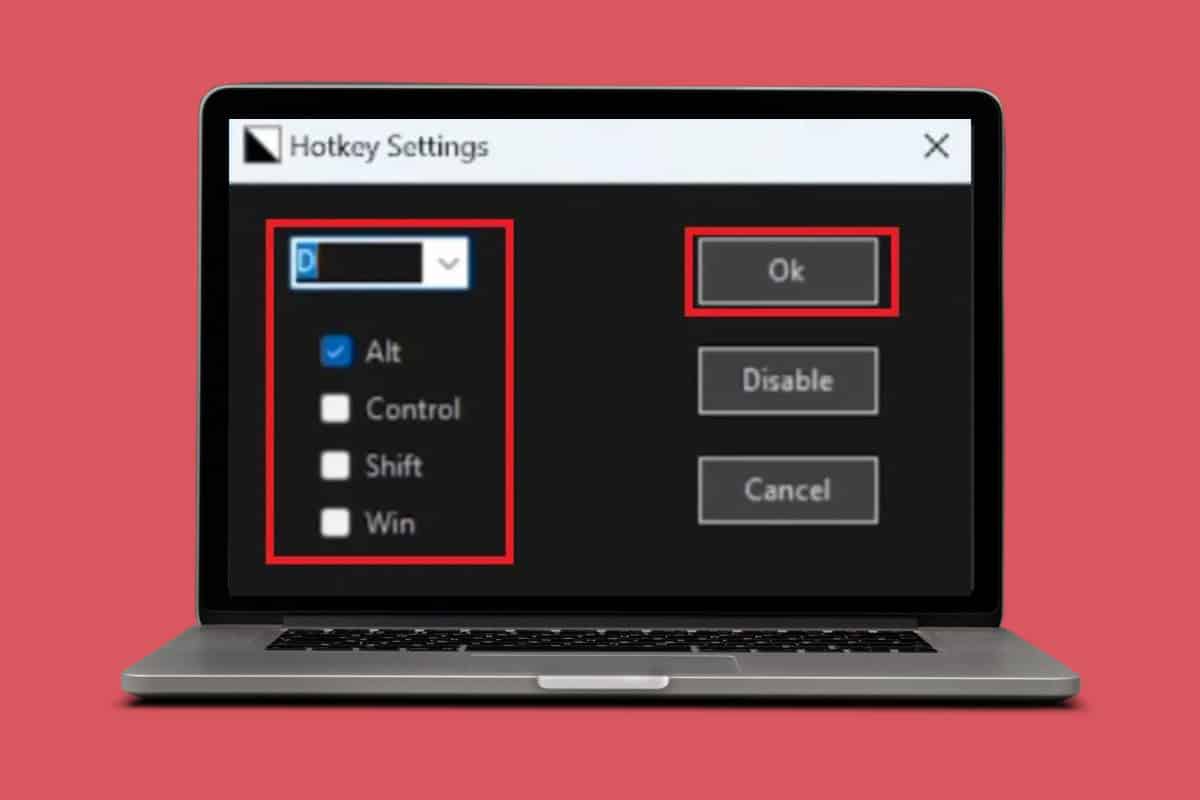
Υπάρχουν εργαλεία που κάνουν ακριβώς αυτό: προσθέτουν ένα εικονίδιο στη γραμμή εργασιών ή στο menu bar και σου επιτρέπουν να ορίσεις hotkey για να κάνεις toggle. Ένα παράδειγμα στα Windows είναι το Easy Dark Mode από το WinTools, ενώ στον Mac υπάρχουν παρόμοιες μικρές εφαρμογές ή utilities. Η χρήση αυτών των εργαλείων είναι γρήγορη και φιλική: συνήθως κατεβάζεις το .exe ή .app, το τρέχεις, ορίζεις τη συντόμευση και είσαι έτοιμος.
Ωστόσο, πρέπει να είσαι προσεκτικός με το από πού κατεβάζεις third-party εφαρμογές. Ο κίνδυνος κακόβουλου λογισμικού ή ανεπιθύμητων αλλαγών συστήματος υπάρχει, ιδιαίτερα αν τα εκτελέσιμα προέρχονται από μη αξιόπιστες πηγές. Αν αποφασίσεις να χρησιμοποιήσεις τέτοιο εργαλείο, διάβασε σχόλια, προτίμησε επίσημες ιστοσελίδες ή γνωστά αποθετήρια, και, αν μπορείς, έλεγξε το περιεχόμενο με antivirus πριν την εκτέλεση.
Λύσεις για προχωρημένους στα Windows: AutoHotkey και registry
Αν προτιμάς να κρατάς τον έλεγχο και να μην εγκαθιστάς άγνωστα προγράμματα, μια δημοφιλής μέθοδος στα Windows είναι να χρησιμοποιήσεις AutoHotkey (AHK). Με ένα μικρό script μπορείς να αλλάζεις τις κατάλληλες τιμές στο registry που ελέγχουν το θέμα και να αναγκάζεις το σύστημα να εφαρμόσει τις αλλαγές. Οι σχετικές registry τιμές βρίσκονται στο:
HKEY_CURRENT_USERSoftwareMicrosoftWindowsCurrentVersionThemesPersonalize
Τα DWORD ονόματα AppsUseLightTheme και SystemUsesLightTheme καθορίζουν αν οι εφαρμογές και το σύστημα χρησιμοποιούν φωτεινό (1) ή σκοτεινό (0) θέμα. Ένα απλό AHK script που κάνει toggle και ανανεώνει το περιβάλλον είναι το ακόλουθο:
; Παράδειγμα AutoHotkey για toggle dark mode
^!d::
RegRead, value, HKEY_CURRENT_USER, SoftwareMicrosoftWindowsCurrentVersionThemesPersonalize, AppsUseLightTheme
if (value = "")
    value := 1
new := (value = 1) ? 0 : 1
RegWrite, REG_DWORD, HKEY_CURRENT_USER, SoftwareMicrosoftWindowsCurrentVersionThemesPersonalize, AppsUseLightTheme, %new%
RegWrite, REG_DWORD, HKEY_CURRENT_USER, SoftwareMicrosoftWindowsCurrentVersionThemesPersonalize, SystemUsesLightTheme, %new%
DllCall("SendMessageTimeout", "UInt",0xFFFF, "UInt",0x1A, "UInt",0, "Str","ImmersiveColorSet", "UInt",0x2, "UInt",500)
return
Με το παραπάνω script, το Ctrl+Alt+D (συντόμευση ^!d) κάνει toggle. Πλεονέκτημα: απόλυτος έλεγχος, χωρίς τρίτες εφαρμογές. Μειονέκτημα: πρέπει να εμπιστευτείς και να κατανοήσεις το σκριπτ, και σε κάποιες περιπτώσεις ίσως χρειαστεί επανεκκίνηση explorer για πλήρη εφαρμογή.
Εναλλακτική με PowerShell
Αν προτιμάς PowerShell αντί για AHK, μπορείς να αλλάξεις τις ίδιες registry τιμές με δύο εντολές:
Set-ItemProperty -Path "HKCU:SoftwareMicrosoftWindowsCurrentVersionThemesPersonalize" -Name "AppsUseLightTheme" -Value 0 -Type DWord
Set-ItemProperty -Path "HKCU:SoftwareMicrosoftWindowsCurrentVersionThemesPersonalize" -Name "SystemUsesLightTheme" -Value 0 -Type DWord
Για να εφαρμοστούν οι αλλαγές χωρίς logout, μερικές φορές απαιτείται η επανεκκίνηση του explorer ή το broadcast ενός μηνύματος για να ενημερωθούν οι εφαρμογές. Οι χρήστες που δεν θέλουν να παρεμβαίνουν στο registry μπορούν να δημιουργήσουν script που εκτελεί αυτές τις εντολές και να το συνδέσουν με συντόμευση στο πληκτρολόγιο.
Πώς το κάνει το macOS: AppleScript, Automator και Shortcuts
Στο macOS η σκοτεινή λειτουργία μπορεί να εναλλάσσεται με ένα μικρό AppleScript το οποίο μπορείς να ενσωματώσεις σε Quick Action ή στο Shortcuts app και να το αντιστοιχίσεις με πληκτρολόγιο.
Το AppleScript που κάνει toggle είναι απλό και αξιόπιστο:
osascript -e 'tell application "System Events" to tell appearance preferences to set dark mode to not dark mode'Δημιούργησε μια Quick Action στο Automator ή ένα Shortcut που εκτελεί αυτή την εντολή, αποθήκευσέ το και ύστερα πήγαινε στο System Preferences → Keyboard → Shortcuts για να του αναθέσεις συντόμευση. Πλεονέκτημα: επίσημα εργαλεία Apple, χωρίς registry ή τρίτα εκτελέσιμα. Μειονέκτημα: σε κάποιες εκδόσεις macOS μπορεί να αλλάζουν μικρές λεπτομέρειες στη διαχείριση δικαιωμάτων.
Dark mode στο επίπεδο του browser και extensions
Πολλές φορές το σύστημα αλλάζει το theme, αλλά οι ιστοσελίδες δεν ακολουθούν — ειδικά αν ο ιστότοπος δεν υποστηρίζει σύστημα-θεμάτων. Σε αυτή την περίπτωση οι browser-level λύσεις είναι πιο πρακτικές. Υπάρχουν extensions όπως το Dark Reader που εφαρμόζει έξυπνο φίλτρο σελίδων, ή flags/ρυθμίσεις σε Chrome, Edge και Firefox που «αναγκάζουν» περιεχόμενα σε σκοτεινή παλέτα. Η διαφορά εδώ είναι ότι αλλάζεις μόνο την εμφάνιση των ιστοσελίδων, όχι του λειτουργικού.
Για χρήστες που θέλουν συνολική εμπειρία, ο συνδυασμός system-wide toggle (π.χ. με AHK ή Automator) και ενός προσαρμόσιμου extension για ιστοσελίδες δίνει το πιο ομαλό αποτέλεσμα.
Ασφάλεια, δικαιώματα και καλές πρακτικές
Όταν τροποποιείς το σύστημα με σκριπτάκια ή εγκαθιστάς βοηθητικά προγράμματα, έχε κατά νου τα εξής: πρώτον, προτίμησε ανοικτό κώδικα ή γνωστές πηγές. Δεύτερον, δοκίμασε το script σε μη κρίσιμο μηχάνημα ή δημιούργησε σημείο επαναφοράς (restore point) στα Windows πριν κάνεις αλλαγές στο registry. Τρίτον, απόφυγε να τρέχεις εκτελέσιμα ως administrator αν δεν είναι απαραίτητο. Τέλος, εάν χρησιμοποιείς εταιρικό μηχάνημα, έλεγξε την πολιτική του IT: κάποιες επιχειρήσεις μπλοκάρουν αλλαγές στο registry ή scripts για λόγους ασφάλειας.
Πρακτικά προβλήματα που μπορεί να συναντήσεις
Δεν είναι ασυνήθιστο μετά από toggle να βλέπεις εφαρμογές που δεν ενημερώθηκαν άμεσα ή εικονίδια με ασυνέπειες. Ορισμένα legacy προγράμματα δεν σέβονται το system theme και παραμένουν φωτεινά. Επίσης, κάποιες φορές χρειάζεται να επανεκκινήσεις την εφαρμογή ή το explorer (στα Windows) για να εμφανιστούν σωστά τα νέα χρώματα. Αν κάτι φαίνεται «σπασμένο», κάνε rollback στις registry τιμές ή τρέξε το αντίθετο script για να επιστρέψεις πίσω.
Παραδείγματα χρήσης στην πράξη
Ένας σχεδιαστής UI που δουλεύει βραδινές ώρες μπορεί να έχει ένα hotkey για άμεση μετάβαση σε σκοτεινή λειτουργία μόλις ξεκινήσει το βράδυ, χωρίς να μπαίνει στις ρυθμίσεις. Ένας developer που παρουσιάζει σε meeting μπορεί να χρησιμοποιεί συντόμευση για να μεταφέρει την οθόνη του σε φωτεινό θέμα πριν την προβολή slides. Και για καθημερινούς χρήστες, η δυνατότητα ενός απλού toggle μειώνει την τριβή και κάνει την εμπειρία πιο ευέλικτη — ειδικά αν έχεις πολλαπλά προφίλ ή πολλούς χρήστες στην ίδια συσκευή.
Γιατί έχει σημασία
Η δυνατότητα γρήγορης εναλλαγής θέματος δεν είναι απλώς μια αισθητική επιλογή. Συνδέεται με την προσβασιμότητα, την άνεση στην ανάγνωση, και —σε ορισμένες οθόνες OLED— με την εξοικονόμηση ενέργειας. Επιπλέον, η ευελιξία αυτή επιτρέπει στους χρήστες να προσαρμόζουν γρήγορα το περιβάλλον εργασίας ανάλογα με το περιβάλλον φωτισμού και τις εκάστοτε ανάγκες. Σε μεγαλύτερο επίπεδο, δείχνει πώς οι μικρές βελτιώσεις UX (όπως ένα καλό shortcut) μπορούν να αυξήσουν την αποδοτικότητα και την ικανοποίηση των χρηστών.
Τι σημαίνει για τους χρήστες
Εάν δεν σε τρομάζει το ελαφρύ τεχνικό κομμάτι, το να έχεις το δικό σου shortcut για dark mode προσφέρει ευκολία και έλεγχο. Για τους μη τεχνικούς χρήστες, τα αξιόπιστα third-party εργαλεία είναι ο γρηγορότερος δρόμος, αλλά με προσοχή στην προέλευση. Για τους πιο τεχνικούς, τα scripts με AutoHotkey ή PowerShell και οι Quick Actions στο macOS προσφέρουν πλήρη παραμετροποίηση. Σε κάθε περίπτωση, η επιλογή εξαρτάται από το πόσο άνετα νιώθεις να επεμβαίνεις σε ρυθμίσεις και πόση αυτοματοποίηση θέλεις.
Συνοψίζοντας, δεν υπάρχει μία μοναδική «σωστή» λύση: υπάρχουν επιλογές που ποικίλλουν από την απλή εγκατάσταση μιας μικρής utility εφαρμογής έως τη συγγραφή ενός custom script που θα κάνει ακριβώς αυτό που θες. Επίλεξε σύμφωνα με τις ανάγκες σου, δοκίμασε σε ασφαλές περιβάλλον αν δεν είσαι σίγουρος, και φρόντισε να διατηρείς αντίγραφα των ρυθμίσεων πριν από ουσιαστικές αλλαγές.