How To - Windows
Πώς να διορθώσετε το «USB Device Not Recognized» σε Windows 11
Οδηγίες βήμα‑βήμα για να εντοπίσετε αν το πρόβλημα είναι καλώδιο, θύρα, hub, driver ή η ίδια η συσκευή, με λύσεις όπως επανεκκίνηση, επανεγκατάσταση drivers, απενεργοποίηση power saving και έλεγχος Disk Management.

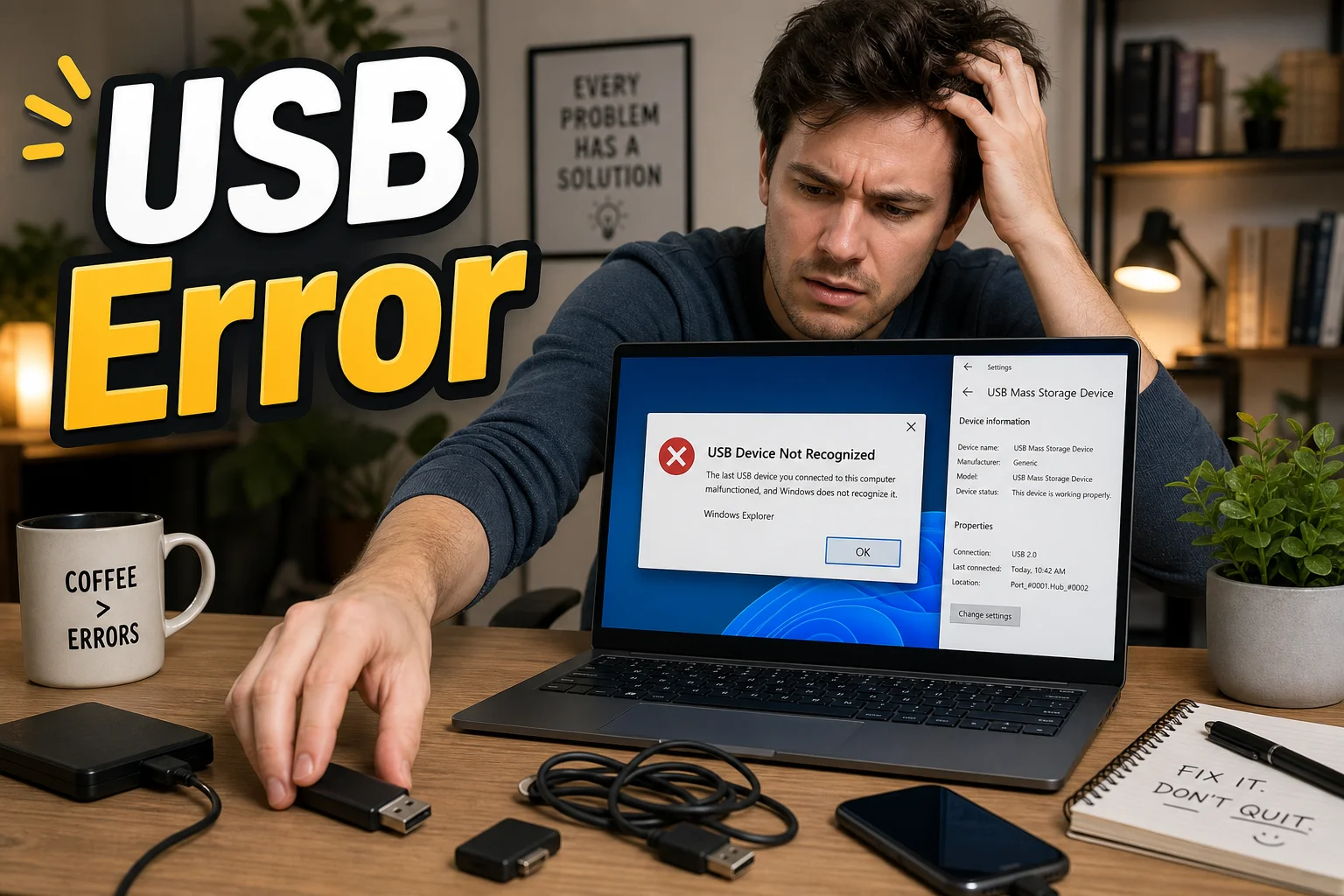
Το μήνυμα «USB Device Not Recognized» στο Windows 11 είναι συνηθισμένο αλλά όχι πάντα αυτονόητο. Μπορεί να υποδηλώνει ένα απλό πρόβλημα σύνδεσης —ένα χαλαρό βύσμα ή χαλασμένο καλώδιο— αλλά και πιο περίπλοκα ζητήματα όπως λανθασμένοι drivers, προβλήματα τροφοδοσίας ή αποτυχία της ίδιας της συσκευής. Σε αυτό το άρθρο θα δείξω βήμα-βήμα πώς να διαγνώσετε, να διορθώσετε και να προλάβετε το πρόβλημα, με πρακτικά παραδείγματα και εξήγηση των πιο συχνοί κωδικών σφάλματος.
Πρώτοι έλεγχοι που εξοικονομούν χρόνο
Πριν μπείτε σε ρυθμίσεις και drivers, κάντε απλούς φυσικούς ελέγχους: αποσυνδέστε τη συσκευή, περιμένετε 10 δευτερόλεπτα και ξανασυνδέστε την. Δοκιμάστε διαφορετικό καλώδιο γνωστό ότι δουλεύει, αλλά και άλλη θύρα USB στον ίδιο υπολογιστή —πίσω θύρα σε desktop ή αντίθετη πλευρά σε laptop. Αν χρησιμοποιείτε hub, dock ή προσαρμογέα, αφαιρέστε το και συνδέστε τη συσκευή απευθείας στην θύρα του υπολογιστή.
Αυτές οι απλές ενέργειες εντοπίζουν το πρόβλημα πιο γρήγορα από πολλές τεχνικές επεμβάσεις: καλώδια που έχουν μόνο τροφοδοσία (charge-only), βρώμικες θύρες ή hubs χωρίς εξωτερική τροφοδοσία είναι οι πιο κοινές αιτίες. Αν η συσκευή δουλεύει σε άλλον υπολογιστή, το ζήτημα πιθανότατα σχετίζεται με τον πρώτο υπολογιστή· αν αποτυγχάνει παντού, η ίδια η συσκευή ή το καλώδιο είναι ύποπτα.
Επανεκκίνηση και ενημερώσεις: οι βασικές λύσεις
Η πιο συχνή λύση είναι η επανεκκίνηση. Κλείσιμο και Restart του Windows 11 ανανεώνει τους USB controllers και φορτώνει ξανά τους drivers. Επιλέξτε Restart από το μενού Power και επανασυνδέστε τη συσκευή μετά την εκκίνηση.
Ένα άλλο σημείο συχνών προβλημάτων είναι οι ενημερώσεις: το Windows Update περιλαμβάνει συμβατότητες και εγκεκριμένους drivers που μπορεί να λύσουν σφάλματα ανίχνευσης. Ελέγξτε Settings > Windows Update > Check for updates και, αν υπάρχουν, εγκαταστήστε τα. Στις Optional updates δείτε αν υπάρχει συγκεκριμένος driver για τη συσκευή σας και εγκαταστήστε μόνο αν ταιριάζει στο μοντέλο.
Διαχείριση συσκευής: πώς να επανεγκαταστήσετε μια άγνωστη USB συσκευή
Όταν στο Device Manager εμφανίζεται «Unknown USB Device» ή κωδικοί όπως Code 28 ή Code 43, συνήθως υπάρχει θέμα driver ή και φυσική αστοχία. Ανοίξτε Device Manager (δεξί κλικ στο Start) και αναπτύξτε την ενότητα Universal Serial Bus controllers ή Other devices. Βρείτε την προβληματική εγγραφή και διαβάστε το Device status στην καρτέλα General για τον ακριβή κωδικό σφάλματος.
Αρχικά επιλέξτε Update driver > Search automatically for drivers. Αν δεν βρείτε λύση, κάντε Uninstall device και στη συνέχεια Action > Scan for hardware changes ή επανεκκινήστε τον υπολογιστή για να κάνει το σύστημα νέα εγκατάσταση της συσκευής. Μην επιλέξετε «Remove driver software» αν δεν έχετε έτοιμο τον σωστό αντικαταστάτη, γιατί θα χάσετε την πιθανότητα αυτόματης επαναφοράς.
Ρυθμίσεις τροφοδοσίας και προβλήματα από τον ύπνο
Πολλές συσκευές αποσυνδέονται μετά από περίοδο αδράνειας ή όταν ο υπολογιστής βγαίνει/μπαίνει σε sleep. Το χαρακτηριστικό USB selective suspend μπορεί να κόβει ρεύμα σε μεμονωμένες θύρες για εξοικονόμηση ενέργειας. Στο Control Panel > Hardware and Sound > Power Options αλλάξτε το ενεργό σχέδιο και στo Advanced settings απενεργοποιήστε το USB selective suspend (On battery και Plugged in σε Disabled).
Επίσης, στο Device Manager > Universal Serial Bus controllers ανοίξτε τις ιδιότητες των USB Root Hub entries και στην καρτέλα Power Management απενεργοποιήστε το «Allow the computer to turn off this device to save power» για τις hubs που σχετίζονται με την προβληματική συσκευή. Προσοχή: αν το κάνετε παντού, μειώνετε τη διάρκεια μπαταρίας σε φορητούς υπολογιστές.
Επανεγκατάσταση USB controllers και chipset drivers
Όταν πολλά USB ports ή συσκευές αποτυγχάνουν στο ίδιο μηχάνημα, οι root controllers του συστήματος μπορεί να έχουν προβληματικό driver. Στο Device Manager αποσυνδέστε προσεκτικά —Uninstall device— τις εγγραφές USB host controller μία-μία και αφήστε τα Windows να τις επανεγκαταστήσουν μετά από επανεκκίνηση. Προειδοποίηση: αυτή η διαδικασία μπορεί προσωρινά να αφαιρέσει λειτουργικότητα στο πληκτρολόγιο/ποντίκι αν είναι USB —έχετε έναν εφεδρικό μέσο εισόδου ή προσοχή πριν ξεκινήσετε.
Αν το πρόβλημα επιμένει, κατεβάστε τους επίσημους chipset/USB drivers από τη σελίδα υποστήριξης του κατασκευαστή του laptop ή της μητρικής πλακέτας. Μην εμπιστεύεστε τρίτες εφαρμογές ενημέρωσης drivers· ένα ανεπαρκώς ταιριαστό πακέτο μπορεί να χειροτερέψει την κατάσταση.
Δοκιμάστε hub, καλώδια και άλλον υπολογιστή — ο πρακτικός έλεγχος
Μια καλή δοκιμή είναι απλή αλλά αποκαλυπτική: αν η συσκευή δουλεύει απευθείας στον υπολογιστή αλλά όχι μέσω hub, τότε το hub είτε δεν παρέχει αρκετή ισχύ είτε είναι ελαττωματικό. Ειδικά εξωτερικοί δίσκοι και συσκευές καταγραφής βίντεο απαιτούν περισσότερη ισχύ από ένα μη-τροφοδοτούμενο hub. Συνδέστε το hub σε εξωτερική τροφοδοσία αν υπάρχει και, αν συνεχίσει να αποτυγχάνει, αντικαταστήστε το.
Επίσης, δοκιμάστε τη συσκευή με διαφορετικά καλώδια και σε δεύτερο υπολογιστή. Δύο υπολογιστές και δύο διαφορετικά καλώδια είναι συνήθως αρκετά για να αποκλείσουν ή να επιβεβαιώσουν προβλήματα hardware στη συσκευή.
Αν η συσκευή είναι αποθηκευτικό μέσο: πώς να προσθέσετε γράμμα δίσκου
Μερικές φορές το Windows 11 ανιχνεύει ένα USB drive αλλά δεν εμφανίζεται στο File Explorer επειδή δεν έχει εκχωρηθεί γράμμα δίσκου. Ανοίξτε Disk Management (δεξί κλικ στο Start) και αναγνωρίστε το μέγεθος/partition του USB δίσκου. Κάντε δεξί κλικ στο partition και επιλέξτε Change Drive Letter and Paths > Add και επιλέξτε ένα διαθέσιμο γράμμα.
Προσοχή: αν ο δίσκος δείχνει ως unallocated ή εμφανίζει προειδοποιήσεις, μην τον formatάρετε αν χρειάζεστε τα δεδομένα — αντίθετα εξετάστε εργαλεία ανάκτησης ή επαγγελματική βοήθεια. Η απλή εκχώρηση γράμματος δεν σβήνει αρχεία, αλλά το format θα τα διαγράψει.
Συνηθισμένα μηνύματα σφάλματος και τι σημαίνουν
Τα κείμενα σφάλματος και οι κωδικοί παρέχουν σημαντικές πληροφορίες: το Code 28 συνήθως σημαίνει ότι λείπει ο driver, ενώ το Code 43 υποδηλώνει ότι το Windows έχει σταματήσει τη συσκευή επειδή αυτή ή ο driver ανέφερε αποτυχία —αυτό μπορεί να είναι λογισμικό ή φυσική βλάβη. Μην παραβλέπετε επίσης μηνύματα τύπου «Power surge on the USB port», που δείχνουν υπερβολική ζήτηση ρεύματος.
Ειδικά για USB-C, η θύρα ή το καλώδιο μπορεί να μην υποστηρίζει όλες τις λειτουργίες (video, Thunderbolt, PD charging). Ένας USB-C connector δεν εγγυάται πάντοτε πλήρη λειτουργικότητα· ελέγξτε τις προδιαγραφές του laptop και του καλωδίου.
Πρόληψη και σωστές πρακτικές καθημερινά
Μικρές συνήθειες αποφεύγουν μεγάλα προβλήματα: πάντα εκκινείτε το Safely Remove Hardware πριν αποσυνδέσετε εξωτερικούς δίσκους για να αποφύγετε κατεστραμμένο filesystem. Αντικαταστήστε καλώδια που φαίνονται φθαρμένα ή που δουλεύουν μόνο σε συγκεκριμένη γωνία. Χρησιμοποιείτε τροφοδοτούμενα hubs για σκληρούς δίσκους και περιφερειακά υψηλής κατανάλωσης.
Κρατήστε ενημερωμένα το Windows 11 και τους chipset drivers, καθαρίζετε τις θύρες από σκόνη με αέρα χαμηλής πίεσης και μην εισάγετε μέταλλο ή αιχμηρά εργαλεία στις θύρες. Τακτικά backup των σημαντικών αρχείων σε διαφορετικά μέσα μειώνει τον κίνδυνο μόνιμης απώλειας σε περίπτωση επαναλαμβανόμενων αποσυνδέσεων.
Τι σημαίνει αυτό στην πράξη για τον χρήστη
Στην καθημερινή χρήση, τα προβλήματα USB αποτελούν συνήθως ευκαιρία να οργανώσετε καλώδια, να αναβαθμίσετε drivers και να ελέγξετε τις ανάγκες τροφοδοσίας των συσκευών σας. Για έναν χρήστη laptop, αυτό σημαίνει ισορροπία μεταξύ εξοικονόμησης μπαταρίας και αξιοπιστίας του USB. Για επαγγελματίες που δουλεύουν με εξωτερικούς δίσκους, capture cards ή audio interfaces, σημαίνει χρήση ποιοτικών, κατάλληλων καλωδίων και τροφοδοτούμενων hubs.
Αν οι έλεγχοι σε δύο υπολογιστές και με δύο καλώδια δείξουν ότι η συσκευή αποτυγχάνει παντού, ο πιο έξυπνος χειρισμός είναι αντικατάσταση ή επισκευή της συσκευής. Αν όμως πολλά εξωτερικά περιφερειακά αποτυγχάνουν μόνο σε έναν υπολογιστή, εστιάστε στους drivers, τη μητρική πλακέτα, τις θύρες ή την τροφοδοσία του συστήματος.