How To - Windows
Πώς να διορθώσετε προβλήματα Wi‑Fi στα Windows 11: 10 πρακτικές λύσεις
Αναλυτικός, πρακτικός οδηγός για να εντοπίσετε και να διορθώσετε προβλήματα Wi‑Fi σε υπολογιστές με Windows 11. Περιλαμβάνει γρήγορους ελέγχους, εντολές για reset δικτύου, οδηγίες για Device Manager, υπηρεσία WLAN AutoConfig και προληπτικές συμβουλές.

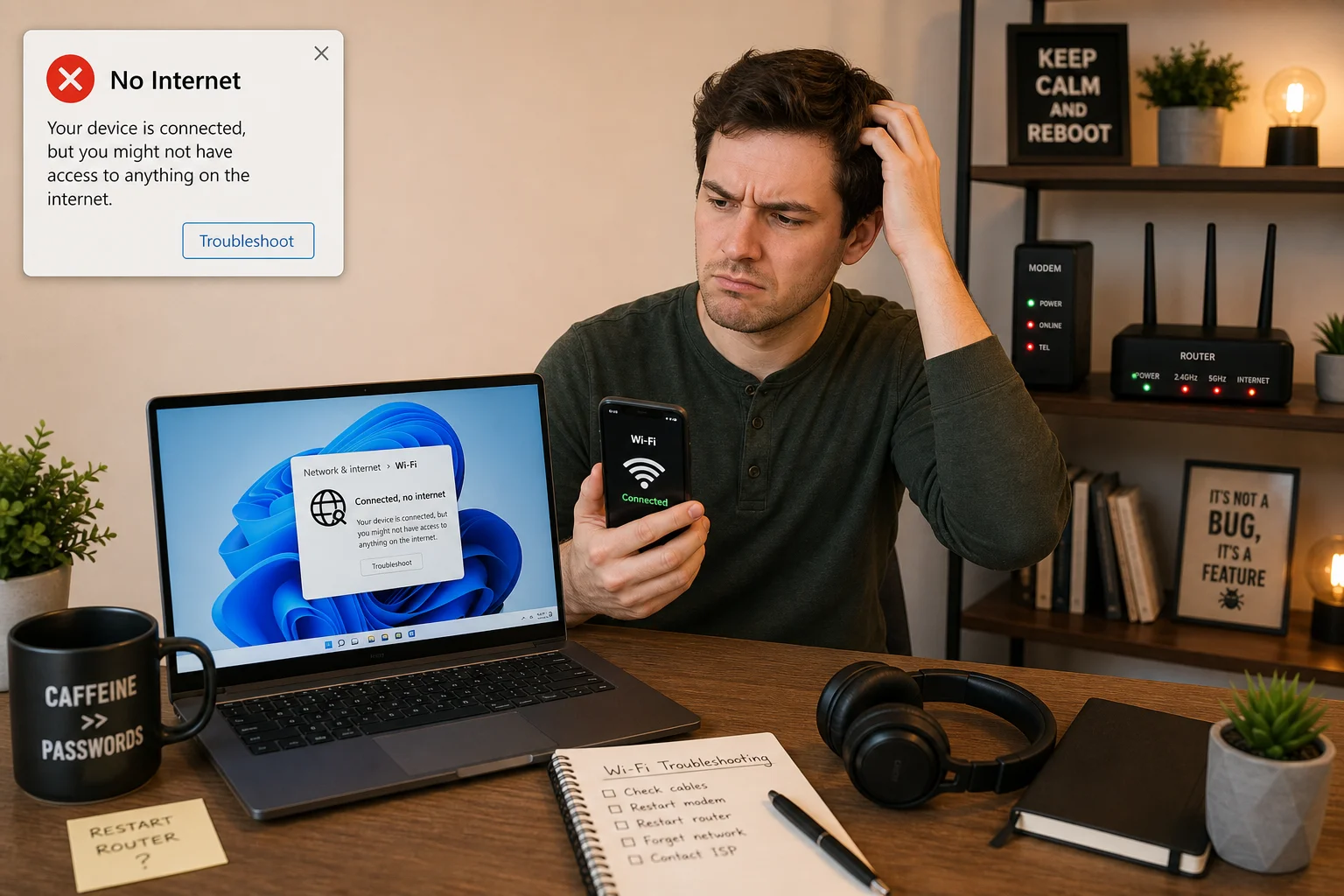
Όταν τα Windows 11 δείχνουν “Connected, no internet”, “Can’t connect to this network” ή εξαφανίζεται το κουμπί του Wi‑Fi, η κατάσταση γίνεται άμεσα εκνευριστική. Πριν αρχίσετε να ψάχνετε βαθιά ρυθμίσεις ή να αλλάζετε εξοπλισμό, υπάρχουν συστηματικά βήματα που ξεκαθαρίζουν αν το πρόβλημα βρίσκεται στο PC, στο router ή στην παροχή υπηρεσιών.
Αυτός ο οδηγός συγκεντρώνει δέκα πρακτικές λύσεις —από γρήγορους ελέγχους έως επαναφορά του network stack και επανεγκατάσταση οδηγών— με εξηγήσεις για το γιατί κάθε βήμα λειτουργεί και πώς να ελέγξετε ότι το πρόβλημα λύθηκε.
Πώς θα καταλάβετε αν φταίει ο υπολογιστής ή ο δρομολογητής
Το πρώτο και πιο απλό τεστ είναι να δείτε αν το διαδίκτυο δουλεύει σε άλλες συσκευές με το ίδιο Wi‑Fi. Αν όλες οι συσκευές είναι χωρίς σύνδεση, η πιθανότερη αιτία είναι πρόβλημα στο modem/router ή στην παροχή του ISP. Αν μόνο το PC με Windows 11 είναι offline, τότε το πρόβλημα προέρχεται από το σύστημα, το προφίλ δικτύου ή τον ασύρματο προσαρμογέα.
Ένας άλλος γρήγορος έλεγχος είναι να κοιτάξετε τις λυχνίες του modem και του router: κόκκινες ή απουσιάζουσες ενδείξεις internet υποδεικνύουν πρόβλημα παροχής ή συσκευής. Απενεργοποιήστε τα κινητά δεδομένα σε ένα τηλέφωνο και δοκιμάστε να φορτώσετε μία ιστοσελίδα για να αποκλείσετε την τυχαία χρήση κινητής σύνδεσης.
Απλή επανεκκίνηση και εναλλαγή Wi‑Fi για γρήγορη διόρθωση
Πολλά προβλήματα λύνονται με την κλασική μέθοδο: απενεργοποίηση και επανενεργοποίηση του Wi‑Fi στον υπολογιστή και επανεκκίνηση των συσκευών δικτύου. Στα Windows 11, ανοίξτε την περιοχή δικτύου στη γραμμή εργασιών για να κλείσετε και να ανοίξετε την ασύρματη σύνδεση. Ελέγξτε επίσης ότι το Airplane mode είναι απενεργοποιημένο στις ρυθμίσεις.
Αν αρκετές συσκευές είναι offline, βγάλτε το ρεύμα από modem και router, περιμένετε τουλάχιστον 30 δευτερόλεπτα και συνδέστε πρώτα το modem, μετά το router. Αυτή η σειρά δίνει χρόνο στο modem να ανακτήσει γραμμή από τον ISP πριν ο router αρχίσει να διανέμει σύνδεση.
Ξέχνα και επανασύνδεσε το δίκτυο όταν το προφίλ έχει πρόβλημα
Εάν εμφανίζεται μήνυμα “Can’t connect to this network” ή το σύστημα ζητάει ξανά τον κωδικό ενώ είναι σωστός, πιθανότατα το αποθηκευμένο προφίλ είναι κατεστραμμένο ή παλιό. Στα Settings > Network & internet > Wi‑Fi επιλέξτε Manage known networks και κάντε Forget για το επηρεασμένο δίκτυο. Στη συνέχεια επανασυνδεθείτε με τον σωστό κωδικό.
Η ενέργεια αυτή αφαιρεί αποθηκευμένες πληροφορίες ασφάλειας και προφίλ σύνδεσης μόνο από τον συγκεκριμένο υπολογιστή· δεν αλλάζει τίποτα στον router ή σε άλλες συσκευές.
Εκτέλεση του troubleshooter Get Help για ενσωματωμένους ελέγχους
Τα Windows 11 ενσωματώνουν το εργαλείο Get Help, το οποίο εκτελεί αυτοματοποιημένους ελέγχους και προτείνει διορθώσεις για κοινά ζητήματα δικτύου. Ανοίξτε το Start, ψάξτε για Get Help και τρέξτε τον οδηγό για “Network and Internet troubleshooter”. Το εργαλείο εντοπίζει προβλήματα με τον ασύρματο προσαρμογέα, διευθύνσεις IP και ρυθμίσεις DNS.
>
Σε πολλές περιπτώσεις, το Get Help καλύπτει ελέγχους που τα παλαιότερα εργαλεία του Control Panel παραβλέπουν, οπότε είναι καλή πρώτη επιλογή όταν τα μηνύματα δεν εξηγούν το σφάλμα.
Επαναφορά του network stack: Winsock, TCP/IP και εντολές ipconfig
Όταν τα Windows δείχνουν “Connected, no internet” αλλά άλλες συσκευές έχουν πρόσβαση, συχνά ευθύνονται κατεστραμμένες ρυθμίσεις Winsock, λάθος DHCP lease ή παλιά εγγραφές DNS. Ανοίξτε Command Prompt ως διαχειριστής και εκτελέστε διαδοχικά τις εντολές: netsh winsock reset, netsh int ip reset, ipconfig /release, ipconfig /renew και ipconfig /flushdns.
Οι εντολές αυτές επαναφέρουν τις βιβλιοθήκες socket, το TCP/IP stack, ζητούν νέα διεύθυνση από τον router και καθαρίζουν την προσωρινή μνήμη DNS. Συχνά αρκούν για να επανέλθει η πρόσβαση στο Internet χωρίς να χάσετε τα αποθηκευμένα δίκτυα.
Έλεγχος και ενημέρωση του ασύρματου προσαρμογέα μέσω Device Manager
Αν δεν βλέπετε το Wi‑Fi ή ο προσαρμογέας εμφανίζει προειδοποιητικό εικονίδιο, ανοίξτε Device Manager (Windows key + X) και ελέγξτε την κατηγορία Network adapters. Βρείτε το όνομα που περιλαμβάνει “Wireless, Wi‑Fi, WLAN ή 802.11”, κάντε δεξί κλικ και επιλέξτε Enable device αν είναι απενεργοποιημένο.
Επιλέξτε Update driver και δοκιμάστε την αυτόματη αναζήτηση. Αν τα Windows δεν βρίσκουν νέο πακέτο, κατεβάστε τον οδηγό από την ιστοσελίδα του κατασκευαστή του υπολογιστή ή του προσαρμογέα. Αποφύγετε τρίτα εργαλεία αυτόματης ενημέρωσης οδηγών που μπορεί να εγκαταστήσουν λάθος πακέτα.
Πώς και πότε να κάνετε roll back ή να αφαιρέσετε έναν οδηγό
Αν το Wi‑Fi σταμάτησε να λειτουργεί μετά από Windows Update ή ενημέρωση οδηγού, το πιο στοχευμένο βήμα είναι το Roll Back Driver στο Device Manager. Αυτό επαναφέρει την προηγούμενη έκδοση του οδηγού χωρίς να αλλάξετε άλλα updates. Αν το κουμπί δεν είναι διαθέσιμο, εγκαταστήστε χειροκίνητα την έκδοση από την υποστήριξη του κατασκευαστή.
Σε ακραίες περιπτώσεις, αφαιρείτε τον τρέχοντα οδηγό (επιλέγοντας Uninstall) μόνο αφού έχετε ήδη κατεβάσει το σωστό αντικαταστατικό πακέτο. Διαφορετικά, ο υπολογιστής μπορεί να μείνει χωρίς λειτουργικό ασύρματο προσαρμογέα και να χρειαστεί Ethernet ή USB Wi‑Fi για ανάκτηση.
Αποτροπή απενεργοποίησης του προσαρμογέα για εξοικονόμηση ενέργειας
Αν το Wi‑Fi κόβεται μετά από sleep ή όταν ο υπολογιστής είναι αδρανής, πιθανόν τα Windows να απενεργοποιούν τον προσαρμογέα για εξοικονόμηση ενέργειας. Στο Device Manager στην καρτέλα Power Management του ασύρματου προσαρμογέα ξετικάρετε την επιλογή “Allow the computer to turn off this device to save power”.
Μερικοί προσαρμογείς δεν έχουν αυτή την καρτέλα — σε αυτή την περίπτωση ελέγξτε τις ρυθμίσεις ενέργειας στο Settings > System > Power και ρυθμίστε το σχέδιο ενέργειας για βελτιωμένη απόδοση αντί για εξοικονόμηση.
Επανεκκίνηση υπηρεσίας WLAN AutoConfig και επανεγκατάσταση οδηγών όταν χρειάζεται
Η υπηρεσία WLAN AutoConfig διαχειρίζεται την ανίχνευση και τη σύνδεση σε ασύρματα δίκτυα. Ανοίξτε services.msc, εντοπίστε τη WLAN AutoConfig και βεβαιωθείτε ότι ο τύπος εκκίνησης είναι Automatic και ότι η υπηρεσία τρέχει. Αν η υπηρεσία είναι διαγραμμένη ή σταματάει, τα Windows δεν θα δείχνουν δίκτυα.
>
Αν ο προσαρμογέας εμφανίζει σφάλματα μετά από όλα τα προηγούμενα βήματα, κατεβάστε τον σωστό οδηγό από τον κατασκευαστή, απεγκαταστήστε τον τρέχοντα (με προσοχή) και εγκαταστήστε τον καινούργιο. Αν ο προσαρμογέας εξαφανιστεί, στο Device Manager επιλέξτε View > Show hidden devices και μετά Action > Scan for hardware changes.
Network reset ως έσχατη λύση και τι χάνετε
Αν πολλά κομμάτια του δικτύου είναι κατεστραμμένα ή ο υπολογιστής διατηρεί μπερδεμένες ρυθμίσεις μετά από επανεκκινήσεις, το Network reset επαναφέρει όλους τους προσαρμογείς και τις ρυθμίσεις στην προεπιλεγμένη τους κατάσταση. Βρείτε το στα Settings > Network & internet > Advanced network settings και επιλέξτε Network reset. Το Windows θα κάνει επανεκκίνηση και θα χρειαστεί να ξανασυνδεθείτε σε Wi‑Fi δίκτυα.
Λάβετε υπόψη ότι θα χάσετε προσαρμοσμένες ρυθμίσεις VPN, εικονικών προσαρμογέων και ενδεχομένως το προφίλ δικτύου να αλλάξει σε public. Χρησιμοποιήστε το μόνο αφού εξαντλήσετε τις άλλες επιλογές.
Συχνά μηνύματα σφάλματος και πώς να ξεκινήσετε τη διάγνωση
Μερικά κοινά μηνύματα και οι αντίστοιχες αρχικές κινήσεις: “Can’t connect to this network” σημαίνει να ξεχάσετε και να επανασυνδεθείτε, “Connected, no internet” ζητά έλεγχο άλλων συσκευών και επαναφορά του network stack, ενώ “No Wi‑Fi networks found” υποδεικνύει πρόβλημα με τον προσαρμογέα ή την υπηρεσία WLAN AutoConfig. Χρησιμοποιήστε τις κατάλληλες διορθώσεις ανάλογα με το σύμπτωμα.
Αν δείτε σφάλματα όπως “The default gateway is not available” ή “Windows couldn’t automatically bind the IP protocol stack to the network adapter”, αρχίστε με επανεκκίνηση router και update/rollback οδηγού και προχωρήστε σε επαναφορά TCP/IP ή, αν χρειαστεί, σε Network reset.
Πρόληψη, συλλογή πληροφοριών και πότε να ζητήσετε βοήθεια
Για να μειώσετε τις πιθανότητες μελλοντικών προβλημάτων, κρατήστε τους οδηγούς ασύρματου προσαρμογέα και το firmware του router ενημερωμένα μέσα από τις επίσημες σελίδες των κατασκευαστών. Δημιουργείστε σημείο επαναφοράς προτού εγκαταστήσετε χειροκίνητα οδηγούς και διατηρείτε ένα Ethernet καλώδιο ή USB Wi‑Fi dongle για ανάκτηση όταν ο εσωτερικός προσαρμογέας αποτύχει.
Για τεχνική υποστήριξη, συγκεντρώστε πληροφορίες: έκδοση Windows 11 και OS build, στοιχεία από Device Manager για τον προσαρμογέα, έξοδο ipconfig /all και γεγονότα από το Event Viewer στην κατηγορία WLAN-AutoConfig. Μην κοινοποιείτε ευαίσθητα στοιχεία όπως κωδικούς ή τη δημόσια IP χωρίς φίλτρο.
Τι αλλάζει στην πράξη για τον χρήστη
Οι περισσότεροι χρήστες θα λύσουν το πρόβλημα με δύο-τρεις απλές κινήσεις: έλεγχος άλλων συσκευών, toggle Wi‑Fi, και forget/reconnect. Όταν το θέμα είναι εσωτερικός οδηγός ή υπηρεσία που καταρρέει, χρειάζεται περισσότερο τεχνικό χειρισμό — ενημέρωση ή roll back οδηγών, έλεγχος υπηρεσίας WLAN AutoConfig και ενδεχομένως netsh εντολές.
Το σημαντικό είναι να προσεγγίζετε το πρόβλημα συστηματικά: πρώτα αποκλείστε εξωτερικά αίτια (ISP/router), μετά αντιμετωπίστε ρυθμίσεις και προφίλ, και τέλος αναζητήστε ζητήματα οδηγών ή αθροιστικού σφάλματος στο network stack. Έτσι μειώνετε τον χρόνο αποκατάστασης και αποφύγετε περιττές επανεγκαταστάσεις ή αντικαταστάσεις εξοπλισμού.