How To - Οδηγοί για Αρχάριους
Οθόνη με κιτρινισμένο χρώμα: πώς να το διορθώσεις
Αναλυτικός οδηγός για να αφαιρέσεις κιτρινίλες από την οθόνη — ελέγχοι hardware, ρυθμίσεις Windows, drivers, καλιμπράρισμα.

Η εικόνα στην οθόνη που φαίνεται «κίτρινη» ή με σαφώς θερμό τόνο είναι από τις πιο ενοχλητικές και, ταυτόχρονα, συχνές εμπειρίες των χρηστών υπολογιστών. Το πρόβλημα μπορεί να είναι απλό — μία ενεργοποιημένη ρύθμιση λογισμικού — ή σοβαρό: φυσική βλάβη στο πάνελ ή στο backlight. Σε αυτό το άρθρο θα περάσουμε συστηματικά από τις πιθανές αιτίες, θα εξηγήσουμε τεχνικά στοιχεία όπως color depth, color temperature και ICC profiles, και θα δώσουμε πρακτικά βήματα για να διαγνώσεις και, ιδανικά, να διορθώσεις το κιτρινισμένο χρώμα στην οθόνη σου.
Έλεγχος εξωτερικών βλαβών και οπτική διάγνωση
Πριν αρχίσεις με λογισμικά και drivers, ρίξε μια προσεκτική ματιά στην οθόνη και στο πλαίσιο της συσκευής. Τοπικές κίτρινες κηλίδες, γραμμές ή πιο ζεστός τόνος στη μία πλευρά συχνά υποδηλώνουν φυσική βλάβη: πίεση στο πάνελ, υγρασία που μπήκε μεταξύ στρωμάτων ή φθορά του backlight. Αν πρόκειται για laptop όπως ένα Microsoft Surface και βλέπεις ένα κιτρινισμένο σημείο μόνο στην αριστερή πλευρά, η πιθανότητα hardware βλάβης είναι μεγάλη.
Κάνε επίσης ένα απλό τεστ: πάρε μια πλήρως λευκή εικόνα (π.χ. ανοίγοντας ένα έγγραφο πλήρους λευκού background) και βγάλε μία φωτογραφία με κινητό. Αν η φωτογραφία δείχνει όμοια κιτρινίλα, μάλλον ευθύνεται η οθόνη. Αν η οθόνη φαίνεται φυσιολογική στη φωτογραφία, τότε το πρόβλημα μπορεί να είναι λογισμικό ή drivers.
Γρήγορα βήματα που συχνά διορθώνουν το πρόβλημα
Ορισμένες φορές η λύση είναι απλή και δεν χρειάζεται τεχνική γνώση. Ξεκίνα με ένα power cycle: κλείσε τον υπολογιστή, αποσύνδεσε την οθόνη από το ρεύμα και περίμενε 5–10 λεπτά πριν επανασυνδέσεις. Αυτό απαλλάσσει την οθόνη και την κάρτα γραφικών από προσωρινά glitches.
Δοκίμασε διαφορετικό καλώδιο ή θύρα. Ένα προβληματικό ή φθηνό καλώδιο HDMI ή ένας αντάπτορας μπορεί να προκαλέσει μετατόπιση χρωμάτων. Επίσης, αν έχεις εξωτερική οθόνη, σύνδεσέ την σε άλλο υπολογιστή ή φορητό — αν το κιτρίνισμα παραμένει, μάλλον είναι πρόβλημα της οθόνης.
Ρυθμίσεις φωτεινότητας, αντίθεσης και οθόνης (OSD)
Πολλές οθόνες έχουν ενσωματωμένο μενού OSD όπου μπορείς να επαναφέρεις τις εργοστασιακές ρυθμίσεις ή να πειράξεις την ισορροπία χρωμάτων, τη θερμοκρασία (color temperature) και το γάμμα. Ένας υπερβολικά «ζεστός» εργοστασιακός προεπιλεγμένος τρόπος (π.χ. «Warm» ή «sRGB warm») μπορεί να δώσει κίτρινους τόνους — άλλαξε σε «Standard» ή «6500K» (D65) για πιο ουδέτερο λευκό.
Αν η οθόνη υποστηρίζει επαναφορά (factory reset), δοκίμασε να την εφαρμόσεις πριν προχωρήσεις σε πολύπλοκες ενέργειες. Μερικές φορές ένα απλό reset αφαιρεί «παραμορφωμένες» τοπικές ρυθμίσεις.
Τι είναι το color depth και γιατί επηρεάζει τις αποχρώσεις
Το color depth (βάθος χρώματος) περιγράφει πόσα bits χρησιμοποιούνται για κάθε κανάλι χρώματος. Οι πιο συνηθισμένες επιλογές είναι 24-bit (8 bits ανά κανάλι) και 30-bit (10 bits ανά κανάλι). Η πολύ χαμηλή ρύθμιση μπορεί να προκαλέσει banding ή σφάλματα στην απόδοση τελεσίδικων τόνων, τα οποία γίνονται αντιληπτά ως ανεπιθύμητες μετατοπίσεις χρώματος.
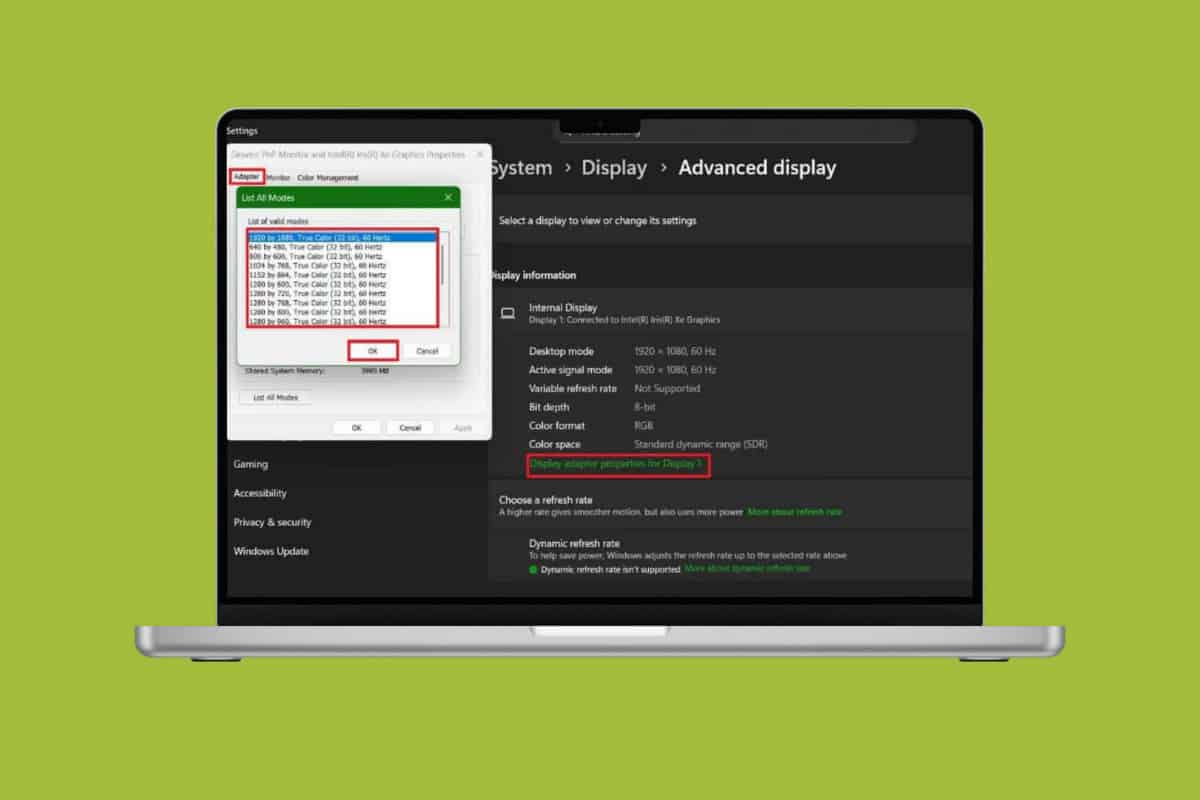
Στα Windows μπορείς να αλλάξεις το depth μέσω Settings → System → Display → Advanced display → Display adapter properties. Αν η κάρτα γραφικών και η οθόνη το υποστηρίζουν, επέλεξε την υψηλότερη δυνατή ρύθμιση. Σημείωσε ότι ορισμένα παλαιότερα καλώδια ή adapters δεν υποστηρίζουν μεγαλύτερο βάθος χρώματος.
Η νυχτερινή λειτουργία και η θερμοκρασία χρώματος
Πολλές φορές η αιτία είναι τόσο απλή όσο ενεργοποιημένη «Night light» ή άλλη λειτουργία μείωσης μπλε φωτός. Στα Windows πηγαίνεις Settings → System → Display και σβήνεις το Night light. Επιπλέον, εφαρμογές όπως f.lux ή λειτουργίες κινητού που «ζεσταίνουν» την οθόνη κατά τη νύχτα μπορούν να αφήσουν μόνιμη αίσθηση κιτρινίσματος αν δεν απενεργοποιηθούν.
Η θερμοκρασία χρώματος μετριέται σε Kelvin: 6500K είναι το πρότυπο για ουδέτερο λευκό. Χαμηλότερες τιμές (π.χ. 3000–4000K) δίνουν θερμό, κιτρινωπό τόνο. Έλεγξε και ρύθμισε αυτήν την παράμετρο στην οθόνη ή μέσω του software της κάρτας γραφικών.
Drivers, πίνακες LUT και ρόλος της κάρτας γραφικών
Το λογισμικό της κάρτας γραφικών παίζει σημαντικό ρόλο στην απόδοση χρωμάτων. Ένας παλιός ή κατεστραμμένος driver μπορεί να προκαλέσει μετατοπίσεις τόνων. Ενημέρωσε ή επαναγκατάστησε τους drivers της GPU μέσω Device Manager ή απευθείας από τους κατασκευαστές (NVIDIA, AMD, Intel). Αν μια ενημέρωση δημιούργησε το πρόβλημα, δοκίμασε rollback στην προηγούμενη έκδοση.
Οι επαγγελματικές κάρτες και κάποια λογισμικά χρησιμοποιούν πίνακες LUT (Look-Up Tables) για την ακρίβεια χρώματος. Αν έχεις software για color grading ή ειδικά profiles, αυτά μπορεί να επηρεάζουν την εμφάνιση. Έλεγξε το control panel της κάρτας γραφικών για ρυθμίσεις ισορροπίας RGB ή color temperature sliders που ίσως έχουν αλλάξει.
Καλιμπράρισμα, ICC profiles και επαγγελματικά εργαλεία
Για όσους χρειάζονται ακριβή χρώματα (φωτογράφοι, designers), το σωστό καλιμπράρισμα είναι απαραίτητο. Ένα ICC profile λέει στο λειτουργικό πώς να ερμηνεύσει τα χρώματα της οθόνης. Μπορείς να δημιουργήσεις ή να αλλάξεις profile μέσω Control Panel → Color Management στα Windows.
Για επαγγελματικά αποτελέσματα χρησιμοποίησε ένα colorimeter ή spectrophotometer (π.χ. X-Rite i1Display ή Datacolor Spyder) και λογισμικό όπως DisplayCAL. Αυτά τα εργαλεία μετρούν την οθόνη και δημιουργούν ένα ICC προφίλ που διορθώνει τυχόν αποκλίσεις, συμπεριλαμβανομένης και της παθολογικής «ζεστασιάς» που προκαλεί κιτρινίσματα.
Αλυσίδα σημάτων: καλώδια, adapters και EDID
Η αλυσίδα μεταφοράς σήματος από την κάρτα γραφικών στην οθόνη περιλαμβάνει το καλώδιο, τον αντάπτορα (αν υπάρχει) και τις θύρες. Ένα φθηνό HDMI ή ένας ακατάλληλος adapter VGA→HDMI μπορεί να προκαλέσει μεταβολές στο χρώμα. Το πρόβλημα μπορεί να είναι στο EDID (Extended Display Identification Data) — αν η οθόνη «αναφέρει» στο σύστημα λάθος χαρακτηριστικά, το αποτέλεσμα μπορεί να είναι λάθος γκάμα ή θερμοκρασία χρώματος.
Δοκίμασε πάντα ένα γνωστό καλό DisplayPort ή HDMI καλώδιο και, αν έχεις την επιλογή, προτίμησε ψηφιακές συνδέσεις (DisplayPort/HDMI) έναντι αναλογικών (VGA), που είναι πιο επιρρεπείς σε παραμορφώσεις χρώματος.
Πότε η οθόνη χρειάζεται επισκευή ή αντικατάσταση
Αν έκανες όλα τα παραπάνω και η κιτρίνιση παραμένει, πιθανόν να έχεις πρόβλημα στο hardware: γήρανση LED backlight, αποκόλληση φίλτρων, ελαττωματικά ηλεκτρονικά κυκλώματα ή φθαρμένο πάνελ. Τα συμπτώματα που δείχνουν μόνιμη βλάβη είναι: σταθερή κιτρινισμένη περιοχή ανεξάρτητα από εισερχόμενο σήμα, κιτρινίσματα και μετά από επαναφορά εργοστασιακών ρυθμίσεων, ή οπτικοί κραδασμοί/διακοπές.
Αν η οθόνη είναι εντός εγγύησης, επικοινώνησε με τον κατασκευαστή. Η αντικατάσταση πάνελ σε πολλές οθόνες κοστίζει όσο καινούργια οθόνη, οπότε σε πολλές περιπτώσεις η αλλαγή συσκευής είναι πιο λογική οικονομικά.
Σενάρια και πρακτικά παραδείγματα
Παράδειγμα 1: Αγόρασες νέο laptop και όλη η οθόνη φαίνεται πιο ζεστή. Έλεγξε αμέσως αν είναι ενεργοποιημένη η Night light ή ένα παρόμοιο εργαλείο. Παράδειγμα 2: Μετά από ενημέρωση drivers η έξοδος HDMI από την κάρτα έγινε πιο κίτρινη — δοκίμασε rollback του driver ή αντικατάσταση του καλωδίου. Παράδειγμα 3: Μια κιτρινισμένη κηλίδα μόνο σε συγκεκριμένη περιοχή της οθόνης συνήθως σημαίνει physical damage.
Γιατί έχει σημασία
Η σωστή απόδοση χρωμάτων είναι κρίσιμη για δημιουργικούς επαγγελματίες αλλά και για την καθημερινή χρήση: λάθος χρώματα μπορούν να οδηγήσουν σε κακή λήψη αποφάσεων (π.χ. στην επεξεργασία φωτογραφιών ή στην επιλογή προϊόντων online) και σε κόπωση των ματιών. Επιπλέον, σε επιχειρησιακό επίπεδο, ένα μη σωστά ρυθμισμένο display μπορεί να θέσει σε κίνδυνο την αξιοπιστία ενός προϊόντος ή μιας παρουσίασης.
Τι να κάνεις τώρα — συνοπτικό πλάνο ελέγχου
Ακολουθεί ένα πρακτικό checklist: 1) Έλεγξε φυσικές βλάβες και κηλίδες. 2) Power cycle και επαναφορά OSD. 3) Δοκίμασε άλλο καλώδιο/θύρα και άλλη συσκευή. 4) Απενεργοποίησε Night light/φιλτρά μπλε. 5) Ενημέρωσε/επανέφερε drivers GPU. 6) Έλεγξε color depth και γάμμα. 7) Δημιούργησε ή επαναφορά ICC profile και, αν χρειάζεται, χρησιμοποίησε colorimeter. 8) Αν όλα αποτύχουν, απευθύνσου σε τεχνικό ή αντικατάστησε την οθόνη.
Η αντιμετώπιση του κιτρινίσματος στην οθόνη απαιτεί συστηματική προσέγγιση: αρχικά αποκλείεις τα απλά και επεκτείνεις στον τεχνικό έλεγχο. Σε πολλές περιπτώσεις η λύση είναι απλή και γρήγορη, αλλά αν πρόκειται για υλικό πρόβλημα, η έγκαιρη παρέμβαση θα περιορίσει το κόστος και την ταλαιπωρία.