Οδηγοί & How-To
Διορθώστε τις ειδοποιήσεις στα Windows γρήγορα
Οδηγός για να επαναφέρετε τις ειδοποιήσεις στα Windows 10 και 11 — ρυθμίσεις, apps, Focus Assist, background και μπαταρία.

Αν δεν λαμβάνετε ειδοποιήσεις από το Outlook, το WhatsApp, το Teams ή άλλες εφαρμογές στα Windows 10 και Windows 11, δεν είστε μόνοι. Το πρόβλημα είναι συχνό και συχνά όχι αποτέλεσμα βλάβης του υπολογιστή αλλά λανθασμένων ρυθμίσεων ή συγκρούσεων ανάμεσα σε λειτουργίες του λειτουργικού συστήματος. Αυτός ο οδηγός εξηγεί με συστηματικό τρόπο τις πιο κοινές αιτίες και τις πρακτικές λύσεις, από τις βασικές ρυθμίσεις μέχρι πιο προχωρημένα βήματα για power management και υπηρεσίες συστήματος.
Πώς δουλεύουν οι ειδοποιήσεις στα Windows
Πριν βιαστείτε να αλλάξετε τα πάντα, καλό είναι να κατανοήσετε τι ακριβώς είναι οι ειδοποιήσεις στα Windows. Το σύστημα ειδοποιήσεων συνδέει το λειτουργικό με τις εγκατεστημένες εφαρμογές και εμφανίζει «banners» (σύντομες εμφανίσεις στην οθόνη), ήχους και καταχωρήσεις στο Κέντρο Ενεργειών (Action Center). Στα Windows 11 οι ρυθμίσεις είναι πιο συγκεντρωμένες στο Settings → System → Notifications, ενώ στα Windows 10 βρίσκετε αντίστοιχες επιλογές στο Settings → System → Notifications & actions. Οι ειδοποιήσεις εξαρτώνται επίσης από δικαιώματα background, από το power mode και από λειτουργίες όπως το Focus Assist ή το Do Not Disturb.
Ελέγξτε αν είναι ενεργοποιημένες οι ειδοποιήσεις σε επίπεδο συστήματος
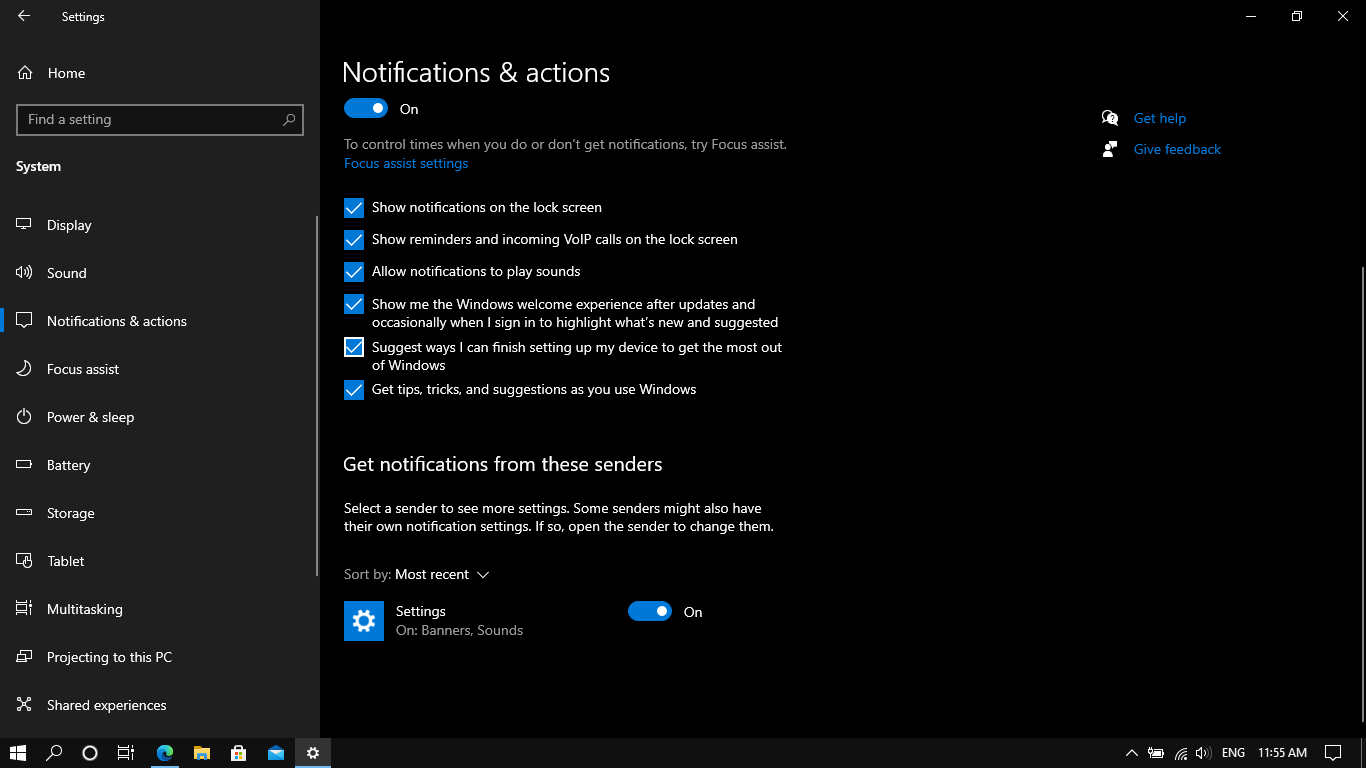
Το πρώτο βήμα είναι πάντα το πιο απλό: βεβαιωθείτε ότι οι ειδοποιήσεις δεν είναι απενεργοποιημένες συνολικά. Στα Windows 11 πηγαίνετε Settings → System → Notifications και τσεκάρετε ότι η γενική επιλογή για Ειδοποιήσεις είναι ενεργή, ότι επιτρέπονται ήχοι και ότι οι ειδοποιήσεις εμφανίζονται στην οθόνη κλειδώματος. Στα Windows 10, ανοίξτε Settings → System → Notifications & actions και ενεργοποιήστε το Get notifications from apps and other senders. Αν αυτή η ρύθμιση είναι off, καμία εφαρμογή δεν θα μπορεί να εμφανίσει ειδοποίηση.
Ρυθμίσεις ανά εφαρμογή — τι να ελέγξετε
Ακόμα κι όταν το σύστημα επιτρέπει ειδοποιήσεις, κάθε εφαρμογή έχει τις δικές της ρυθμίσεις. Στα Settings → System → Notifications, μετακινηθείτε στο τμήμα «Get notifications from these apps» και επιλέξτε την εφαρμογή που προκαλεί πρόβλημα. Σιγουρευτείτε ότι είναι ενεργοποιημένη η εμφάνιση ειδοποιήσεων, ότι οι banners είναι επιλεγμένες, ότι ο ήχος είναι ενεργός και ότι η προτεραιότητα είναι σωστά ρυθμισμένη. Ειδικά εφαρμογές επικοινωνίας όπως το WhatsApp Desktop, το Zoom ή το Teams χρειάζονται αυτές τις άδειες για να εμφανίσουν pop-ups και να παίζουν ήχο.
Αποκλεισμός από Focus Assist / Do Not Disturb
Μια πολύ κοινή αιτία για «εξαφανισμένες» ειδοποιήσεις είναι το Focus Assist ή η λειτουργία «Μην ενοχλείτε». Στα Windows 11 υπάρχει επιλογή Do Not Disturb μέσα στο Notifications, την οποία πρέπει να απενεργοποιήσετε αν θέλετε ειδοποιήσεις όλη την ώρα. Στα Windows 10 η αντίστοιχη ρύθμιση βρίσκεται στο Settings → System → Focus Assist. Ελέγξτε επίσης τις αυτόματες κανόνες (automatic rules) — για παράδειγμα «during these hours», «when duplicating my display» ή «when I’m playing a game» — που ενδέχεται να ενεργοποιούν την απόσβεση ειδοποιήσεων χωρίς να το θυμάστε.
Άδεια για εκτέλεση στο παρασκήνιο
Ορισμένες εφαρμογές πρέπει να τρέχουν στο παρασκήνιο για να παραδίδουν ειδοποιήσεις σε πραγματικό χρόνο. Στα Windows 11 πηγαίνετε Settings → Apps → Installed apps, επιλέξτε την εφαρμογή, τρία σημεία → Advanced options και ρυθμίστε τα Background app permissions σε «Always». Στα Windows 10 ανοίξτε Settings → Privacy → Background apps και επιβεβαιώστε ότι η εφαρμογή έχει την άδεια να τρέχει στο παρασκήνιο. Χωρίς αυτή την πρόσβαση οι ειδοποιήσεις μπορεί να καταφτάνουν καθυστερημένα ή να μην εμφανίζονται καθόλου.
Προσοχή στην εξοικονόμηση μπαταρίας
Η λειτουργία Battery Saver περιορίζει δραστικά τις διεργασίες στο παρασκήνιο για να διατηρήσει ενέργεια, και μαζί της συχνά αποσβένει τις ειδοποιήσεις. Στα Settings → System → Power & battery απενεργοποιήστε τη λειτουργία όταν θέλετε πλήρη παραλαβή ειδοποιήσεων. Στα Windows 10 η επιλογή βρίσκεται στο Settings → System → Battery. Αν χρησιμοποιείτε laptop, προσέξτε ότι το σύστημα μπορεί να ενεργοποιεί αυτόματα Battery Saver σε χαμηλό επίπεδο μπαταρίας — σε αυτή την περίπτωση οι ειδοποιήσεις μπορεί να μην φτάνουν μέχρι να βάλετε την συσκευή σε φόρτιση.
Ειδοποιήσεις στο κλείδωμα και ευαίσθητο περιεχόμενο
Τα Windows επιτρέπουν να εμφανίζεται το περιεχόμενο της ειδοποίησης στην οθόνη κλειδώματος, αλλά αυτό είναι ρυθμιζόμενο για προστασία προσωπικών δεδομένων. Αν δεν βλέπετε ειδοποιήσεις στην κλειδωμένη οθόνη, ελέγξτε την επιλογή «show notifications on the lock screen». Να θυμάστε ότι κάποιες επιχειρησιακές πολιτικές (MDM, Group Policy) ή εφαρμογές διαχείρισης συσκευών μπορούν να περιορίζουν το περιεχόμενο των ειδοποιήσεων για λόγους ασφάλειας.
Επανεκκίνηση διεργασιών και απλά “σκούπες”
Πολλές φορές μια επανεκκίνηση του Windows Explorer ή του συστήματος επιλύει προσωρινές δυσλειτουργίες των ειδοποιήσεων. Ανοίξτε το Task Manager, βρείτε το Windows Explorer, κάντε restart και ελέγξτε αν οι ειδοποιήσεις επανέρχονται. Σε πιο επίμονες περιπτώσεις, κάντε restart των υπηρεσιών που σχετίζονται με ειδοποιήσεις ή ένα απλό reboot μπορεί να καθαρίσει hung processes που μπλοκάρουν την παράδοση ειδοποιήσεων.
Ενημερώσεις και συμβατότητα εφαρμογών
Αρκετές φορές παλιές εκδόσεις εφαρμογών ή του ίδιου του Windows δημιουργούν conflicts. Βεβαιωθείτε ότι έχετε ενημερώσει το λειτουργικό μέσω Windows Update και ότι οι εφαρμογές (ιδιαίτερα desktop clients όπως WhatsApp, Zoom, Teams) είναι στην τελευταία έκδοση. Εάν μια εφαρμογή χρησιμοποιεί legacy notification APIs ή έναν custom notifier, ενημέρωση ή επανεγκατάσταση μπορεί να επιλύσει τη διακοπή.
Παρεμβάσεις τρίτων και ρυθμίσεις ασφαλείας
Αν τρέχετε antivirus, firewall ή εργαλεία ιδιωτικότητας που εμποδίζουν background traffic ή access tokens, μπορεί να μπλοκάρουν τις ειδοποιήσεις. Ελέγξτε τα logs του λογισμικού ασφαλείας και τις ρυθμίσεις για εφαρμογές με δικαιώματα στο δίκτυο και στο παρασκήνιο. Επίσης, σε εταιρικά περιβάλλοντα, οι πολιτικές του οργανισμού συχνά διαμορφώνουν κεντρικά την συμπεριφορά των ειδοποιήσεων — επικοινωνήστε με το IT αν υποψιάζεστε τέτοιο περιορισμό.
Προχωρημένα: επαναφορά ρυθμίσεων και νέα προφίλ χρήστη
Αν τίποτα από τα παραπάνω δεν βοηθήσει, δοκιμάστε να επαναφέρετε τις ρυθμίσεις της προβληματικής εφαρμογής ή να την απεγκαταστήσετε και να την εγκαταστήσετε ξανά. Σε πιο ακραίες περιπτώσεις, δημιουργία νέου τοπικού user profile στο Windows μπορεί να δείξει αν το πρόβλημα είναι στο προφίλ του χρήστη. Υπάρχουν επίσης registry keys που ελέγχουν notification settings, αλλά μόνο προχωρήστε σε αλλαγές εκεί αν ξέρετε τι κάνετε ή έχετε οδηγίες από αξιόπιστη πηγή.
Πραγματικά παραδείγματα και πώς να τα λύσετε
Παράδειγμα 1: Το WhatsApp Desktop δεν εμφανίζει μηνύματα μέχρι να ανοίξετε την εφαρμογή. Σε αυτή την περίπτωση, ελέγξτε τα Background app permissions και βεβαιωθείτε ότι η εφαρμογή επιτρέπεται να τρέχει στο παρασκήνιο. Επίσης, ελέγξτε τη ρύθμιση συγχρονισμού ειδοποιήσεων εντός της εφαρμογής.
Παράδειγμα 2: Το Outlook δείχνει ειδοποιήσεις αλλά χωρίς ήχο. Ελέγξτε στις ρυθμίσεις ειδοποιήσεων της εφαρμογής ότι ο ήχος είναι ενεργός και ότι στο σύστημα ο ήχος για ειδοποιήσεις δεν είναι σίγασης ή χαμηλωμένος. Επιβεβαιώστε ακόμα ότι δεν υπάρχει Focus Assist με ενεργή επιλογή «only priority» που αποκλείει τον ήχο.
Γιατί έχει σημασία
Οι ειδοποιήσεις είναι βασικό στοιχείο για την καθημερινή παραγωγικότητα: ενημερώνουν για σημαντικά email, συσκέψεις, μηνύματα πελατών και συστήματα ασφαλείας. Η λανθασμένη διαχείρισή τους οδηγεί σε χαμένες ευκαιρίες, καθυστερήσεις στη δουλειά και, σε ευαίσθητες περιπτώσεις, σε κινδύνους ασφαλείας όταν κρίσιμες ειδοποιήσεις δεν φτάνουν. Ταυτόχρονα, η υπερβολική έκθεση σε ειδοποιήσεις επηρεάζει συγκέντρωση και μπαταρία, άρα πρόκειται για θέμα ισορροπίας μεταξύ άμεσης ενημέρωσης και διατήρησης λειτουργικότητας.
Τι σημαίνει για τους χρήστες
Για τον απλό χρήστη, η λύση είναι συνήθως μια σειρά από ελέγχους: ενεργοποίηση ειδοποιήσεων σε επίπεδο συστήματος, επιβεβαίωση δικαιωμάτων εφαρμογής, απενεργοποίηση Focus Assist και απενεργοποίηση Battery Saver. Για πιο απαιτημένους χρήστες ή επαγγελματίες IT, σημαίνει να λαμβάνουν υπόψη πολιτικές MDM, συμβατότητα εφαρμογών και ενδεχόμενες παρεμβάσεις του antivirus. Σε κάθε περίπτωση, η ικανότητα διαχείρισης των ειδοποιήσεων βελτιώνει την εμπειρία εργασίας και την ψηφιακή ασφάλεια.
Συνοψίζοντας, ξεκινήστε από τις βασικές ρυθμίσεις και προχωρήστε συστηματικά: ελέγξτε το σύστημα, τις εφαρμογές, τις άδειες παρασκηνίου και τις ρυθμίσεις ενέργειας. Αν χρειαστεί, ενημερώστε, επανεγκαταστήστε ή επικοινωνήστε με τον τεχνικό υποστήριξης. Με λίγες κινήσεις συνήθως επανέρχονται οι ειδοποιήσεις και ξαναβρίσκετε τον έλεγχο της ψηφιακής ροής σας.