Οδηγοί & How-To
Ρυθμίσεις BIOS που αξίζει να γνωρίζεις για καλύτερη απόδοση
Το BIOS/UEFI κρύβει ρυθμίσεις που μπορούν να βελτιώσουν την ταχύτητα, την αυτονομία και την ασφάλεια του υπολογιστή σου. Από την ενεργοποίηση XMP/EXPO έως την απενεργοποίηση USB φόρτισης στο κλείσιμο, δες τι έχει νόημα να δοκιμάσεις και με ποιους κινδύνους.

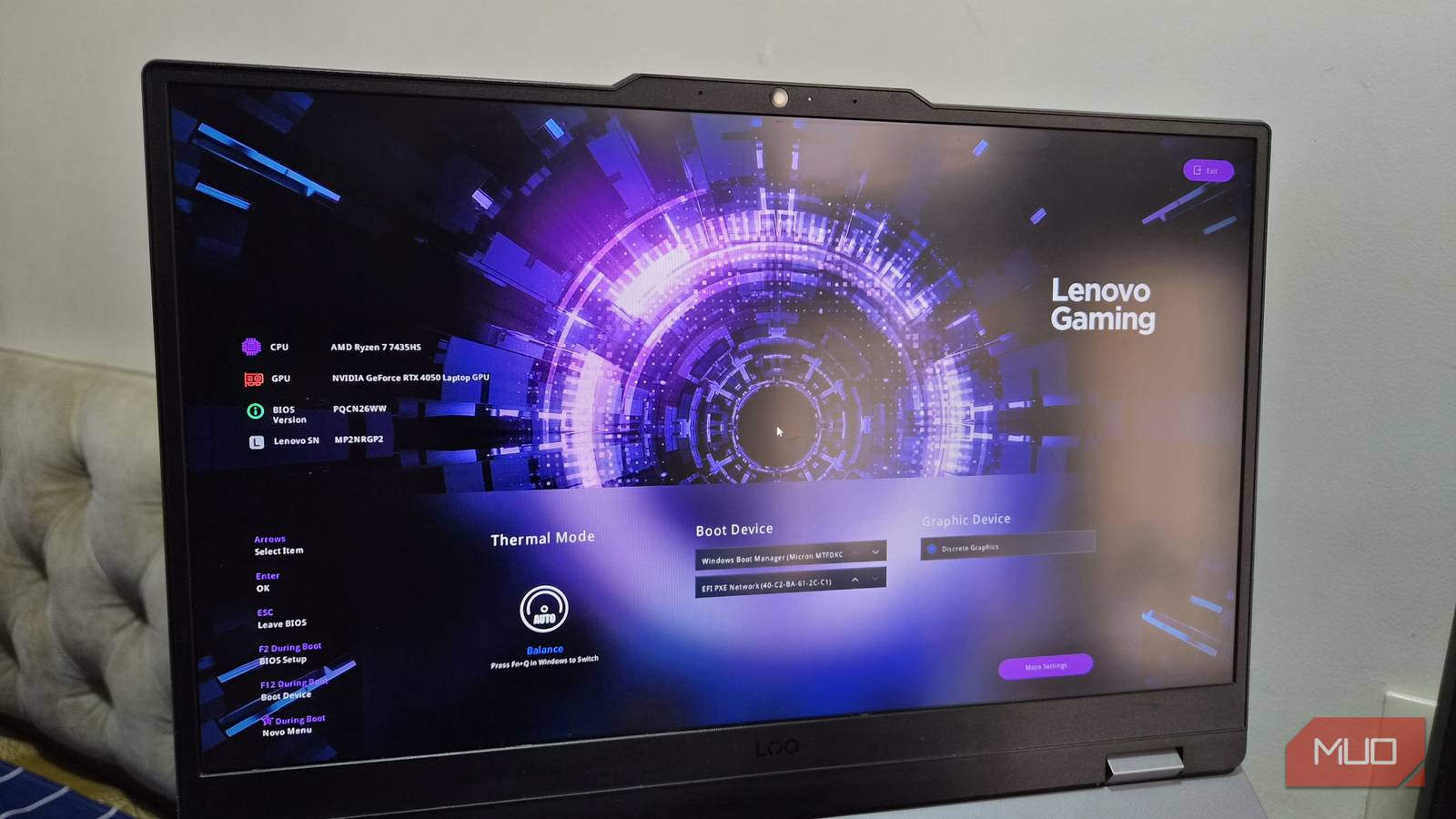
Το BIOS (ή UEFI στις σύγχρονες μητρικές) συχνά παρουσιάζεται σαν ένα μυστηριώδες, επικίνδυνο μενού που προορίζεται μόνο για τεχνικούς. Στην πράξη όμως κρύβει λειτουργίες που μπορούν να κάνουν την καθημερινή χρήση του υπολογιστή πολύ πιο άνετη, αποδοτική και ασφαλή — αρκεί να ξέρεις τι ψάχνεις και πώς να το χειριστείς με σύνεση. Αυτό το άρθρο συγκεντρώνει τις πιο χρήσιμες ρυθμίσεις που ανακάλυψα μετά από προσωπική χρήση, εξηγεί τι κάνουν και δίνει πρακτικές συμβουλές για να τις δοκιμάσεις με ασφάλεια.
Δεν πρόκειται να προτείνω πειράματα χωρίς νόημα: εστιάζω σε αλλαγές που έχουν πραγματικό αντίκτυπο — από την ενεργοποίηση του RAM στα σωστά του ρολόγια και την καλύτερη συνεργασία CPU–GPU, μέχρι μικρές ρυθμίσεις εξοικονόμησης μπαταρίας, διακοπές ρεύματος USB και επιλογές ιδιωτικότητας όπως η απενεργοποίηση της ενσωματωμένης κάμερας. Μικρές βελτιώσεις μπορούν να συσσωρευτούν και να μετατρέψουν έναν σωστά ρυθμισμένο υπολογιστή σε πιο γρήγορο, πιο ήσυχο και πιο ασφαλή εργαλείο.
Πώς μπαίνεις στο BIOS χωρίς πανικό
Η είσοδος στο BIOS γίνεται κατά την εκκίνηση του υπολογιστή, πατώντας ένα συγκεκριμένο πλήκτρο — συνήθως F2, Delete, F10 ή Esc, ανάλογα με τον κατασκευαστή. Αν ο υπολογιστής κάνει πολύ γρήγορο boot μπορεί να χρειαστεί να επανεκκινήσεις από τα Windows και να επιλέξεις «Restart to firmware settings» από τις Επιλογές Επανεκκίνησης (Advanced Startup).
Σημείωσε λοιπόν ποιο κλειδί χρησιμοποιεί η συσκευή σου και μην τρομάζεις από το περιβάλλον: πολλά σύγχρονα laptops έχουν γραφικά UEFI interfaces με περιβάλλον πλοήγησης όσο φιλικό είναι ένα μενού ρυθμίσεων στο smartphone σου. Αν δεν είσαι σίγουρος για κάποια επιλογή, φωτογράφισε ή γράψε τις αρχικές τιμές πριν αλλάξεις κάτι — έτσι θα μπορείς να επιστρέψεις εύκολα στην προηγούμενη κατάσταση.
Απενεργοποίηση εξαρτημάτων που δεν χρησιμοποιείς
Πολλές μητρικές και φορητοί υπολογιστές επιτρέπουν την απενεργοποίηση ενσωματωμένων περιφερειακών απευθείας από το BIOS. Μπορείς να απενεργοποιήσεις την κάμερα, το μικρόφωνο, το touchpad, τα RGB φώτα, ακόμα και επιμέρους USB controllers. Ο λόγος δεν είναι μόνο η μείωση της κατανάλωσης αλλά και η ασφάλεια και η ιδιωτικότητα: αν δεν χρησιμοποιείς την ενσωματωμένη κάμερα, το να τη θέσεις εκτός λειτουργίας στο firmware αφαιρεί ένα επιπλέον επίπεδο κινδύνου από ενδεχόμενες κακόβουλες εφαρμογές.
Στην πράξη, προσωπικά απενεργοποίησα το touchpad σε ένα laptop επειδή χρησιμοποιώ εξωτερικό πληκτρολόγιο και ποντίκι και το γατί μου ενεργοποιούσε αθέλητες κινήσεις όταν περπατούσε πάνω στο πληκτρολόγιο. Για επιχειρησιακά περιβάλλοντα, η απενεργοποίηση USB controllers όταν δεν απαιτούνται είναι μια απλή αλλά αποτελεσματική άμυνα ενάντια σε επιθέσεις με USB συσκευές.
Άνοιγμα του laptop με το άνοιγμα του καπακιού
Υπάρχει ρύθμιση που ονομάζεται συχνά Flip To Start ή Wake on Lid, η οποία ενεργοποιεί αυτόματα το laptop μόλις ανοίξεις το καπάκι. Είναι μία από αυτές τις μικρές βελτιώσεις που, μόλις τις δοκιμάσεις, αναρωτιέσαι γιατί δεν έγιναν στάνταρ. Εξοικονομεί χρόνο και κάνει την εμπειρία πιο φυσική — ειδικά σε συσκευές που οι χρήστες ανοίγουν και κλείνουν συχνά.
Το μοναδικό αρνητικό είναι η πιθανότητα να ανοίξει κατά λάθος ο υπολογιστής (π.χ. όταν μεταφέρεται μέσα σε τσάντα). Αν το θεωρείς πρόβλημα, μπορείς να αφήσεις τη ρύθμιση απενεργοποιημένη ή να τη συνδυάσεις με άλλες ρυθμίσεις ασφαλείας, όπως κωδικό ή πιστοποίηση των Windows Hello.
Κρυφές ρυθμίσεις απόδοσης: XMP, EXPO και Resizable BAR
Πολλοί χρήστες αγοράζουν RAM με συγκεκριμένες ταχύτητες αλλά βλέπουν το σύστημά τους να τρέχει «στον βασικό ρυθμό». Αυτό συμβαίνει γιατί οι περισσότεροι κατασκευαστές ενεργοποιούν τα modules στη χαμηλότερη JEDEC ρύθμιση προεπιλογής. Η ενεργοποίηση του XMP (για Intel πλατφόρμες) ή EXPO (για AMD) στο BIOS φορτώνει το προφίλ ταχύτητας που αναγράφεται στο κουτί της μνήμης και επιτρέπει στην RAM να τρέχει στις υψηλότερες διαφημισμένες συχνότητες.
Άλλη σημαντική ρύθμιση είναι το Resizable BAR, που επιτρέπει στον επεξεργαστή να βλέπει ολόκληρο το buffer της GPU αντί για μικρά chunks, βελτιώνοντας την επικοινωνία CPU–GPU σε συγκεκριμένα παιχνίδια και workloads. Τα οφέλη ποικίλλουν ανά εφαρμογή, αλλά στις σωστές συνθήκες μπορεί να δεις μετρήσιμο άλμα στην απόδοση.
Μην ξεχνάς και τις fan curves: ρυθμίζοντας τον τρόπο με τον οποίο αντιδρούν οι ανεμιστήρες στη θερμοκρασία, μπορείς να μειώσεις αισθητά τον θόρυβο χωρίς να ανεβάσεις επικίνδυνα τις θερμοκρασίες, αρκεί να παρακολουθείς τις τιμές με monitoring tools.
Επιτάχυνση στο gaming: ρυθμίσεις που δίνουν fps
Πέρα από τις παραπάνω επιλογές, μερικά laptops προσφέρουν ειδικές ρυθμίσεις έντασης απόδοσης, όπως η Performance Boost Setting Option. Η ιδέα είναι απλή: όταν το laptop είναι στο ρεύμα, επιτρέπει στο σύστημα να αντλεί πρόσθετη ενέργεια από την μπαταρία εκτός του φορτιστή για να δώσει περισσότερο ρεύμα σε CPU και GPU όταν απαιτείται — κάτι σαν «έκτακτο» power budget για να βάλει τα μέγιστα.
Το αποτέλεσμα μπορεί να είναι περισσότερα fps ή πιο σταθερή απόδοση, ιδίως σε φορητές συσκευές με περιορισμό ισχύος. Το κόστος; Μεγαλύτερη φθορά και πιθανή εκφόρτιση της μπαταρίας ενώ είναι συνδεδεμένη, μαζί με υψηλότερες θερμοκρασίες. Είναι ρύθμιση χρήσιμη για κάποιον που παίζει τακτικά και θέλει κάθε ίχνος απόδοσης, αλλά όχι για καθημερινή χρήση χωρίς επίβλεψη.
Σταμάτα τη φόρτιση συσκευών κατά την αδρανοποίηση ή το κλείσιμο
Ένα συχνό και ενοχλητικό φαινόμενο σε laptops είναι η μερική εκφόρτιση της μπαταρίας ενώ η συσκευή είναι κλειστή ή σε αδρανοποίηση. Αυτό συμβαίνει γιατί πολλές μητρικές συνεχίζουν να παρέχουν ρεύμα σε USB θύρες για να φορτίζουν περιφερειακά όταν ο υπολογιστής είναι off. Η ρύθμιση που αναζητάς λέγεται κάτι σαν Charge in Battery Mode ή USB power in S4/S5 και υπάρχει στο BIOS.
Απενεργοποιώντας την, οι συσκευές συνδεδεμένες όταν ο φορητός είναι απενεργοποιημένος δεν θα τραβούν ρεύμα, οπότε η μπαταρία δεν θα στραγγίζει κατά τη διάρκεια της νύχτας. Η φόρτιση εξακολουθεί να λειτουργεί κανονικά όταν ο υπολογιστής είναι ενεργός και συνδεδεμένος στο ρεύμα.
Ασφάλεια και πρακτικές συμβουλές πριν αλλάξεις ρυθμίσεις
Η γενική αρχή είναι: άλλαζε μια ρύθμιση τη φορά και παρακολούθησε το αποτέλεσμα. Κράτα σημειώσεις ή φωτογραφίες των αρχικών τιμών και, αν είναι διαθέσιμο, δημιούργησε ένα BIOS profile πριν πειραματιστείς. Μην ξεχνάς ότι ενημερώσεις BIOS/UEFI μπορούν να προσθέσουν δυνατότητες αλλά και ρίσκο: κάνε flash μόνο με επίσημα εργαλεία από τον κατασκευαστή και με το laptop στο ρεύμα.
Επίσης, μην αγγίζεις ρυθμίσεις ασφαλείας όπως Secure Boot ή TPM αν δεν καταλαβαίνεις τις συνέπειες — μπορούν να μπλοκάρουν την εκκίνηση του λειτουργικού ή την πρόσβαση σε κρυπτογραφημένα drives. Σε περιβάλλοντα όπου η σταθερότητα είναι προτεραιότητα (εργασία, παραγωγή), προτίμησε μικρές βελτιώσεις που δοκιμάστηκαν διεξοδικά.
Τι σημαίνει για τους χρήστες
Το BIOS δεν είναι απλώς ένα εργαλείο για overclockers. Είναι ένας χώρος στον οποίο μπορείς να εξοικονομήσεις ενέργεια, να βελτιώσεις απόδοση χωρίς κόστος, να αυξήσεις την ιδιωτικότητα και να ενισχύσεις την ασφάλεια του συστήματός σου. Με λίγη προσοχή και πειραματισμό, πολλές από τις παραπάνω ρυθμίσεις προσφέρουν παραπάνω από «κομψά» οφέλη — μεταφράζονται σε πιο άνετη καθημερινή χρήση, καλύτερα gaming sessions και λιγότερα προβλήματα μπαταρίας.
Ξεκίνα με μικρές αλλαγές: ενεργοποίηση XMP/EXPO για πλήρη χρήση της μνήμης, δοκιμή Resizable BAR, απενεργοποίηση μη απαραίτητων περιφερειακών και, αν έχεις laptop, απενεργοποίησε την παροχή ρεύματος σε USB κατά το κλείσιμο. Συνόδευσε κάθε αλλαγή με monitoring θερμοκρασιών και στατιστικά απόδοσης ώστε να ξέρεις ακριβώς τι κερδίζεις — και τι θυσιάζεις.