How To - Windows
Πώς να τρέξετε εφαρμογές Windows με δικαιώματα διαχειριστή χωρίς συνεχή UAC
Μάθετε πώς να δημιουργείτε ένα εγκεκριμένο Task Scheduler task που εκκινεί μια συγκεκριμένη εφαρμογή με «Run with highest privileges» ώστε να αποφύγετε τα συνεχή UAC prompts. Περιλαμβάνεται έλεγχος εκτελέσιμου, ρυθμίσεις action, power options και συνήθη προβλήματα.

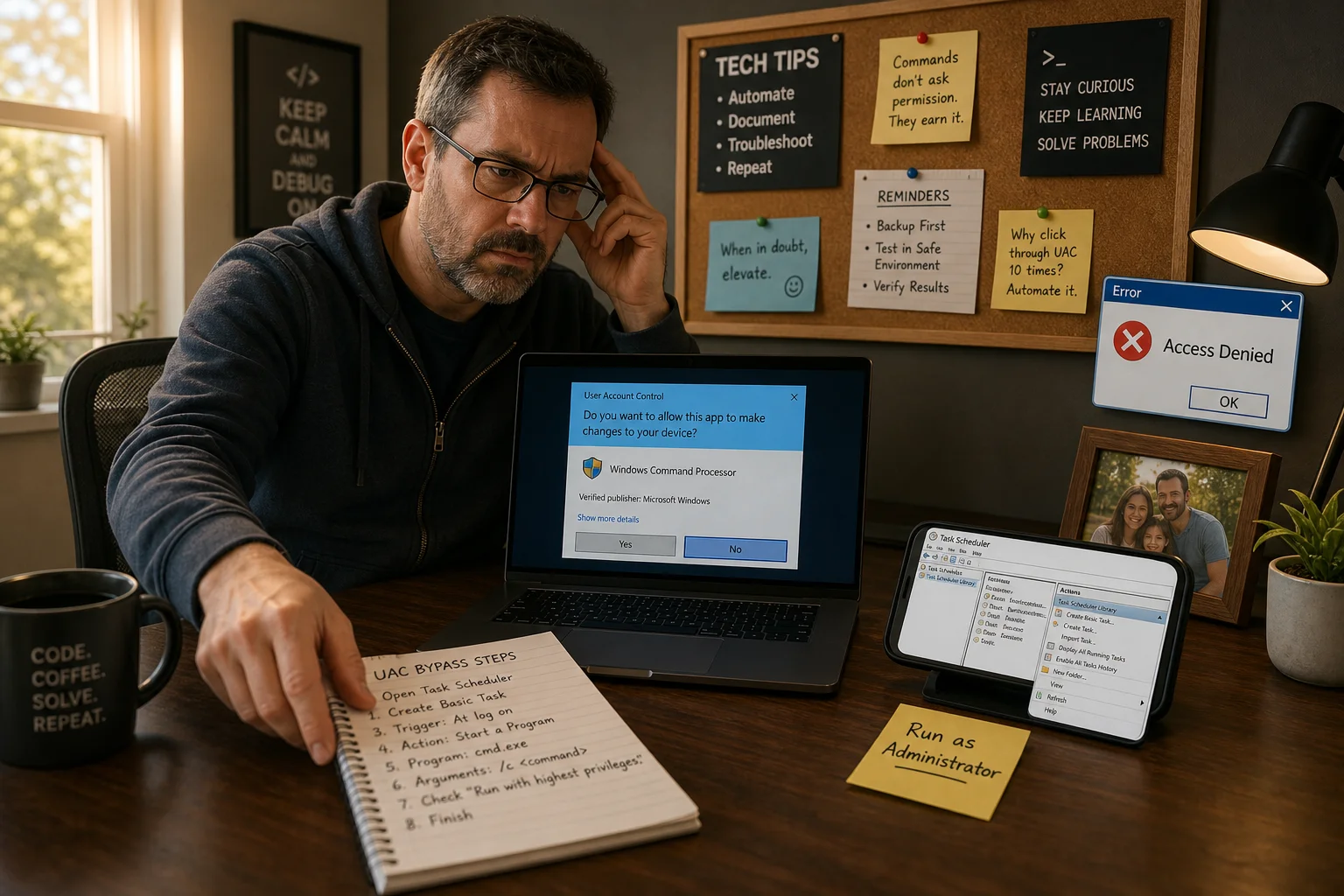
Αν κάποια εφαρμογή που εμπιστεύεστε ζητάει συνεχώς άδεια από το User Account Control (UAC) όταν την εκκινείτε ως διαχειριστής, αυτό γρήγορα γίνεται ενοχλητικό. Υπάρχει όμως ένας ασφαλής τρόπος να δώσετε μόνιμη, εγκεκριμένη άδεια σε μια συγκεκριμένη εφαρμογή χωρίς να απενεργοποιήσετε το UAC για ολόκληρο το σύστημα: το Task Scheduler των Windows. Σε αυτό το άρθρο θα εξηγήσω γιατί δουλεύει, πότε είναι ασφαλές να το χρησιμοποιήσετε, και πώς να φτιάξετε ένα αξιόπιστο launcher που ανοίγει την εφαρμογή με δικαιώματα διαχειριστή χωρίς να εμφανίζει ξανά το UAC prompt.
Τι είναι το Task Scheduler και γιατί λειτουργεί με το UAC
Το Task Scheduler είναι ένα ενσωματωμένο εργαλείο των Windows 10 και Windows 11 που επιτρέπει την εκτέλεση προγραμμάτων με συγκεκριμένες συνθήκες: χρονικά, όταν συμβαίνουν γεγονότα ή κατά ζήτηση. Όταν δημιουργείτε ένα task και το αποθηκεύετε ενώ είστε διαχειριστής, αυτό το task μπορεί να περιλαμβάνει την επιλογή Run with highest privileges, που επιτρέπει στην αποθηκευμένη ενέργεια να εκτελείται με τα ανώτατα δικαιώματα του λογαριασμού που ορίσατε.
Το συμβατό με UAC πλεονέκτημα είναι απλό: το UAC εμφανίζει προτροπές όταν μια διεργασία ζητάει ανύψωση προνομίων, αλλά όταν ένα task έχει ήδη εγκριθεί από διαχειριστή, η εκτέλεση του task δεν αναγκάζει νέο UAC prompt. Έτσι διατηρείτε το επίπεδο προστασίας για το υπόλοιπο σύστημα ενώ απαλλάσσετε μια συγκεκριμένη, εγκεκριμένη εφαρμογή από την επαναλαμβανόμενη επιβεβαίωση.
Προϋποθέσεις και σημαντικές προειδοποιήσεις
Αυτός ο τρόπος δεν είναι για κάθε αρχείο που βρίσκετε στο Διαδίκτυο. Δημιουργήστε τέτοια launcher μόνο για εφαρμογές που εμπιστεύεστε απόλυτα και που χρειάζονται πράγματι δικαιώματα διαχειριστή (π.χ. εργαλεία συστήματος, προγράμματα για επεξεργασία ρυθμίσεων, βοηθητικά προγράμματα ανάπτυξης). Αν το εκτελέσιμο βρίσκεται σε Downloads ή σε φάκελο στον οποίο ένας μη διαχειριστής μπορεί να γράψει, τότε υπάρχει κίνδυνος αντικατάστασης του αρχείου και κατάχρησης των δικαιωμάτων.
Απαιτείται ένας λογαριασμός διαχειριστή για την αρχική ρύθμιση: ένας τυπικός χρήστης δεν μπορεί να αυτοεπιτρέψει υψηλά δικαιώματα στον εαυτό του μέσω του Task Scheduler. Επίσης, μην απενεργοποιήσετε το UAC μόνο για να σταματήσετε τα prompts — αυτό υπονομεύει τη γενική ασφάλεια του συστήματος.
Πρώτο βήμα: βρείτε το πραγματικό εκτελέσιμο της εφαρμογής
Πριν φτιάξετε το task, εντοπίστε το ακριβές αρχείο .exe που θέλετε να τρέχετε με δικαιώματα διαχειριστή. Η συντομευμένη διαδικασία στο Start μπορεί να δείχνει ένα shortcut, επομένως ανοίξτε το φάκελο του shortcut και ελέγξτε την ιδιότητα Target για να βεβαιωθείτε ότι δείχνει στο πραγματικό .exe μέσα σε ένα προστατευμένο folder, όπως C:Program Files. Αν χρειάζεται, επιβεβαιώστε τον εκδότη της εφαρμογής στο Settings → Apps → Installed apps.
Αν το .exe αλλάζει συχνά (π.χ. portable εργαλεία από έναν μη αξιόπιστο πάροχο), ή αν βρίσκεται σε φακέλους που τροποποιεί ένας τυπικός χρήστης, διακόψτε και βρείτε καλή εγκατάσταση σε προστατευμένο path πριν προχωρήσετε. Η ασφάλεια εξαρτάται από το σταθερό μονοπάτι και την πιστοποίηση του εκδότη.
Δεύτερο βήμα: ανοίξτε το Task Scheduler και δημιουργήστε πλήρες task
Ανοίξτε το Start, αναζητήστε Task Scheduler ή πατήστε Windows+R και τρέξτε taskschd.msc. Στο δεξί πάνελ, επιλέξτε Create Task — μην επιλέξετε Create Basic Task, γιατί η απλή εκδοχή δεν εμφανίζει όλες τις κρίσιμες ρυθμίσεις ασφαλείας και αποτελεσματικότητας.
Στην καρτέλα General δώστε ένα σαφές όνομα, π.χ. «Example App (Admin)», και μια σύντομη περιγραφή. Επιλέξτε τον κατάλληλο λογαριασμό στο Security options και ενεργοποιήστε Run only when user is logged on για εφαρμογές που χρειάζονται παράθυρο στην επιφάνεια εργασίας. Σημαντικό: βάλετε Run with highest privileges. Τέλος, στο Configure for επιλέξτε την πιο κατάλληλη έκδοση Windows που εμφανίζεται στη λίστα.
Τρίτο βήμα: ρυθμίστε την action ώστε να δείχνει στο .exe
Στην καρτέλα Actions αφήστε το Action ως Start a program και στο Program/script κάντε Browse και επιλέξτε το πραγματικό .exe. Στο Add arguments (optional) βάλτε μόνο τα όποια command-line flags χρειάζεται η εφαρμογή, ενώ στο Start in (optional) δηλώστε τον φάκελο εγκατάστασης χωρίς το όνομα του .exe. Η σωστή διαχωριστική χρήση αυτών των πεδίων αποφεύγει προβλήματα που κάνουν την εφαρμογή να μην βλέπει τα profile ή τα plugins της.
Ένα κοινό λάθος είναι να βάλει κανείς το path και τα arguments στο ίδιο πεδίο — αυτό συχνά σταματάει την εφαρμογή από το να βρει αρχεία ρυθμίσεων. Κρατήστε τα πεδία ξεχωριστά και δοκιμάστε την ενέργεια από το Task Scheduler πριν συνεχίσετε.
Τέταρτο βήμα: ρυθμίσεις ενέργειας και εκτέλεσης κατά ζήτηση
Στην καρτέλα Conditions απαντήστε αν θέλετε το task να τρέχει μόνο όταν το μηχάνημα είναι σε τροφοδοσία AC — σε φορητό υπολογιστή ίσως θέλετε να ξετικάρετε αυτή τη ρύθμιση για να μπορείτε να το τρέξετε και με μπαταρία. Στις Settings επιλέξτε Allow task to be run on demand ώστε να μπορείτε να το εκκινείτε χειροκίνητα με το schtasks.exe /run ή από ένα shortcut.
Επίσης αποφασίστε τη συμπεριφορά σε περίπτωση που το task ήδη τρέχει: συνήθως «Do not start a new instance» αποτρέπει πολλαπλά παράθυρα του ίδιου προγράμματος, εκτός αν η εφαρμογή υποστηρίζει πολλαπλές ανεξάρτητες εκκινήσεις.
Πέμπτο βήμα: αποθήκευση, έγκριση και δοκιμή
Όταν πατήσετε OK θα σας ζητηθεί η UAC επιβεβαίωση ή τα στοιχεία διαχειριστή μία φορά για να αποθηκευτεί το task ως εγκεκριμένο. Αυτή είναι η μοναδική UAC αλληλεπίδραση που χρειάζεται στο μέλλον για το συγκεκριμένο task. Στη συνέχεια, στο Task Scheduler Library επιλέξτε το task και πατήστε Run για να το δοκιμάσετε· ελέγξτε ότι η εφαρμογή ανοίγει και ότι πραγματικά λειτουργεί με δικαιώματα διαχειριστή (π.χ. προσπαθήστε κάποια λειτουργία που απαιτεί elevation ή δείτε τα δικαιώματα της διεργασίας με Task Manager/Process Explorer).
Στο αποτέλεσμα Last Run Result το επιτυχημένο άνοιγμα συνήθως εμφανίζει 0x0. Αν το task μένει ως Running αφού κλείσετε την εφαρμογή, πιθανότατα η ενέργεια δε δείχνει απευθείας στο .exe αλλά σε wrapper — προτιμήστε το απευθείας .exe όταν είναι εφικτό.
Έκτο βήμα: φτιάξτε ένα desktop shortcut για άμεση εκκίνηση
Για να μην ανοίγετε κάθε φορά το Task Scheduler για να τρέξετε το task, δημιουργήστε ένα desktop shortcut με εντολή όπως:
schtasks.exe /run /tn “Example App (Admin)”
Αν έχετε το task σε υποφάκελο, δώστε την πλήρη διαδρομή ονόματος, π.χ. My TasksExample App (Admin). Μην ενεργοποιήσετε «Run this program as an administrator» στο shortcut — αυτό θα επαναφέρει το UAC prompt. Το shortcut απλά καλεί το αποθηκευμένο και ήδη εγκεκριμένο task.
Κοινά προβλήματα και πώς να τα λύσετε
Αν το task δεν τρέχει με δικαιώματα διαχειριστή, ελέγξτε πρώτα στην καρτέλα General ότι έχει επιλεγεί το σωστό λογαριασμός και ότι είναι τσεκαρισμένο το Run with highest privileges. Μια άλλη συνηθισμένη αιτία είναι λάθος όνομα task στο shortcut — επιβεβαιώστε ότι το όνομα μετά το /tn ταιριάζει ακριβώς, συμπεριλαμβανομένων των αποστατικών και των υποφακέλων.
Αν η εφαρμογή ανοίγει αλλά δεν βρίσκει προφίλ, plugins ή αρχεία ρυθμίσεων, ελέγξτε το Start in πεδίο ώστε να δείχνει στον φάκελο εγκατάστασης. Αν το task αποτυγχάνει σε laptop όταν τρέχει με μπαταρία, ρίξτε μια ματιά στις ρυθμίσεις Conditions και στα Settings για να επιτρέψετε την εκτέλεση ανεξάρτητα από την τροφοδοσία.
Μετά από ενημέρωση εφαρμογής που αλλάζει την τοποθεσία του .exe, επεξεργαστείτε την Action και δείξτε στο νέο path· ξαναπαραχωρήστε έγκριση αν απαιτηθεί. Αν παρατηρήσετε επαναλαμβανόμενες ανεξήγητες αλλαγές στο εκτελέσιμο ή ασυνήθη admin activity, σταματήστε να χρησιμοποιείτε το task και σαρώστε το σύστημα για πιθανό malware.
Εναλλακτικές προσεγγίσεις και πότε να τις προτιμήσετε
Στα Windows 11 υπάρχει πλέον και το sudo για το terminal, το οποίο είναι χρήσιμο αν θέλετε να τρέξετε μεμονωμένες εντολές χωρίς να ανοίξετε ξεχωριστό elevated παράθυρο. Ωστόσο, για μια γραφική εφαρμογή που ανοίγετε συχνά, το Task Scheduler προσφέρει πιο βολικό και οπτικό launcher και περιορίζει την έγκριση σε ένα single approved task.
Αποφύγετε τις λύσεις που απενεργοποιούν το UAC ή θέτουν το επίπεδο ειδοποίησης στο “Never notify” — αυτές οι επιλογές μειώνουν την προστασία του συστήματος και καθιστούν ευκολότερη την εκτέλεση κακόβουλου λογισμικού με αυξημένα δικαιώματα.
Τι σημαίνει αυτό για τον καθημερινό χρήστη
Για τον επαγγελματία που χρειάζεται να ανοίγει ένα εργαλείο συστήματος ή έναν editor με δικαιώματα admin πολλάκις τη μέρα, η λύση με το Task Scheduler μειώνει τον τριβό και τα προτροπές χωρίς να θυσιάζει την ασφάλεια. Επιπλέον, για ομάδες σε εταιρικό περιβάλλον, ο διαχειριστής μπορεί να διαχειριστεί και να εγκρίνει τέτοια tasks κεντρικά, εξασφαλίζοντας ότι μόνο συγκεκριμένες, επαληθευμένες εφαρμογές αποκτούν μόνιμη ανύψωση.
Υπάρχει όμως και ευθύνη: διατηρήστε το μονοπάτι του εκτελέσιμου σταθερό, ελέγχετε τις ενημερώσεις και σταματήστε να χρησιμοποιείτε το task αν παρατηρήσετε ασυνήθιστα συμπτώματα. Με σωστή διαχείριση, αυτή η προσέγγιση προσφέρει πρακτικότητα χωρίς να εκθέτει το σύστημά σας σε περιττούς κινδύνους.