Οδηγοί & How-To
Πώς να ανοίξετε τη γραμμή εντολών των Windows 11 ως διαχειριστής
Οδηγός για να ανοίξετε το Command Prompt των Windows 11 ως διαχειριστής — με μεθόδους, συντομεύσεις, ασφάλεια και λύσεις.

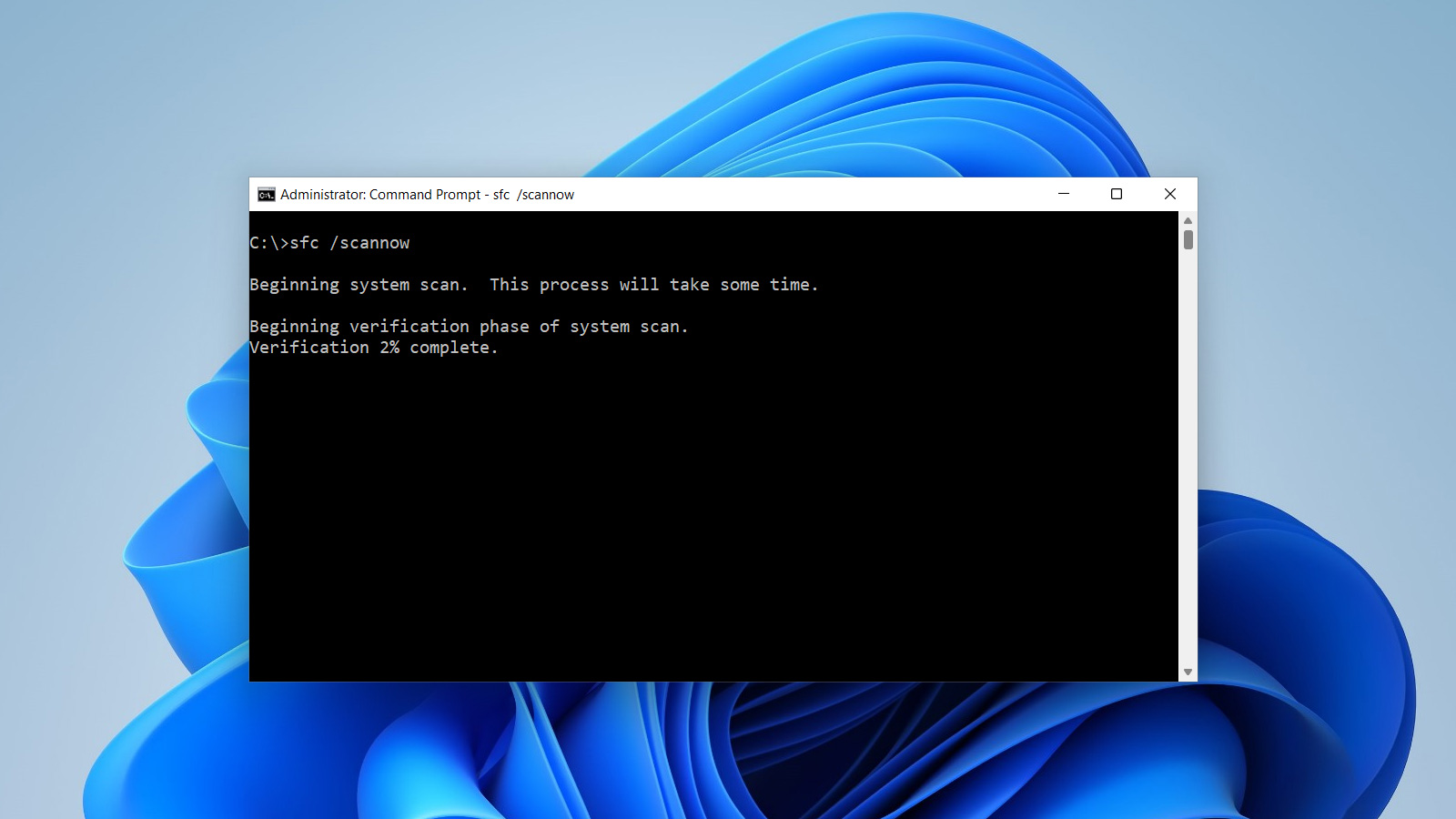
Η γραμμή εντολών —η κλασική «Command Prompt»— παραμένει ένα από τα πιο χρήσιμα εργαλεία για όποιον θέλει πλήρη έλεγχο ενός υπολογιστή με Windows 11. Με απλές εντολές μπορείτε να αντιγράψετε αρχεία, να εκτελέσετε scripts, να ελέγξετε τη δικτύωση και να διορθώσετε προβλήματα συστήματος. Όμως κάποιες εντολές απαιτούν αυξημένα προνόμια: αν δεν ανοίξετε τη γραμμή εντολών ως διαχειριστής, θα λάβετε «Access denied» ή άλλα σφάλματα. Αυτός ο οδηγός εξηγεί πώς να ανοίξετε ένα Elevated Command Prompt, τις διαφορετικές μεθόδους, τα τεχνικά υπόβαθρα και τους κινδύνους που πρέπει να γνωρίζετε.
Τι είναι η «ανύψωση» (elevation) και γιατί έχει σημασία
Τα σημερινά Windows 11 χρησιμοποιούν ένα μοντέλο ασφαλείας που χωρίζει τα δικαιώματα χρήστη σε κανονικά και αυξημένα. Το User Account Control (UAC) είναι το στοιχείο που ζητά επιβεβαίωση πριν από οποιαδήποτε ενέργεια απαιτεί δικαιώματα διαχειριστή. Όταν ανοίγετε τη γραμμή εντολών «ανυψωμένη» (elevated), κάθε εντολή τρέχει με τα προνόμια διαχειριστή και μπορεί να επηρεάσει κρίσιμα αρχεία συστήματος, την καταχώρηση εκκίνησης (boot configuration), υπηρεσίες και δικτυακές ρυθμίσεις.
Αυτό σημαίνει ότι η ανύψωση δίνει τη δυνατότητα για ισχυρές εργασίες όπως sfc /scannow, dism /online /cleanup-image, chkdsk, bcdedit, αλλαγές σε πίνακες δίσκων και ρύθμιση υπηρεσιών. Ταυτόχρονα, εάν τρέξετε κακόβουλο πρόγραμμα με ανυψωμένα δικαιώματα, το κακό θα έχει πλήρη πρόσβαση στο σύστημα. Γι’ αυτό ισχύει η αρχή των ελάχιστων προνομίων: χρησιμοποιήστε το elevated περιβάλλον μόνο όταν είναι απαραίτητο.
Βασική μέθοδος: Start → αναζήτηση → Run as administrator
Η πιο απλή και ξεκάθαρη μέθοδος στα Windows 11 είναι να ανοίξετε το μενού Έναρξης, να πληκτρολογήσετε cmd και να επιλέξετε το αποτέλεσμα Command Prompt. Κάντε δεξί κλικ στο αποτέλεσμα και επιλέξτε “Run as administrator” ή, στα ελληνικά, «Εκτέλεση ως διαχειριστής». Το σύστημα θα εμφανίσει ένα παράθυρο UAC που θα ρωτήσει αν επιτρέπετε τη δράση —κάντε κλικ στο Yes/Ναι.
Μόλις ανοίξει, ο τίτλος του παραθύρου θα δείχνει “Administrator: Command Prompt” ή θα φαίνεται σαφώς ότι η κονσόλα είναι elevated. Σημειώστε ότι το Elevated Command Prompt ξεκινάει από το φάκελο C:WindowsSystem32 και όχι από το προφίλ του χρήστη. Για να επιστρέψετε στο χρήστη, πληκτρολογήστε cd %userprofile% και πατήστε Enter.
Εναλλακτικές συντομεύσεις: Ctrl+Shift+Enter, μενού Win+X και Task Manager
Αν προτιμάτε γρήγορες κινήσεις, υπάρχει συντόμευση: πληκτρολογήστε cmd στο πεδίο αναζήτησης και πατήστε Ctrl+Shift+Enter — αυτό ισοδυναμεί με «Εκτέλεση ως διαχειριστής» χωρίς να χρειαστεί δεξί κλικ. Μια άλλη γρήγορη επιλογή είναι το κρυφό μενού ενέργειας: πατήστε Win+X και επιλέξτε “Windows Terminal (Admin)” ή “Command Prompt (Admin)” ανάλογα με τις ρυθμίσεις του συστήματος.
Επίσης, ανοίξτε τη Διαχείριση εργασιών (Task Manager), πηγαίνετε στο Αρχείο → Εκτέλεση νέας εργασίας (Run new task), πληκτρολογήστε cmd.exe και επιλέξτε “Create this task with administrative privileges”. Αυτή η μέθοδος είναι χρήσιμη όταν το μενού Έναρξης δεν αποκρίνεται ή όταν εργάζεστε σε περιβάλλον με περιορισμούς.
Windows Terminal και PowerShell: πού βρίσκεται το cmd;
Στο Windows 11 το προεπιλεγμένο περιβάλλον γραμμής εντολών έχει γίνει το Windows Terminal, το οποίο μπορεί να φιλοξενήσει profiles για PowerShell, Command Prompt και WSL. Αν στο μενού Win+X εμφανίζεται το «Windows Terminal» αντί για «Command Prompt», μπορείτε να ανοίξετε το Terminal ως διαχειριστής και μετά να επιλέξετε το profile Command Prompt από το dropdown. Έτσι έχετε τη συμβατότητα του παλιού cmd με τη σύγχρονη διεπαφή και tabs.
Επίσης, σε πολλά σενάρια το PowerShell προσφέρει περισσότερες δυνατότητες από το cmd και πολλές σύγχρονες εντολές ή scripts γράφονται για PowerShell. Για να ανυψώσετε ένα PowerShell παράθυρο, ακολουθείτε ακριβώς τις ίδιες μεθόδους (αναζήτηση powershell → Run as administrator ή Ctrl+Shift+Enter).
Αυτόματη εκτέλεση εντολών ως διαχειριστής (RunAs, Start-Process)
Μερικές φορές χρειάζεται να εκτελέσετε μόνο μία εντολή με δικαιώματα διαχειριστή. Το κλασικό runas /user:Administrator “command” επιτρέπει να τρέξετε μια εντολή ως συγκεκριμένος χρήστης, αλλά δεν ανυψώνει μέσω του UAC —αν η ενεργοποίηση UAC είναι ενεργή, μπορεί να χρειαστεί κωδικός. Σε PowerShell μπορείτε να ανυψώσετε με: Start-Process cmd -Verb RunAs -ArgumentList ‘/c yourcommand’ — αυτό θα εμφανίσει το UAC prompt και, αν το επιβεβαιώσετε, θα τρέξει την εντολή elevated.
Χρησιμοποιώντας τέτοιες μεθόδους, μπορείτε να αυτοματοποιήσετε εργασίες σε scripts, αλλά προσέξτε: scripts που ζητούν κωδικούς ή προσπαθούν να παρακάμψουν το UAC ενδέχεται να αντιβαίνουν σε πολιτικές ασφαλείας του οργανισμού σας.
Προτεινόμενες εντολές που απαιτούν Administrator
Ορισμένες εντολές είναι χαρακτηριστικά «διαχειριστή»: sfc /scannow για έλεγχο ακεραιότητας συστήματος, dism /online /cleanup-image /restorehealth για επισκευή εικόνας Windows, chkdsk για έλεγχο δίσκου, bcdedit για διαχείριση καταχωρήσεων εκκίνησης, netsh για ρυθμίσεις δικτύου και sc για διαχείριση υπηρεσιών. Αν προσπαθήσετε να τρέξετε αυτές τις εντολές σε μη elevated περιβάλλον, θα λάβετε σφάλματα ή θα ζητηθεί άρνηση πρόσβασης.
Επίσης, ορισμένες εντολές ελέγχουν πραγματικά αν βρίσκεστε σε elevated περιβάλλον: whoami /priv εμφανίζει τα δικαιώματα του λογαριασμού, ενώ η παρουσία της λέξης “Administrator:” στον τίτλο του παραθύρου αποτελεί εύκολο οπτικό δείκτη.
Τι γίνεται αν δεν βλέπω το Run as administrator ή το UAC δεν εμφανίζεται;
Εάν δεν εμφανίζεται το κουμπί «Εκτέλεση ως διαχειριστής» ή το UAC prompt, πρώτα ελέγξτε ότι ο λογαριασμός σας είναι μέλος της ομάδας Administrators. Στην περίπτωση εταιρικών μηχανημάτων, οι διαχειριστές συστήματος μπορεί να έχουν μπλοκάρει την ανύψωση μέσω Group Policy. Μπορεί επίσης να έχει απενεργοποιηθεί το UAC από προηγούμενη ρύθμιση —αυτό είναι μια κακή πρακτική ασφαλείας, αλλά εξηγεί γιατί δεν βλέπετε προτροπή.
Αν και μπορείτε τεχνικά να απενεργοποιήσετε το UAC, δεν συνιστάται. Αν αντιμετωπίζετε προβλήματα, δοκιμάστε να εκτελέσετε την Διαχείριση εργασιών ως admin ή να επικοινωνήσετε με τον διαχειριστή συστήματος για σωστή ρύθμιση δικαιωμάτων.
Κίνδυνοι και βέλτιστες πρακτικές
Η εκτέλεση εντολών ως διαχειριστής ανοίγει την πόρτα σε επικίνδυνες αλλαγές. Μην εκτελείτε scripts ή εντολές που δεν καταλαβαίνετε πλήρως. Πριν από εργασίες που αλλάζουν σύστημα —format, bcdedit, registry edits, διαγραφή συστημικών αρχείων— βεβαιωθείτε ότι έχετε αντίγραφο ασφαλείας (backup) και ότι κατανοείτε το αποτέλεσμα. Επιπλέον, περιορίστε τη χρήση elevated περιβάλλοντος στον ελάχιστο δυνατό χρόνο και κλείστε την κονσόλα μόλις τελειώσετε.
Σε εταιρικά περιβάλλοντα, ακολουθείτε τις πολιτικές ασφάλειας και χρησιμοποιήστε εργαλεία διαχείρισης (MDM, Group Policy) για έλεγχο πρόσβασης. Η αποθήκευση ευαίσθητων κωδικών σε scripts ή η παρακάμψη του UAC μπορεί να οδηγήσει σε σοβαρά συμβάντα ασφάλειας.
Συγκρίσεις: cmd vs PowerShell vs Windows Terminal
Το Command Prompt παραμένει γρήγορο και απλό για βασικές εργασίες, αλλά το PowerShell προσφέρει αντικειμενοστραφή έξοδο, πρόσβαση σε το .NET API και ευκολότερο scripting για σύνθετες διοικητικές εργασίες. Το Windows Terminal είναι περιβάλλον που συνενώνει πολλαπλά shells σε tabs, με υποστήριξη για προσαρμοσμένα profiles, GPU-accelerated rendering και split panes. Στην πράξη, πολλοί χρήστες ανοίγουν elevated Windows Terminal και μέσα σε αυτό χρησιμοποιούν είτε PowerShell είτε το profile Command Prompt, ανάλογα με τις ανάγκες.
Ελληνικό και ευρωπαϊκό πλαίσιο
Στην Ελλάδα και στην Ευρώπη γενικότερα, οι απαιτήσεις για προστασία προσωπικών δεδομένων και ασφάλεια συστημάτων είναι αυξημένες, ειδικά σε επιχειρήσεις που χειρίζονται ευαίσθητα δεδομένα. Η χρήση elevated εργαλείων πρέπει να γίνεται με σεβασμό στο GDPR και τις εσωτερικές πολιτικές. Επιπλέον, οργανισμοί συχνά εφαρμόζουν κεντρικές πολιτικές ασφαλείας που περιορίζουν τη δυνατότητα ανύψωσης σε τελικούς χρήστες. Αν εργάζεστε σε δημόσιο φορέα ή εταιρία, συνεννοηθείτε με το IT πριν επιχειρήσετε κρίσιμες αλλαγές.
Γιατί έχει σημασία
Η γνώση του πότε και πώς να ανοίξετε ένα elevated Command Prompt σας δίνει την ικανότητα να διορθώσετε προβλήματα που δεν λύνονται από το GUI, να αυτοματοποιήσετε διοικητικές εργασίες και να διαγνώσετε ζητήματα σε βάθος. Ταυτόχρονα, η ανύψωση είναι ένα από τα πιο κρίσιμα σημεία ασφάλειας σε ένα σύστημα. Οι σωστές πρακτικές —ελάχιστα προνόμια, έλεγχος scripts, και χρήση ασφαλών εργαλείων διαχείρισης— μειώνουν τους κινδύνους και διατηρούν το σύστημα υγιές.
Συνοψίζοντας: μάθετε τις συντομεύσεις (Ctrl+Shift+Enter), χρησιμοποιήστε το Windows Terminal όταν θέλετε σύγχρονη εμπειρία, προτιμήστε το PowerShell για πιο σύνθετα scripts, και ανοίξτε elevated κονσόλα μόνο όταν είναι αναγκαίο. Κρατήστε αντίγραφα ασφαλείας και σεβαστείτε τις πολιτικές ασφαλείας του οργανισμού σας—αυτά κάνουν την διαφορά ανάμεσα σε ένα αποδοτικό και σε ένα επικίνδυνο περιβάλλον διαχείρισης.