How To - Windows
Καθαρή εγκατάσταση Windows 11 με Rufus χωρίς bloatware
Μάθετε πώς το Rufus 4.15 δημιουργεί USB εγκατάσταση Windows 11 με λιγότερο bloatware, πώς να αποφύγετε την ανάγκη για Microsoft account, τι κάνει η σιωπηλή εγκατάσταση και ποιες ρυθμίσεις απορρήτου και BitLocker να ελέγξετε μετά.

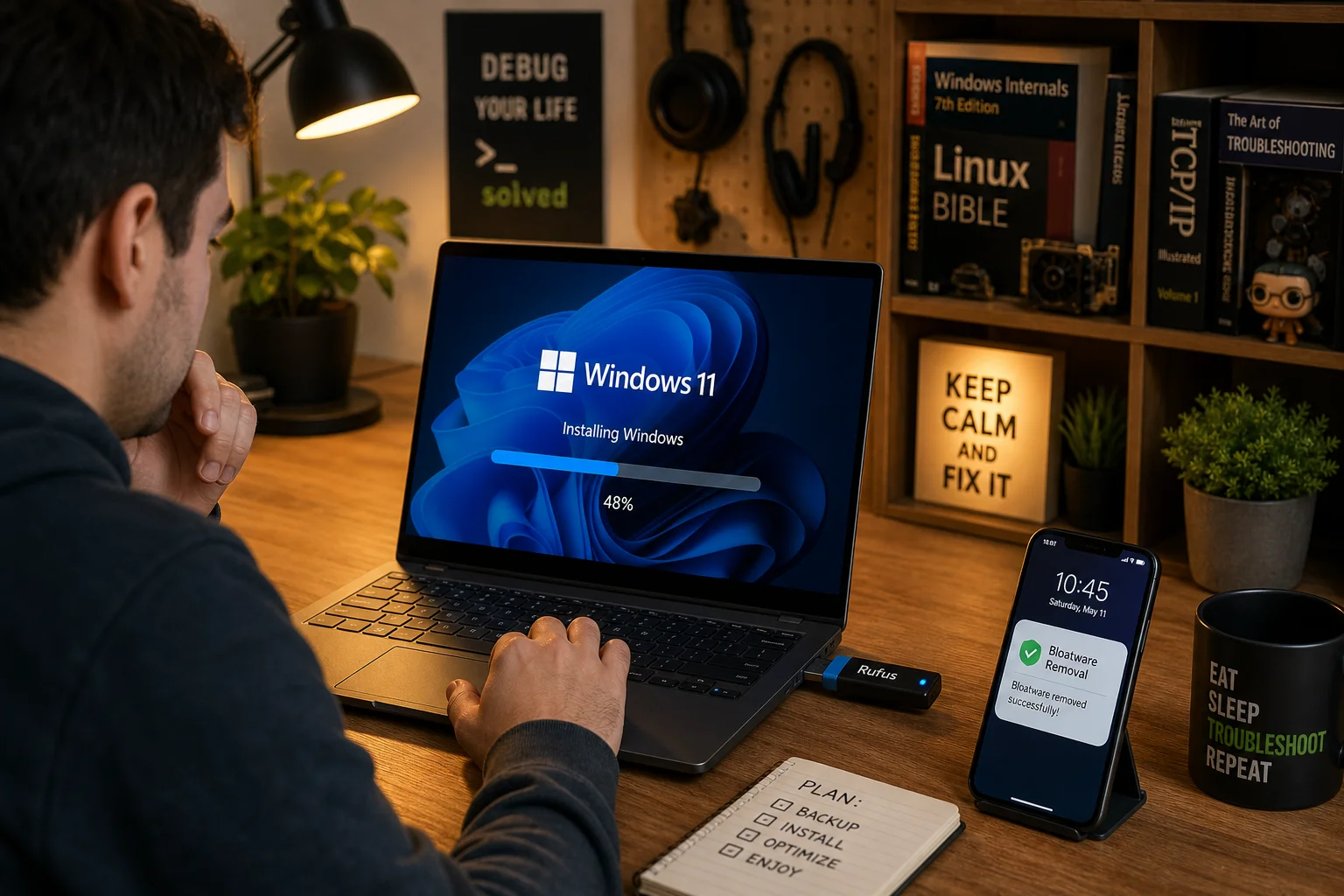
Αν θέλετε ένα Windows 11 που ξεκινάει πιο καθαρό —χωρίς προεγκατεστημένα OneDrive, Outlook, Teams ή τις προτροπές για Copilot— το εργαλείο Rufus προσφέρει μια απλή αλλά ισχυρή λύση. Η δυνατότητα “Quality of Life Enhancements” που εμφανίστηκε στη σειρά Rufus 4.14 και βελτιώθηκε στο Rufus 4.15 επιτρέπει τη δημιουργία ενός USB εγκατάστασης που μπλοκάρει ή αφαιρεί ορισμένα από τα στοιχεία που αλλιώς θα βρείτε αμέσως μετά την εγκατάσταση.
Αυτό το άρθρο εξηγεί—βήμα προς βήμα και με τεχνικό πλαίσιο—πώς να φτιάξετε ένα καθαρό μέσο εγκατάστασης, ποιες επιλογές να προσέξετε, ποιοι κίνδυνοι υπάρχουν (ειδικά με τη “σιωπηλή” εγκατάσταση) και τι να κάνετε μετά για να διασφαλίσετε τις ρυθμίσεις απορρήτου και κρυπτογράφησης.
Τι είναι το Rufus και γιατί έχει σημασία
Το Rufus είναι ένα μικρό, δωρεάν εργαλείο για Windows που δημιουργεί bootable USB drives από εικόνες λειτουργικών συστημάτων (ISO). Δεν χρειάζεται εγκατάσταση —τρέχει ως portable εφαρμογή— και είναι δημοφιλές στους τεχνικούς και στους power users για την αξιοπιστία και την ταχύτητά του στη δημιουργία μέσων εγκατάστασης.
Η πραγματική αξία σε αυτήν τη συζήτηση είναι ότι οι νεότερες εκδόσεις του Rufus προσθέτουν επιλογές που τροποποιούν τον τρόπο που το ίδιο το Windows Setup χειρίζεται ενσωματωμένες εφαρμογές και προεπιλογές της Microsoft. Αντί να βασιστείτε σε μεταγενέστερες απεγκαταστάσεις ή σε scripts μετά την εγκατάσταση, μπορείτε να αρχίσετε με ένα λιγότερο φορτωμένο σύστημα από την πρώτη εκκίνηση.
Τι θεωρείται bloatware στα Windows 11 και γιατί πολλοί το αποφεύγουν
Στα σύγχρονα Windows υπάρχουν δύο κατηγορίες που οι χρήστες συνήθως χαρακτηρίζουν “bloatware”: προεγκατεστημένες εφαρμογές που δεν χρειάζονται όλοι (OneDrive, Teams, νέες εκδόσεις του Outlook, shortcuts για Store apps) και προτροπές ή αναδυόμενα στοιχεία συστήματος (π.χ. ενσωμάτωση του Copilot, απαιτήσεις για Microsoft account). Αυτά επιβαρύνουν τον χρήστη με επιλογές, καταναλώνουν πόρους και επηρεάζουν την εμπειρία out‑of‑box.
Επιπλέον, οι προεπιλεγμένες ρυθμίσεις για αυτόματη κρυπτογράφηση ή οι απαιτήσεις για online λογαριασμό μπορούν να δημιουργήσουν προβλήματα σε επιχειρησιακά περιβάλλοντα, δοκιμαστικά μηχανήματα ή σε χρήστες που θέλουν να ελέγχουν κάθε πτυχή του συστήματός τους. Η δυνατότητα να επιλέξετε αυτές τις ρυθμίσεις κατά τη δημιουργία του USB είναι σημαντική για διαχειριστές και power users.
Τι χρειάζεστε πριν ξεκινήσετε και βασικές προειδοποιήσεις
Πριν ανοίξετε το Rufus 4.15 χρειάζεστε: έναν Windows υπολογιστή για να τρέξετε το Rufus, την επίσημη Windows 11 ISO από τη Microsoft, ένα USB stick τουλάχιστον 8 GB και αντίγραφα ασφαλείας τόσο του USB όσο και του target PC. Το Rufus διαγράφει το επιλεγμένο μέσο και, σε περίπτωση που ενεργοποιήσετε τη σιωπηλή λειτουργία, μπορεί να σβήσει ολόκληρο τον δίσκο στόχο χωρίς προειδοποίηση.
Σημαντικό: το Rufus δεν τρέχει εγγενώς σε macOS, επομένως χρειάζεται Windows μηχανή. Επίσης, οι επιλογές που αφαιρούν τις απαιτήσεις για TPM ή Secure Boot παρακάμπτουν ελέγχους συμβατότητας — αυτό μπορεί να επιτρέψει την εγκατάσταση σε παλαιότερο υλικό αλλά δεν εγγυάται σταθερότητα ή ενημερώσεις.
Βασικά βήματα για να φτιάξετε το USB εγκατάστασης
Η διαδικασία συνοπτικά: κατεβάζετε το Rufus και το επίσημο ISO, συνδέετε και εντοπίζετε προσεκτικά το USB που θα χρησιμοποιήσετε, φορτώνετε το ISO στο Rufus και ελέγχετε το partition scheme και τις επιλογές target system (συνήθως UEFI για σύγχρονα PCs). Το Rufus διαβάζει την εικόνα και συμπληρώνει τα πεδία του, αλλά απαιτεί την ανθρώπινη επαλήθευση του επιλεγμένου drive πριν ξεκινήσει τη γραφή.
Κατά το γράψιμο, το Rufus θα εμφανίσει ένα παράθυρο “Windows User Experience” όπου εμφανίζονται οι επιλογές για cleaner install και διάφορες παραμέτρους εγκατάστασης. Μην προχωρήσετε αν δεν είστε 100% σίγουροι για το ποια συσκευή επιλέξατε — ένα λάθος μπορεί να κοστίσει δεδομένα.
Τι κάνει η επιλογή «Quality of Life Enhancements» στην πράξη
Η επιλογή Quality of Life Enhancements στο Rufus παρεμβαίνει στο σύνολο της αρχικής ροής του Windows Setup ώστε να μπλοκάρει ή να αφαιρεί υποστηριζόμενα αντικείμενα όπως Copilot, OneDrive, το νέο Outlook και Teams, καθώς και να αποφεύγει κάποιες προεπιλεγμένες συμπεριφορές, όπως η ενεργοποίηση του Fast Startup. Σημειώστε ότι αυτό δεν αφαιρεί κάθε πακέτο από κάθε ISO — κάποιες εφαρμογές που παρέχονται από OEM ή που επανεγκαθίστανται μέσω Windows Update μπορεί να παραμείνουν.
Η βελτίωση στο Rufus 4.15 οδήγησε σε πιο αξιόπιστη αφαίρεση του OneDrive και σε αυστηρότερους ελέγχους ονόματος χρήστη για την προετοιμασία τοπικών λογαριασμών. Σε σχέση με χειροκίνητες μεθόδους ή third‑party scripts, το Rufus προσφέρει μια σχεδόν επίσημη προσέγγιση πάνω σε επίσημο ISO, μειώνοντας τον κίνδυνο ασυμβατοτήτων.
Επιλογές εγκατάστασης: όρια και συνέπειες
Μέσα στο παράθυρο επιλογών θα βρείτε δυνατότητες όπως αφαίρεση απαιτήσεων 4+ GB RAM, Secure Boot και TPM 2.0, και την επιλογή για εγκατάσταση χωρίς Microsoft account. Αυτές οι επιλογές είναι χρήσιμες όταν δουλεύετε με μη συμβατό υλικό ή θέλετε τοπικό λογαριασμό, αλλά συνοδεύονται από ρίσκα: παράκαμψη ελέγχων δεν σημαίνει ότι θα έχετε πλήρη υποστήριξη από τη Microsoft στο μέλλον.
Η επιλογή για απενεργοποίηση αυτόματης κρυπτογράφησης (BitLocker/Device encryption) μπορεί να είναι απαραίτητη σε εργαστήρια ή όταν χρειάζεστε μη κρυπτογραφημένα image για δοκιμές. Ωστόσο, για φορητούς υπολογιστές με προσωπικά δεδομένα, η αυτόματη κρυπτογράφηση είναι πλεονέκτημα ασφαλείας και δεν πρέπει να απενεργοποιείται ελαφρά τη καρδία χωρίς αποθήκευση recovery key.
Σιωπηλή εγκατάσταση: πότε και γιατί την αποφεύγετε
Η σιωπηλή εγκατάσταση (“Silently erase disk and install”) επιτρέπει στο Rufus να σβήσει και να εγκαταστήσει μια έκδοση Windows χωρίς παρεμβάσεις. Είναι ικανή και χρήσιμη για αυτοματοποιημένα deployments σε καθαρούς δίσκους, αλλά είναι επικίνδυνη αν στο σύστημα υπάρχουν partitions ανάκτησης, πολλαπλοί δίσκοι ή προσωπικά αρχεία. Δεν θα υπάρχει επιβεβαίωση πριν τη διαγραφή.
Συνεπώς, να τη χρησιμοποιείτε μόνο όταν ο δίσκος-στόχος είναι αφαιρούμενος ή πλήρως backed up και όταν έχετε επιβεβαιώσει την έκδοση που θα εγκατασταθεί. Αν δεν είστε απολύτως σίγουροι, προτιμήστε την κανονική, interactive εγκατάσταση — θα έχετε ευκαιρία να επιλέξετε διαμερίσματα και να σταματήσετε πριν από οριστικές αλλαγές.
Μετά την εγκατάσταση: επαληθεύσεις και ρυθμίσεις απορρήτου
Αφού ολοκληρωθεί η εγκατάσταση, ελέγξτε άμεσα τις βασικές ρυθμίσεις: Settings > Privacy & security για diagnostics και sharing, Settings > Apps > Installed apps για να δείτε τι παρέμεινε και να απεγκαταστήσετε ό,τι δεν θέλετε, και Windows Terminal (Admin) για να τρέξετε manage-bde -status και να ελέγξετε την κατάσταση της κρυπτογράφησης του δίσκου.
Αν σκοπεύετε να ενεργοποιήσετε BitLocker μετά, δημιουργήστε και αποθηκεύστε με ασφάλεια το recovery key. Επίσης να γνωρίζετε ότι μελλοντικές ενημερώσεις των Windows μπορεί να επαναφέρουν ή να προσθέσουν πακέτα από το Microsoft Store· οπότε είναι χρήσιμο να ελέγχετε περιοδικά τη λίστα εγκατεστημένων εφαρμογών.
Τι κάνετε όταν κάποια εφαρμογή επανεμφανιστεί ή αν προκύψουν προβλήματα
Αν μετά από ενημερώσεις βρείτε ότι επιστρέψαν εφαρμογές όπως OneDrive ή Teams, ο πιο απλός δρόμος είναι η απεγκατάσταση μέσω Settings > Apps. Σε περιπτώσεις όπου πακέτα επανεγκαθίστανται αυτόματα, εξετάστε να αποκλείσετε συγκεκριμένα components μέσω group policies σε enterprise περιβάλλον ή να χρησιμοποιήσετε scripts διαχείρισης για batch αφαίρεση μετά το update.
Για προβλήματα με το USB boot (μη αναγνωρισμένο μέσο, UEFI/BIOS προβλήματα), δοκιμάστε διαφορετική θύρα USB, ελέγξτε το one‑time boot menu του μηχανήματος και αναδημιουργήστε το installer με τις αυτόματες ρυθμίσεις partition που προτείνει το Rufus. Επίμονες αποτυχίες μπορεί να υποδεικνύουν φθαρμένο flash drive ή firmware προβλήματα στο μηχάνημα.
Τι σημαίνει αυτό για τους χρήστες και τις επιχειρήσεις
Η δυνατότητα να ξεκινήσει κανείς με λιγότερο “κατεβασμένο” λογισμικό δίνει μεγαλύτερο έλεγχο στον χρήστη και επιτρέπει πιο καθαρές, ασφαλέστερες εγκαταστάσεις, ειδικά σε περιβάλλοντα όπου η προστασία προσωπικών δεδομένων και η διαχείριση του λογισμικού είναι κρίσιμη. Για μικρές επιχειρήσεις, εκπαιδευτικά ιδρύματα και power users, το Rufus προσφέρει εργαλείο που μειώνει τον χρόνο μετά-εγκατάστασης και τα περιττά βήματα.
Από την άλλη πλευρά, η παράκαμψη απαιτήσεων ασφάλειας ή η χρήση σιωπηλής εγκατάστασης χωρίς προσοχή μπορεί να οδηγήσει σε απώλεια δεδομένων ή σε μη υποστηριζόμενο σύστημα. Σε οργανισμούς με πολιτικές ασφαλείας, οι αλλαγές πρέπει να γίνονται με τεκμηριωμένο τρόπο και, όπου απαιτείται, με την έγκριση του IT.
Συνοψίζοντας, το Rufus 4.15 και η επιλογή για “cleaner” εγκατάσταση είναι εργαλείο υψηλής αξίας για όσους θέλουν ένα ελαφρύτερο Windows 11 από το πρώτο boot. Χρησιμοποιήστε το με σεβασμό στις προειδοποιήσεις, κρατήστε πλήρη backups και προσαρμόστε τις επιλογές εγκατάστασης στις ανάγκες του κάθε μηχανήματος.