How To - Windows
Πώς να ελέγξετε αν μια επέκταση Chrome κλέβει τα δεδομένα σας
Ένα πρακτικό checklist για να διαπιστώσετε αν μια επέκταση του Chrome συλλέγει cookies, κωδικούς ή tokens και τι πρέπει να κάνετε μετά την αφαίρεσή της. Περιλαμβάνει γρήγορους ελέγχους, βήματα καθαρισμού και ρυθμίσεις πρόληψης.

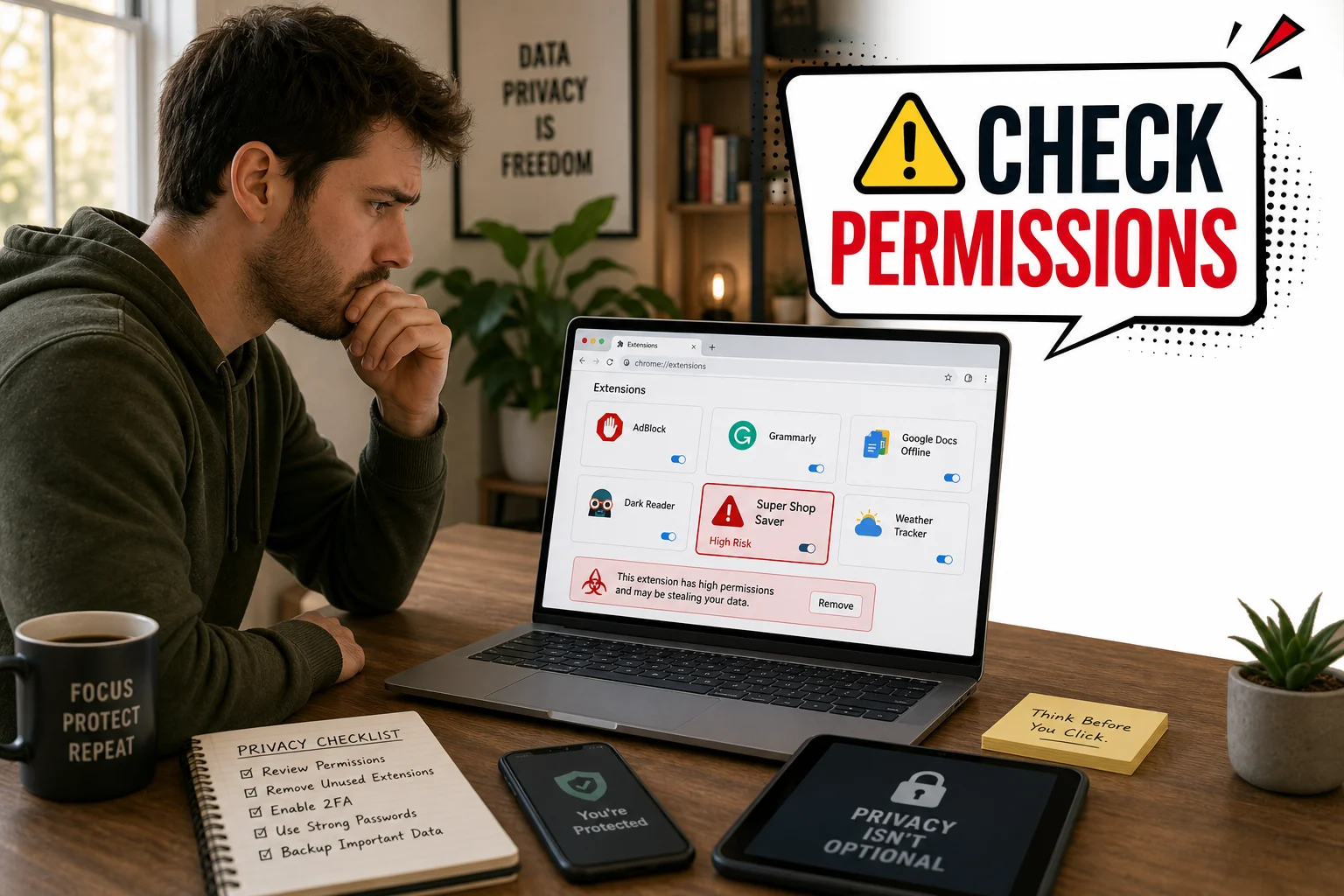
Οι επεκτάσεις του browser είναι μικρά προγράμματα που βελτιώνουν τη λειτουργικότητα του Chrome, αλλά ταυτόχρονα μπορούν να γίνουν πύλες διαρροής δεδομένων όταν ζητούν υπερβολικά δικαιώματα ή αλλάζουν χέρια. Πρόσφατα εντοπίστηκε κύμα επεκτάσεων που εκμεταλλεύονταν τα δικαιώματα για να συλλέξουν cookies συνεδρίας, αποθηκευμένους κωδικούς και tokens εφαρμογών όπως το Telegram. Αυτό το άρθρο προσφέρει ένα πρακτικό, τεχνικά ενημερωμένο checklist για να εντοπίσετε, να αφαιρέσετε και να καθαρίσετε τον λογαριασμό σας μετά από μια ύποπτη επέκταση.
Τι ακριβώς συνέβη και γιατί έχει σημασία
Οι επιθέσεις με κακόβουλες επεκτάσεις δεν απαιτούν περίπλοκο malware εγκατεστημένο στο σύστημα. Αρκεί μία επέκταση με ευρεία άδεια – για παράδειγμα «Read and change all your data on all websites» – για να έχει πρόσβαση στο περιεχόμενο όλου του browser, να διαβάσει φόρμες, να εντοπίσει cookies και να αποστείλει αυτά τα δεδομένα σε απομακρυσμένους servers. Μια τέτοια διαρροή μπορεί να οδηγήσει σε κλοπή λογαριασμών, fraud ή ακόμα σε επιθέσεις με social engineering χρησιμοποιώντας πληροφορίες από τις προσωπικές σας συνομιλίες.
Το πρόβλημα επιδεινώνεται γιατί οι επεκτάσεις τρέχουν εντός του browser με μεγάλα προνόμια και συνήθως δεν εμφανίζουν προφανή συμπτώματα λειτουργώντας «σιωπηρά» για μήνες. Επιπλέον, όταν μια δημοφιλής επέκταση αλλάζει ιδιοκτήτη, ο νέος maintainer μπορεί να ενσωματώσει παρακολούθηση ή κωδικό συλλογής δεδομένων χωρίς να υπάρξει άμεση ειδοποίηση στους χρήστες.
Γρήγορος έλεγχος σε δύο λεπτά
Δεν χρειάζεστε ειδικά εργαλεία για έναν γρήγορο έλεγχο: ανοίξτε το chrome://extensions και απαντήστε στις παρακάτω απλές ερωτήσεις. Πρώτον, πόσες επεκτάσεις αναγνωρίζετε προσωπικά ότι εγκαταστήσατε; Εάν υπάρχουν ονόματα που δεν θυμάστε ή με γενικές εικόνες-εικόνιδια, είναι πρώτη ένδειξη προβλήματος.
Δεύτερον, ελέγξτε αν κάποιες επεκτάσεις είναι απενεργοποιημένες αλλά παραμένουν στη λίστα – μερικές φορές το Chrome απενεργοποιεί επεκτάσεις που θεωρεί επικίνδυνες. Τρίτον, αν βλέπετε κάποιο banner που λέει ότι επέκταση απενεργοποιήθηκε για λόγους πολιτικής ή ασφάλειας, ανοίξτε το και διαβάστε την ειδοποίηση πριν κάνετε οτιδήποτε άλλο.
Πώς ανοίγετε σωστά τον διαχειριστή επεκτάσεων
Υπάρχουν δύο γρήγοροι τρόποι: είτε γράφετε στη γραμμή διευθύνσεων chrome://extensions και πατάτε Enter, είτε κάνετε κλικ στο εικονίδιο «παζλ» στη γραμμή εργαλείων και επιλέγετε «Manage extensions». Στη σελίδα της κάθε επέκτασης υπάρχει το κουμπί Details όπου φαίνονται τα δικαιώματα και η ρύθμιση «Site access».
Είναι σημαντικό να ανοίγετε το Details για κάθε επέκταση που δεν εμπιστεύεστε απόλυτα: εκεί εμφανίζεται αν η επέκταση έχει πρόσβαση «On all sites», «On specific sites» ή «On click». Η πρώτη επιλογή δίνει πραγματικά πλήρη ορατότητα στα πάντα που κάνετε στο browser.
Τι να κοιτάξετε στο Permissions και στο Site access
Όταν ανοίγετε το Details, διαβάστε προσεκτικά τη φράση που περιγράφει τι μπορεί να κάνει η επέκταση. Η γραμμική περιγραφή «Read and change all your data on all websites» είναι κόκκινη σημαία για οτιδήποτε μη σχετικό με λειτουργίες όπως password managers ή ad blockers. Αν, για παράδειγμα, μια επέκταση για wallpapers ζητάει τέτοια πρόσβαση, είναι σαφώς υπερβολικό.
Επιπλέον, ελέγξτε αν η επέκταση ζητάει δικαιώματα πρόσβασης στο clipboard, στη λήψη αρχείων ή στη διαχείριση downloads — αυτά τα δικαιώματα πρέπει να συσχετίζονται με τον σκοπό της επέκτασης. Αν δεν υπάρχει συσχέτιση, απενεργοποιήστε ή αφαιρέστε την επέκταση.
Πώς να διαπιστώσετε αν μια επέκταση άλλαξε ιδιοκτήτη
Μια συχνή πρακτική επιθετικών παραδειγμάτων ήταν η αγορά δημοφιλών επεκτάσεων από τρίτους: ο νέος ιδιοκτήτης ωθεί updates που εισάγουν trackers ή συλλογή δεδομένων. Για να το ελέγξετε, συγκρίνετε την έκδοση που έχετε με αυτή που εμφανίζεται στο Chrome Web Store και κοιτάξτε το όνομα του developer στην καταχώριση.
Δώστε προσοχή στα πρόσφατα σχόλια: μια ξαφνική σειρά από αρνητικές αξιολογήσεις που μιλούν για ανακατευθύνσεις, ανεπιθύμητα pop-ups ή «δεν είναι πια όπως πριν» συχνά σημαίνει αλλαγή ιδιοκτησίας ή συμβιβασμό. Το Chrome δεν ειδοποιεί πάντα για τέτοιες αλλαγές, οπότε η προσωπική επαγρύπνηση είναι απαραίτητη.
Όταν μια επέκταση έχει περισσότερα δικαιώματα από όσα χρειάζεται
Αυτός είναι ο πιο απλός αλλά πιο ουσιαστικός έλεγχος: ρωτηθείτε για κάθε δικαίωμα «Χρειάζεται αυτή η επέκταση να κάνει αυτό για να λειτουργήσει;». Αν η απάντηση είναι όχι, πρόκειται για περιττή έκθεση.
Εναλλακτικά, μειώστε την πρόσβαση σε «On specific sites» ή «On click» για να περιορίσετε το εύρος επίδρασης της επέκτασης χωρίς απαραίτητα να τη διαγράψετε αμέσως. Αυτό είναι χρήσιμο όταν θέλετε να κρατήσετε μια λειτουργία αλλά όχι τον μόνιμο έλεγχο σε όλα τα site.
Αφαίρεση μίας ύποπτης επέκτασης και τι ακολουθεί
Όταν αποφασίσετε να αφαιρέσετε μια επέκταση, πηγαίνετε στο chrome://extensions, βρείτε την επέκταση και πατήστε Remove, επιβεβαιώνοντας στη συνέχεια. Κάντε restart στον browser για να βεβαιωθείτε πως δεν έχει φορτωθεί από cache.
Η αφαίρεση όμως δεν αναιρεί ό,τι έχει ήδη συλλεχθεί. Μια επέκταση που έκλεψε cookies ή κωδικούς μπορεί να έχει ήδη δώσει πρόσβαση σε τρίτους. Γι’ αυτό ακολουθεί απαραίτητα η διαδικασία καθαρισμού λογαριασμών που περιγράφεται παρακάτω.
Αν η επέκταση επιστρέφει μετά την αφαίρεση
Αν μετά την επανεκκίνηση του Chrome η επέκταση ξαναεμφανίζεται, πιθανές αιτίες είναι το Chrome Sync που την επανεγκαθιστά σε όλες τις συσκευές σας ή κάποιο malware στο ίδιο το σύστημα. Αφαιρέστε την επέκταση σε κάθε συσκευή συνδεδεμένη στον ίδιο λογαριασμό Google και ελέγξτε τις ρυθμίσεις sync στο Settings > You and Google > Sync and Google services.
Εκτελέστε πλήρη σάρωση με Windows Security ή άλλο αξιόπιστο antivirus. Αν η απειλή επιμένει, εξετάστε το ενδεχόμενο επαναφοράς των ρυθμίσεων του Chrome στα default μέσω Settings > Reset settings.
Τρία βήματα καθαρισμού μετά την αφαίρεση
1) Ανακαλέστε πρόσβαση τρίτων: Επισκεφθείτε myaccount.google.com/permissions, εντοπίστε εφαρμογές και επεκτάσεις που δεν αναγνωρίζετε και πατήστε Remove Access. Αυτό διακόπτει συνδέσεις OAuth που μπορεί να είχε δημιουργήσει η επέκταση.
2) Αλλάξτε εκτεθειμένους κωδικούς: Πηγαίνετε στο passwords.google.com, τρέξτε το Password Checkup και αλλάξτε πρώτα τους κωδικούς σε email, τραπεζικούς και εργασιακούς λογαριασμούς. Χρησιμοποιήστε μοναδικούς, ισχυρούς κωδικούς και έναν password manager για να τους διαχειριστείτε.
3) Κλείστε ενεργές συνεδρίες: Σε υπηρεσίες όπως Telegram ή Gmail δείτε τη λίστα των ενεργών συσκευών/συνδέσεων και αποσυνδέστε ό,τι δεν αναγνωρίζετε. Τα cookies και τα session tokens που εκλάπησαν μπορεί να επιτρέπουν άμεση πρόσβαση αν δεν αποσυνδεθείτε.
Ρυθμίσεις και έξτρα έλεγχοι που αξίζει να προσαρμόσετε
Ελέγξτε επίσης το chrome://policy αν χρησιμοποιείτε υπολογιστή εργασίας ή εκπαιδευτικό μηχάνημα: κάποιες επεκτάσεις εγκαθίστανται με πολιτικές διαχείρισης και δεν αφαιρούνται από τον τελικό χρήστη. Σε macOS, αν μια επέκταση δεν βγαίνει, ψάξτε σε εφαρμογές τρίτων που μπορεί να την εγκατέστησαν ως helper.
Θέστε νέα extensions από προεπιλογή σε «On click» και όχι «On all sites». Επίσης, ενεργοποιήστε όπου γίνεται το 2FA (two-factor authentication) στους σημαντικούς λογαριασμούς για να μειώσετε τη ζημιά ακόμα και αν κάποιος έχει κλέψει έναν κωδικό.
Τι σημαίνει όλα αυτά για τους χρήστες
Η ουσία είναι απλή: οι επεκτάσεις έχουν δύναμη και αυτή τη δύναμη πρέπει να την διαχειρίζεστε εσείς. Μερικές δεκάδες δευτερόλεπτα ελέγχου στο chrome://extensions και λίγα λεπτά στην αναίρεση δικαιωμάτων και αλλαγή κωδικών είναι προληπτική ασφάλεια με υψηλή απόδοση. Όχι μόνο μειώνετε τον άμεσο κίνδυνο κλοπής δεδομένων, αλλά προστατεύετε και το ψηφιακό σας αποτύπωμα από μελλοντικές εκμεταλλεύσεις.
Τα πρακτικά βήματα είναι σαφή: περιορίστε την πρόσβαση, ελέγχετε συχνά τις εγκαταστάσεις, διαβάζετε τις τελευταίες κριτικές πριν εγκαταστήσετε μια επέκταση και κρατάτε ενεργοποιημένο το 2FA. Αν κάτι φαίνεται ύποπτο, αφαιρέστε το και εκτελέστε τον πλήρη καθαρισμό λογαριασμών — αυτός είναι ο μόνος τρόπος να βεβαιωθείτε ότι δεν έχετε αφήσει πίσω «ανοιχτές πόρτες».