How To - Windows
Πώς να διορθώσετε κενές ή επιπλέον σελίδες όταν εκτυπώνει το Word
Οδηγός βήμα‑βήμα που εξηγεί πώς να εντοπίσετε αν το πρόβλημα προέρχεται από το ίδιο το έγγραφο ή από τον εκτυπωτή, πώς να χρησιμοποιήσετε formatting marks, να αφαιρέσετε section breaks και πότε να ενημερώσετε οδηγούς ή να επισκευάσετε το Microsoft 365.

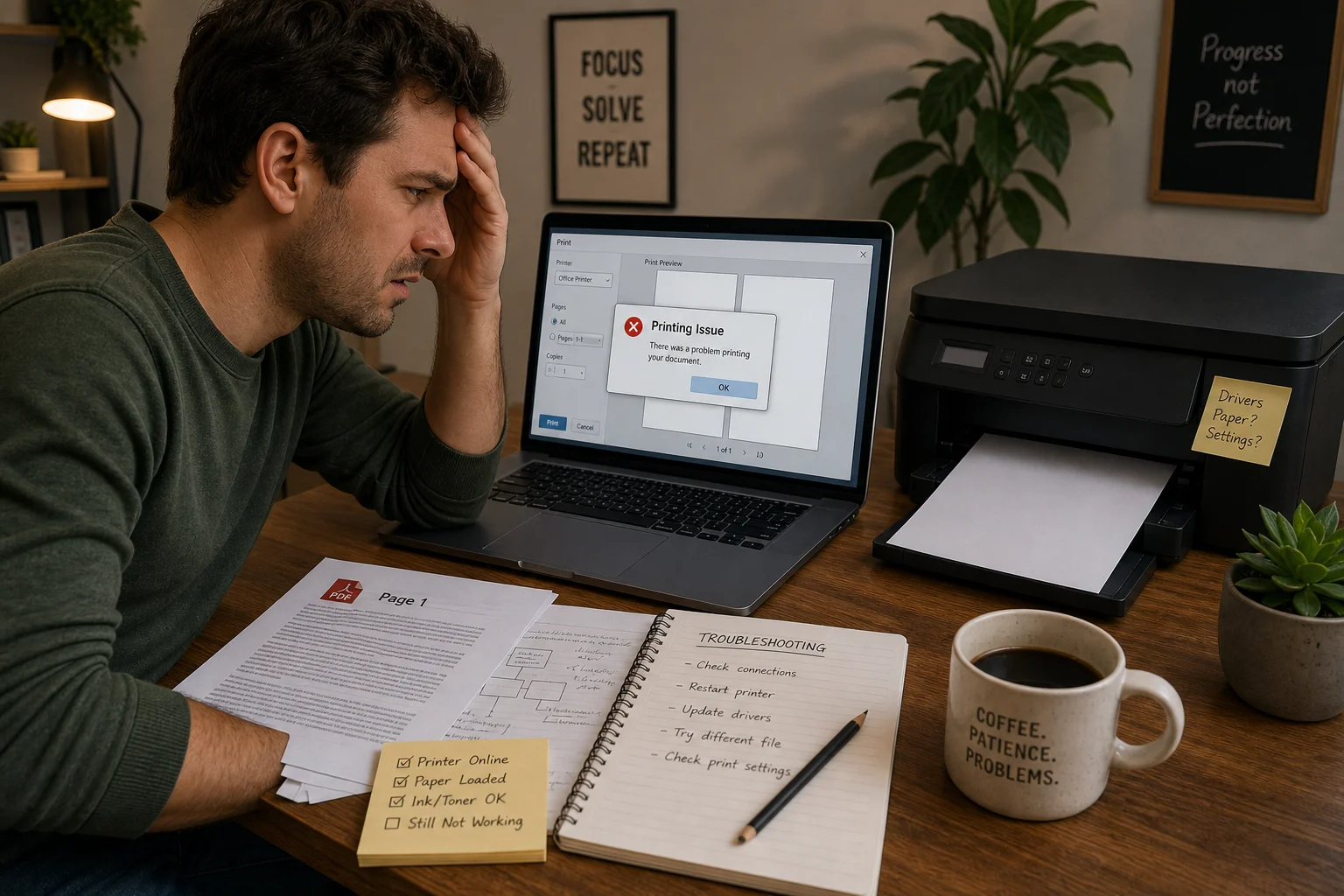
Το πρόβλημα είναι οικείο: ένα έγγραφο στο Microsoft Word φαίνεται τέλειο στην οθόνη, αλλά όταν το στέλνετε στην εκτύπωση προστίθεται μια κενή σελίδα ή εξαφανίζεται το ορθό σετ σελίδων. Υπάρχουν πολλοί λόγοι γι’ αυτό — από κρυφές μορφοποιήσεις μέσα στο ίδιο το αρχείο έως ασυμβατότητες με τον οδηγό του εκτυπωτή. Μια λογική, βήμα‑βήμα προσέγγιση σάς γλιτώνει χρόνο και χαρτί.
Σε αυτό το άρθρο θα βρείτε μια πρακτική μέθοδο διάγνωσης και εφτά αποδεδειγμένους τρόπους επίλυσης, μαζί με πλαίσια όπου συχνά προκύπτει το πρόβλημα (π.χ. βιβλία, φόρμες, έγγραφα με πίνακες) και τι να προσέξετε πριν αλλάξετε ρυθμίσεις μόνιμα.
Πριν ξεκινήσετε δοκιμές, θυμηθείτε: μια γρήγορη εξαγωγή σε PDF συχνά ξεκαθαρίζει αν το θέμα είναι στο ίδιο το Word ή στον οδηγό/υλικό του εκτυπωτή.
Γρήγορη διάγνωση: πρώτα φτιάξτε ένα PDF
Ο πιο απλός και αποδοτικός έλεγχος είναι να σώσετε το έγγραφο ως PDF. Το PDF διατηρεί το pagination όπως τον δημιούργησε το Word και δεν εξαρτάται από τον οδηγό του εκτυπωτή. Αν το PDF εμφανίζει την ανεπιθύμητη σελίδα, το πρόβλημα είναι στο ίδιο το αρχείο· αν όχι, ο εκτυπωτής ή ο οδηγός είναι οι πιο πιθανοί ύποπτοι.
Σε macOS ανοίξτε File > Print και επιλέξτε Save as PDF. Σε Windows μπορείτε να επιλέξετε «Microsoft Print to PDF» ή άλλη επιλογή PDF στο File > Print και να επιβεβαιώσετε το σύνολο σελίδων από την προεπισκόπηση (Print Preview).
Καλό είναι να κρατάτε το PDF ως σημείο αναφοράς και να επαναλαμβάνετε το τεστ μετά από κάθε αλλαγή. Αν το πρόβλημα επιμένει στο PDF, συνεχίστε με τις διορθώσεις στο ίδιο το έγγραφο.
Δείξτε τα κρυφά σημεία μορφοποίησης και εντοπίστε αόρατα αντικείμενα
Πολλές φορές μια «κενή» σελίδα έχει στην πραγματικότητα έναν ή περισσότερους αόρατους χαρακτήρες: ¶ (παράγραφος), manual page break, section break ή ακόμη και ένα μικροσκοπικό αντικείμενο (όπως image με μηδενικές διαστάσεις). Ενεργοποιήστε τα formatting marks για να δείτε τι συμβαίνει.
Στο Windows η συντόμευση είναι Ctrl + * (συχνά Ctrl + Shift + 8), ενώ σε macOS χρησιμοποιήστε Command + 8 ή πατήστε το Show/Hide ¶ στο Home ribbon. Εξετάστε ειδικά το τέλος του εγγράφου και τις σελίδες πριν από την κενή σελίδα.
Αν εντοπίσετε πολλαπλά σημάδια ¶ στο τέλος, επιλέξτε τα και πατήστε Delete. Αν το τελευταίο paragraph είναι αναγκαίο (π.χ. paragraph που ακολουθεί πίνακα—Word απαιτεί ένα paragraph μετά από πίνακα), μειώστε προσωρινά το font size αυτού του paragraph σε 1 ή εφαρμόστε spacing tweaks αντί να το διαγράψετε καταχρηστικά.
Διαγράψτε χειροκίνητες διακοπές σελίδας και τμημάτων
Ένα σταθερό μοτίβο όπου μια επιπλέον σελίδα αρχίζει πάντα σε συγκεκριμένο σημείο υποδεικνύει manual page break ή section break. Με τα formatting marks ενεργά θα δείτε ετικέτες όπως Page Break ή Section Break (Next Page/Even/Odd).
Η αφαίρεση ενός Page Break είναι ασφαλής συνήθως, αλλά η διαγραφή ενός Section Break μπορεί να αλλάξει format: orientation, margins, headers/footers και αρίθμηση σελίδων. Πριν διαγράψετε τμηματικά breaks, σώστε ένα backup και ελέγξτε σε Print Preview την επανεμφάνιση της ροής κειμένου.
Αν το Section Break είναι απαραίτητο (π.χ. διαφορετική σελίδα προσανατολισμού ή διαφορετικά headers), σκεφτείτε να αλλάξετε τις ρυθμίσεις του section αντί να το διαγράψετε — για παράδειγμα να επιλέξετε «Same as Previous» για header/footer ή να προσαρμόσετε margins.
Ελέγξτε ρυθμίσεις για διπλής όψης έγγραφα και κεφαλίδες
Σχετικά με βιβλία ή δίφυλλα έγγραφα, ενεργοποιημένα mirror margins ή Different Odd & Even Pages μπορούν να δημιουργήσουν κενές σελίδες ειδικά όταν υπάρχουν section breaks τύπου Odd Page ή Even Page που αναγκάζουν ένα νέο section να ξεκινήσει στη δεξιά ή στην αριστερή όψη.
Αν το έγγραφο δεν προορίζεται για παρουσίαση ως δυο όψεις (facing pages), απενεργοποιήστε mirror margins και το Different Odd & Even Pages από τις ρυθμίσεις των headers/footers και ελέγξτε τις γραμμές στην Print Preview. Οι mirror margins μειώνουν τον πραγματικό χώρο γραφής και μπορεί να ωθήσουν μια γραμμή στην επόμενη σελίδα χωρίς προφανή λόγο.
Ειδικά σε έγγραφα με πολλαπλές ενότητες, βεβαιωθείτε ότι οι ρυθμίσεις header/footer είναι συνεπείς ανά section. Μια αλλαγή σε ένα section μπορεί να επηρεάσει τη ροή στο προηγούμενο αν διαγραφεί ο αντίστοιχος section break.
Μην αφήνετε σχόλια και tracked changes να «σπρώχνουν» σελίδες
Κείμενα με ενεργοποιημένο Track Changes ή πολλά Comments μπορούν να εμφανίσουν στη σελίδα άνωθεν ή πλαϊνά «μπαλόνια» που μειώνουν το διαθέσιμο ορατό πλάτος του κειμένου και αλλάζουν την αρίθμηση των σελίδων. Αυτό είναι συχνό σε έγγραφα review, συμβόλαια και εργασίες.
Πριν εκτυπώσετε καθαρή έκδοση, αποεπιλέξτε την εκτύπωση markup στο Print Options. Αυτό δεν αποδέχεται ή διαγράφει τις αλλαγές — απλώς δεν τις συμπεριλαμβάνει στην εκτύπωση. Αν θέλετε μόνιμη καθαρή εκδοχή, αποδεχτείτε ή απορρίψτε τις αλλαγές μετά από backup.
Επίσης, η παρουσία πολλών σχόλιων στο περιθώριο μπορεί να οδηγήσει σε απότομες αλλαγές διάταξης μόνο στην εκτύπωση, ακόμα και αν η on‑screen προβολή φαίνεται σωστή. Φροντίστε να τσεκάρετε την Print Preview μετά την αλλαγή αυτής της ρύθμισης.
Ρυθμίστε περιθώρια και μέγεθος χαρτιού προσεκτικά
Μικρές αποκλίσεις σε paper size ή σε margin presets μπορούν να κάνουν μια γραμμή ή την υπογραφή να «πεταχτεί» σε επιπλέον σελίδα. Αυτό συμβαίνει συχνά όταν εναλλάσσετε μεταξύ Letter και A4 ή όταν εισάγετε custom margins που υπερβαίνουν την εκτυπώσιμη περιοχή του εκτυπωτή.
Ελέγξτε ότι το μέγεθος χαρτιού στο Word ταιριάζει με το χαρτί που υπάρχει στην τροφοδοσία του εκτυπωτή. Επιλέξτε standard margin presets ή προσαρμόστε τις τιμές ώστε να μην υπερβαίνουν το printable area. Κάθε αλλαγή ελέγξτε την Print Preview και δημιουργήστε ένα PDF επαλήθευσης.
Αποφύγετε να λύνετε το πρόβλημα με «κρυφά» tweaks όπως negative spacing που μπορούν να προκαλέσουν ασυνεπή αποτελέσματα σε άλλες πλατφόρμες ή οδηγούς εκτύπωσης.
Τι κάνετε όταν το PDF είναι σωστό αλλά ο εκτυπωτής προσθέτει σελίδες
Αν το αρχικό PDF δείχνει σωστό pagination αλλά ο φυσικός εκτυπωτής βγάζει κενές ή επιπλέον σελίδες, έχει πιθανότατα θέμα ο οδηγός (driver) ή το ίδιο το μηχάνημα. Ξεκινήστε με την απλούστερη εργασία: ελέγξτε για ενημερώσεις στον οδηγό μέσω Windows Update ή στην ιστοσελίδα του κατασκευαστή και εγκαταστήστε τον τελευταίο συμβατό driver για το ακριβές μοντέλο.
Στα Windows πηγαίνετε Settings > Bluetooth & devices > Printers & scanners, επιλέξτε τον εκτυπωτή και ενημερώστε ή αφαιρέστε/προσθέστε ξανά τη συσκευή. Αν το πρόβλημα επιμένει με πολλαπλούς εκτυπωτές, σκεφτείτε να κάνετε Online Repair του Microsoft 365 (Settings > Apps > Installed apps > Microsoft 365 > Modify > Online Repair) — αυτό αποκαθιστά αστοχίες του ίδιου του Word.
Σε macOS, πηγαίνετε System Settings > Printers & Scanners, αφαιρέστε και επανπροσθέστε τον εκτυπωτή και εγκαταστήστε το επίσημο macOS driver από την ιστοσελίδα του κατασκευαστή. Πριν κάνετε driver changes, δοκιμάστε να στείλετε το ήδη σωστό PDF στην εκτύπωση ως έλεγχο.
Σφάλματα, ενδείξεις και πρακτικές ελέγχου
Μην αγνοείτε τα μηνύματα σφάλματος. Μηνύματα όπως «There is not enough memory or disk space to repaginate or print this document» σημαίνουν ότι το Word δεν μπορεί να ολοκληρώσει τη διαδικασία διάταξης — αποθηκεύστε το αρχείο, κλείστε άλλες εφαρμογές και δοκιμάστε ξανά. Η ένδειξη «Word cannot print due to a problem with the printer setup» συνηγορεί για πρόβλημα με την επιλογή προορισμού εκτύπωσης.
Καταγράψτε πάντα ποιος εκτυπωτής παρουσιάζει το πρόβλημα, ποια έκδοση Word και OS χρησιμοποιείτε και αν το ίδιο έγγραφο εκτυπώνεται σωστά από άλλη εφαρμογή. Αν το πρόβλημα συνοδεύεται από μηχανικούς ήχους, διπλές τροφοδοσίες ή κόλληση φύλλων, πιθανότατα υπάρχει φυσικό θέμα στον εκτυπωτή.
Πριν επικοινωνήσετε με υποστήριξη, φτιάξτε ένα μικρό αρχείο-δοκιμή μίας σελίδας και ένα PDF αποδεικτικό που να δείχνει το σφάλμα. Αυτές οι πληροφορίες επιταχύνουν τη διάγνωση και μειώνουν την πιθανότητα περιττών βημάτων.
Προληπτικές πρακτικές για σταθερές εκτυπώσεις
Για έγγραφα σημασίας — εκθέσεις, συμβόλαια, πόστερ ή διπλώματα — συνήθως αξίζει να φτιάξετε ένα PDF προεπισκόπησης και να ελέγξετε headers, footers και numbering σε κάθε section. Χρησιμοποιείτε formatting marks κατά την επεξεργασία μεγάλων εγγράφων, ονομάζετε sections και κρατάτε τις ρυθμίσεις margins σύμμεικες.
Αποδεχτείτε ή απορρίψτε tracked changes πριν από την τελική εκτύπωση, ενημερώνετε τακτικά τους οδηγούς του εκτυπωτή και αποφεύγετε χρήση mirror margins σε απλά one‑page ή one‑sided έγγραφα. Επίσης, αποφύγετε «πλάγιες» λύσεις όπως κρυφό κείμενο για να περιορίσετε τον αριθμό σελίδων — αυτές συχνά προκαλούν νέα προβλήματα στο μέλλον.
Η λογική είναι απλή: κάντε μια αλλαγή τη φορά, δημιουργήστε PDF και ελέγξτε. Έτσι εντοπίζετε το αίτιο γρήγορα και μειώνετε το ρίσκο να χαθούν formattings ή να αλλάξουν headers χωρίς να το θέλετε.
Γιατί έχει σημασία
Η εκτύπωση μιας κενής σελίδας δεν είναι απλώς ανησυχητική — κοστίζει χρόνο και χαρτί και μπορεί να προκαλέσει λάθος σε επίσημα έγγραφα, να αποκαλύψει ενδιάμεσα σχόλια ή να καταστρέψει παρουσίαση. Σε επιχειρησιακό περιβάλλον, τέτοια λάθη μειώνουν την αξιοπιστία και μπορούν να έχουν άμεσες οικονομικές ή νομικές συνέπειες όταν πρόκειται για συμβόλαια ή νομικά έγγραφα.
Η διαδικασία που περιγράφεται εδώ δίνει ένα σαφές workflow: πρώτα PDF, μετά εμφάνιση formatting marks, εντοπισμός breaks και μόνον στο τέλος αλλαγές σε οδηγούς ή επισκευές λογισμικού. Ακολουθώντας τη σειρά μειώνετε τα περιττά βήματα και αντιμετωπίζετε το βασικό αίτιο αντί να «κυνηγάτε» συμπτώματα.
Τελικά, η καλή διαχείριση εγγράφων και η σωστή συντήρηση οδηγών/εκτυπωτών εξοικονομεί πόρους και κρατάει την εικόνα του οργανισμού και του δημιουργού έγγραφων επαγγελματική. Μια γρήγορη προεπισκόπηση και ένα PDF πριν την τελική εκτύπωση εξοικονομούν πολύ περισσότερο χρόνο από το να διορθώνετε εκτυπωτές ή να επανεκτυπώνετε σωρεία σελίδων.