How To - Windows
Τι είναι το Capability Access Manager και γιατί καταλαμβάνει χώρο στο δίσκο
Μάθετε γιατί το αρχείο CapabilityAccessManager.db-wal μπορεί να γεμίσει τον δίσκο, πώς να το εντοπίσετε με εργαλεία όπως το WinDirStat, βήματα ασφαλούς καθαρισμού και την ενημέρωση KB5095093 που επιλύει το σφάλμα.

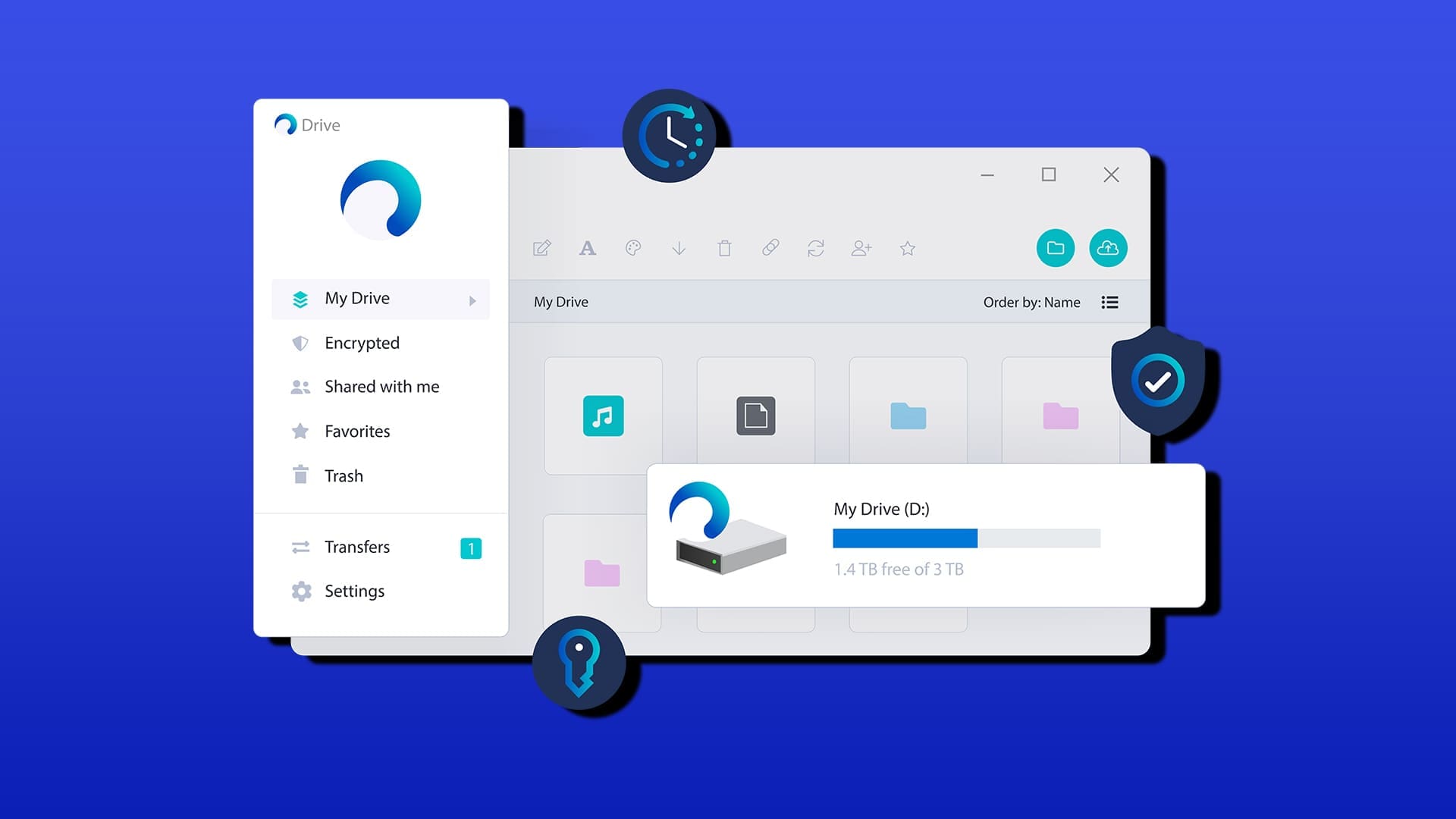
Αν ξαφνικά βλέπετε τον χώρο του σκληρού δίσκου να εξαφανίζεται χωρίς προφανή λόγο, δεν είστε οι μόνοι. Ένα υπηρεσιακό στοιχείο των Windows με την ονομασία Capability Access Manager (εσωτερικά camsvc) έχει προκαλέσει περιστασιακά αρχεία καταγραφής που φουσκώνουν στα δεκάδες ή και εκατοντάδες gigabyte. Το πρόβλημα αποδίδεται σε σφάλμα που έκανε το σύστημα να γράφει επανειλημμένα σε μία write-ahead log και, σε αρκετές περιπτώσεις, να γεμίζει ο δίσκος. Σε αυτό το άρθρο εξηγούμε τι είναι αυτή η υπηρεσία, γιατί το αρχείο μεγαλώνει, πώς να το εντοπίσετε και να το διορθώσετε με ασφάλεια, καθώς και τι να κάνετε για να προλάβετε επανάληψη του συμβάντος.
Τι ακριβώς διαχειρίζεται το Capability Access Manager
Η υπηρεσία Capability Access Manager είναι μέρος των Windows και χειρίζεται τα δικαιώματα πρόσβασης των εφαρμογών σε ευαίσθητους πόρους του συστήματος, όπως κάμερα, μικρόφωνο, τοποθεσία και άλλες “capabilities”. Όταν μια εφαρμογή ζητά ένα τέτοιο δικαίωμα, το camsvc ελέγχει την προτίμηση του χρήστη (επιτρέπεται ή απαγορεύεται) και καταγράφει την ενέργεια. Η λειτουργία αυτή είναι θεμελιώδης για την ιδιωτικότητα και τη συνοχή των ρυθμίσεων στο σύγχρονο οικοσύστημα των εφαρμογών Windows.
Για να διατηρηθούν τα δεδομένα συνεπή, τα Windows χρησιμοποιούν ένα write-ahead log (WAL) που ονομάζεται CapabilityAccessManager.db-wal. Σε κανονικές συνθήκες αυτό το αρχείο είναι μικρό — τυπικά μεταξύ 1 MB και 4 MB — και περιοδικά οι εγγραφές του συγχωνεύονται σε ένα πιο μόνιμο αρχείο βάσης. Το πρόβλημα εμφανίζεται όταν η υπηρεσία εισέρχεται σ’ έναν βρόχο εγγραφών, με αποτέλεσμα το WAL να μεγαλώνει ανεξέλεγκτα.
Πώς να εντοπίσετε ότι το αρχείο είναι η αιτία
Το πρώτο βήμα όταν λείπει χώρος είναι να δείτε τι καταναλώνει τα δεδομένα. Εργαλεία όπως το WinDirStat δείχνουν γραφικά ποιοι φάκελοι και αρχεία καταλαμβάνουν χώρο. Αν δείτε πολύ μεγάλο αρχείο μέσα στο C:ProgramDataMicrosoftWindowsCapabilityAccessManager, πιθανόν να έχετε το πρόβλημα του WAL.
Άλλα συμπτώματα μπορούν να είναι μηνύματα “low on disk space” από τα Windows ή δυσλειτουργίες που εμφανίζονται όταν ο δίσκος γεμίζει απροσδόκητα. Σε αρκετές αναφορές χρήστες βρήκαν αρχεία που πλησίαζαν ή ξεπερνούσαν τα 100 GB. Αυτή η συμπεριφορά είναι σαφώς μη φυσιολογική δεδομένης της φύσης του αρχείου.
Γιατί δεν πρέπει να διαγράψετε απλώς το αρχείο ενώ τρέχει η υπηρεσία
Το WAL είναι σε ενεργή χρήση από την υπηρεσία και η απευθείας διαγραφή του χωρίς να έχει σταματήσει η υπηρεσία μπορεί να προκαλέσει περισσότερα προβλήματα. Υπάρχουν καταγεγραμμένα περιστατικά όπου μετά από ακατάλληλη διαγραφή επηρεάστηκαν λειτουργίες όπως το Wi‑Fi ή η λήψη screenshots, επειδή τα δικαιώματα και οι ιδιοκτησίες των αρχείων δεν επανήλθαν σωστά.
Πρακτικά, η σωστή διαδικασία είναι να σταματήσετε την υπηρεσία, να διαγράψετε ή να καθαρίσετε μόνο το WAL και να επαναφέρετε κατάλληλα τα δικαιώματα, ώστε τα Windows να δημιουργήσουν ξανά το αρχείο σε φυσιολογικό μέγεθος. Αν η υπηρεσία δεν σταματήσει με συμβατικό τρόπο, η ασφαλής εκκίνηση (Safe Mode) προσφέρει περιβάλλον όπου το αρχείο μπορεί να αφαιρεθεί χωρίς ενεργές εγγραφές.
Βήμα‑βήμα οδηγίες για ασφαλή καθαρισμό του WAL
Πριν ξεκινήσετε, κάνετε ένα System Restore ή έστω ένα backup σημαντικών αρχείων. Αν δεν νιώθετε άνετα με εντολές και δικαιώματα συστήματος, προτιμήστε να ζητήσετε βοήθεια από τεχνικό. Όσοι προχωρήσουν μόνοι τους, ακολουθούν αυτά τα βήματα:
1) Προσπαθήστε πρώτα να τερματίσετε την υπηρεσία μέσω services.msc: πατήστε Win + R, γράψτε services.msc, εντοπίστε την Capability Access Manager Service και κάντε Stop. Αν η υπηρεσία δεν τερματίζεται, συνεχίστε με εκκίνηση σε Safe Mode.
2) Για Safe Mode: από το μενού Έναρξης επιλέξτε Restart κρατώντας Shift, μετά Troubleshoot → Advanced options → Startup Settings → Restart και πατήστε 4 ή F4 για να μπείτε σε Safe Mode.
3) Σε ασφαλή λειτουργία ανοίξτε Command Prompt ως διαχειριστής και τρέξτε: net stop camsvc για να βεβαιωθείτε ότι η υπηρεσία έχει σταματήσει.
4) Δώστε την ιδιοκτησία του φακέλου με: takeown /f “C:ProgramDataMicrosoftWindowsCapabilityAccessManager” /r /d y και μετά πλήρη δικαιώματα στους administrators με: icacls “C:ProgramDataMicrosoftWindowsCapabilityAccessManager” /grant administrators:F /t.
5) Διαγράψτε μόνο το WAL αρχείο: del “C:ProgramDataMicrosoftWindowsCapabilityAccessManagerCapabilityAccessManager.db-wal”. Μην σβήσετε άλλες αρχειοθετήσεις της βάσης χωρίς να γνωρίζετε τι κάνετε.
6) Επανεκκινήστε σε κανονική λειτουργία. Τα Windows θα δημιουργήσουν ξανά το αρχείο σε κανονικό μέγεθος. Αν εμφανιστούν προβλήματα σε λειτουργίες όπως Wi‑Fi ή στιγμιότυπα οθόνης, χρησιμοποιήστε icacls “C:ProgramDataMicrosoftWindowsCapabilityAccessManager” /reset /t /c και βεβαιωθείτε ότι η υπηρεσία είναι ενεργή στο services.msc πριν κάνετε επανεκκίνηση.
Προβλήματα τρίτων εφαρμογών και επίλυση από προμηθευτές
Σε μερικές περιπτώσεις το πρόβλημα επιδεινώθηκε λόγω τρίτων εργαλείων παρακολούθησης συστήματος. Αναφορές συνδέουν το ζήτημα με εφαρμογές όπως το Dell SmartByte και το δημοφιλές εργαλείο παρακολούθησης Rainmeter. Αυτά τα προγράμματα έχουν προκαλέσει ανεπιθύμητες αλληλεπιδράσεις σε ορισμένα συστήματα, και τόσο οι κατασκευαστές όσο και η κοινότητα των χρηστών πρότειναν προσωρινές απενεργοποιήσεις ή ενημερώσεις ως λύση.
Αν έχετε εγκαταστήσει τέτοιου είδους λογισμικό, ελέγξτε για διαθέσιμες ενημερώσεις ή απεγκαταστήστε το προσωρινά για να δείτε αν το φαινόμενο επαναλαμβάνεται. Σε επιχειρησιακά περιβάλλοντα, η πολιτική ενημερώσεων και η προσεκτική διαχείριση third‑party agents είναι κρίσιμη για την αποτροπή παρεμβολών σε υπηρεσίες του συστήματος.
Η μόνιμη διόρθωση από τη Microsoft και τι πρέπει να κάνετε
Η Microsoft εξέδωσε διορθωτικό στο πλαίσιο των ενημερώσεων των Windows με το KB5095093 τον Ιούνιο του 2026, το οποίο βελτιώνει τη διαχείριση του χώρου στο αρχείο CapabilityAccessManager.db-wal και αντιμετωπίζει την υποκείμενη αιτία του ανεξέλεγκτου growth. Επομένως, η πιο ορθολογική και ασφαλής κίνηση για τους περισσότερους χρήστες είναι να εγκαταστήσουν όλες τις διαθέσιμες ενημερώσεις του λειτουργικού.
Εκτός από τις ενημερώσεις, πρακτικές όπως η περιοδική παρακολούθηση του δίσκου με εργαλεία ανάλυσης, ο περιορισμός των υπηρεσιών τοποθεσίας όταν δεν χρειάζονται και ο έλεγχος τρίτων εφαρμογών που παρακολουθούν το σύστημα μειώνουν την πιθανότητα επανεμφάνισης.
Τι αλλάζει στην πράξη
Για τους καθημερινούς χρήστες, αυτό σημαίνει ότι αν προλάβετε να εφαρμόσετε την ενημέρωση KB5095093 και να διατηρείτε το σύστημά σας ενημερωμένο, οι πιθανότητες να χάσετε πολύτιμο χώρο λόγω του WAL είναι πολύ μικρές. Για διαχειριστές δικτύων και μηχανικούς συστημάτων, το περιστατικό είναι μια υπενθύμιση ότι ακόμη και υπηρεσίες που φαίνονται ‘διαφανείς’ στην καθημερινή χρήση μπορούν να προκαλέσουν μεγάλες επιπτώσεις όταν αποτύχουν.
Σε επίπεδο πολιτικής, οι κατασκευαστές λογισμικού και οι διαχειριστές πρέπει να εξετάζουν τις αλληλεπιδράσεις των agents τρίτων με το λειτουργικό και να δοκιμάζουν ενημερώσεις σε ελεγχόμενα περιβάλλοντα πριν ευρεία ανάπτυξη. Τελικά, η πιο ασφαλής στρατηγική είναι συνδυασμός έγκαιρων ενημερώσεων, τακτικών ελέγχων δίσκου και προσεκτικής διαχείρισης του λογισμικού τρίτων.