Open Source
Έλεγχος υγείας SSD: αποφύγετε άσκοπες αγορές
Ένα απλό ποσοστό «υγείας» στο Windows δεν λέει όλη την ιστορία. Με εργαλεία όπως το CrystalDiskInfo και, αν χρειαστεί, nvme‑cli στο Linux, μπορείτε να ερμηνεύσετε TBW, Power‑On Hours και πραγματικά σφάλματα ώστε να αποφασίσετε σωστά για αντικατάσταση ή backup.

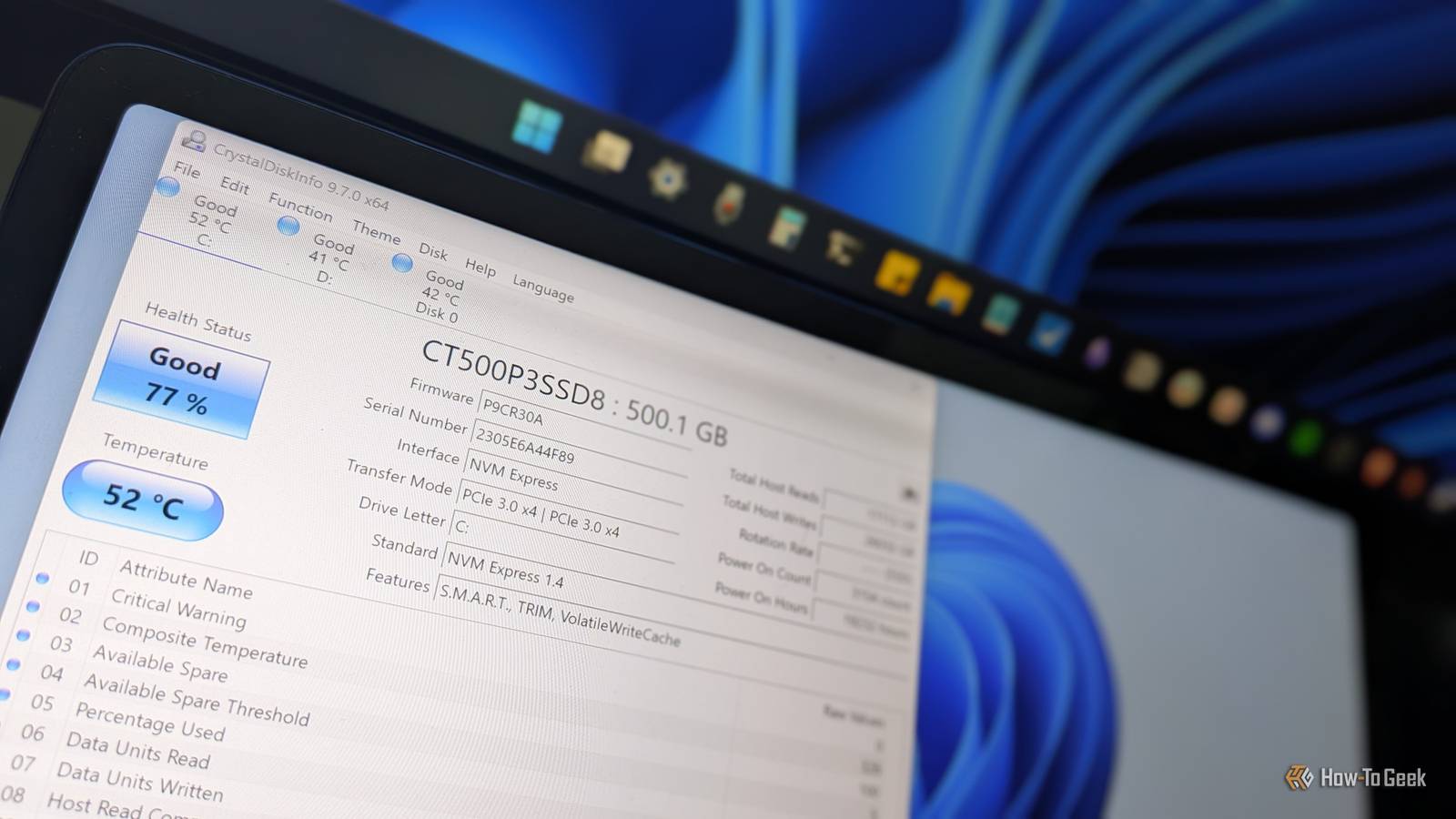
Όταν το Windows σάς δείχνει ένα ποσοστό «υγείας» για τον SSD και το νούμερο μοιάζει ανησυχητικό, η πρώτη αντίδραση είναι να ψάξετε για καινούριο δίσκο. Με τις τιμές των SSD ακόμη στα ύψη, αυτό μπορεί να κοστίσει ακριβά —και συχνά χωρίς λόγο. Μια δωρεάν, ανοιχτού κώδικα εφαρμογή όπως το CrystalDiskInfo μπορεί να σας δώσει την πραγματική εικόνα: όχι μόνο ένα γενικό ποσοστό, αλλά τα μετρικά που εξηγούν τι ακριβώς συμβαίνει και πόσος χρόνος απομένει στην πράξη.
Σε αυτό το άρθρο εξηγώ πώς να διαβάσετε τα στοιχεία που έχουν νόημα, πότε να ανησυχήσετε, ποια εργαλεία να χρησιμοποιήσετε αν θέλετε βαθύτερη ανάλυση και ποιες πρακτικές θα σας γλιτώσουν από περιττές αγορές ή απώλεια δεδομένων. Τα παραδείγματα προέρχονται από πραγματική περίπτωση χρήσης, αλλά οι αρχές ισχύουν για κάθε NVMe ή SATA SSD.
Τι βλέπει το Windows και γιατί δεν αρκεί
Με το Windows 11 η Microsoft παρέχει περισσότερες πληροφορίες σχετικά με την κατάσταση των δίσκων σε σχέση με το παρελθόν: Settings → System → Storage → Advanced storage settings → Disks & volumes δείχνει μια συνοπτική κατάσταση, ενώ το Properties δίνει ενδείξεις όπως «estimated remaining life», «available spare» και θερμοκρασία. Αυτό είναι σαφώς βελτίωση σε σχέση με τα Windows 10, αλλά παραμένει επιφανειακό.
Το κύριο πρόβλημα είναι ότι το λειτουργικό παρουσιάζει έναν αριθμό χωρίς πλαίσιο: τι σημαίνει το 77% υγείας; Πόσος χρόνος ή γράψιμο μένει; Ποιο metric οδήγησε σε αυτήν την αξιολόγηση; Οι χρήστες χρειάζονται τάσεις, μετρήσεις σε TBW, Power‑On Hours και σφάλματα ανάγνωσης/εγγραφής για να πάρουν αποφάσεις. Χωρίς αυτά, κάθε ένδειξη μοιάζει με εκτίμηση χωρίς εξήγηση —και αυτό οδηγεί σε πανικό‑αγορές.
Πώς δουλεύει το CrystalDiskInfo και τι να προσέξετε
Το CrystalDiskInfo είναι ένα δωρεάν, open‑source εργαλείο που διαβάζει τα S.M.A.R.T. attributes του δίσκου και παρουσιάζει τα μετρικά με τρόπο που μπορούν να ερμηνευτούν από τον χρήστη. Αντί για ένα μόνο ποσοστό, βλέπετε τι γράφτηκε συνολικά, πόσες ώρες λειτουργίας έχουν καταγραφεί, πόσα σφάλματα καταγράφτηκαν και δείκτες όπως το «available spare» ή «percentage used», όταν ο κατασκευαστής τα υποστηρίζει.
Ένα από τα πιο χρήσιμα στοιχεία είναι το Total Host Writes. Στο παράδειγμά μου ο δίσκος έδειχνε περίπου 26 TB γράψιμο και το spec sheet του κατασκευαστή ανέφερε 110 TBW ως endurance. Με απλή σύγκριση προκύπτει ότι το 26TB αντιστοιχεί σε περίπου 24% του rated TBW, οπότε η «υγεία» κοντά στο 77% είναι λογική. Επιπλέον, αν θέλετε να ξέρετε πότε θα περάσετε ένα όριο, μπορείτε να υπολογίσετε σε TB πόσο απομένει: για το κατώφλι του 70% η συνολική εγγραφή που αντιστοιχεί είναι περίπου 33TB, δηλαδή χρειάζονται μόλις ~7TB επιπλέον γραψίματος για να φτάσετε εκεί.
Πώς να μεταφράσετε αριθμούς σε πραγματικό χρόνο λειτουργίας
Οι αριθμοί αποκτούν νόημα όταν τους φέρουμε σε χρόνο. Το πεδίο Power‑On Hours δείχνει πόσες ώρες «έτρεξε» ο δίσκος. Στη συγκεκριμένη περίπτωση ήταν περίπου 19.229 ώρες, δηλαδή γύρω στους 801 ημέρες συνεχούς λειτουργίας. Αν 801 ημέρες οδήγησαν σε 23% φθορά, μετρώντας το μέσο ημερήσιο γράψιμο μπορούμε να εκτιμήσουμε πόσες ακόμη ημέρες θα χρειαστούν για να φτάσουμε σε ένα προειδοποιητικό όριο. Αυτό δεν είναι ακριβές για πάντα —η χρήση μπορεί να αλλάξει— αλλά δίνει ρεαλιστική προτεραιοποίηση για αγορά.
Κάτι ακόμα σημαντικό είναι ότι το ίδιο ποσοστό «φθοράς» δεν σημαίνει απαραίτητα επείγουσα αποτυχία. Αν το μετρικό Media and Data Integrity Errors είναι μηδενικό και τα Critical Warnings επίσης μηδενικά, τότε πρακτικά ο δίσκος δεν έχει καταγράψει πραγματικά σφάλματα ανάγνωσης/εγγραφής που να απειλούν τα δεδομένα σας.
Ποια μετρικά είναι κρίσιμα και πότε αλλάζει το σχέδιο δράσης
Όταν διαβάζετε S.M.A.R.T. δεδομένα, τέσσερα πράγματα πρέπει να σας κάνουν αμέσως προσεκτικούς: τα πραγματικά σφάλματα (Media/Data integrity errors), οι Critical Warnings, η πτώση του Available Spare κάτω από κανονικά επίπεδα και η απότομη αύξηση των Error Log Entries. Κάθε ένα από αυτά σημαίνει διαφορετικό πράγμα και απαιτεί διαφορετική αντίδραση.
Για παράδειγμα, αν δείτε μη μηδενικά Media and Data Integrity Errors, τότε ο δίσκος έχει καταγράψει προβλήματα ανάγνωσης ή επαληθεύσιμων σφαλμάτων εγγραφής —αυτό είναι σήμα για άμεση δημιουργία backup και σοβαρή σκέψη για αντικατάσταση. Αντίθετα, ένας υψηλός αριθμός εγγραφών στο error log δεν είναι κατ’ ανάγκη καταστροφικός· μπορεί να προκύπτει από ασυμβατότητα στις ερωτήσεις του λειτουργικού προς το firmware, όπως θα δείξουμε παρακάτω.
Όταν το CrystalDiskInfo δεν αρκεί: nvme‑cli και βαθύτερη διάγνωση
Υπάρχουν περιπτώσεις που το CrystalDiskInfo απλώς επισημαίνει ένα ύποπτο νούμερο χωρίς να εξηγεί την αιτία. Στο δικό μου δίσκο, ο μετρητής «Error Information Log Entries» έδειχνε 6.617, που αρχικά με τρόμαξε. Το CrystalDiskInfo δεν λέει τι είδους errors είναι ή αν είναι επικίνδυνα. Για να λύσω την απορία, μπήκα σε Linux και έτρεξα το nvme‑cli για να διαβάσω το smart‑log και το error‑log του NVMe.
Η έξοδος αποκάλυψε ότι οι περισσότερες εγγραφές ήταν “harmless”: το λειτουργικό σύστημα ζητούσε από το firmware πληροφορίες που το firmware δεν υποστήριζε, οπότε ο δίσκος κατέγραφε αυτές τις ερωτήσεις ως εγγραφές σφάλματος χωρίς όμως να υπάρχει πραγματική βλάβη σε δεδομένα. Μια τέτοια διάγνωση ήταν καταπραϋντική και απέτρεψε άσκοπη αντικατάσταση. Αντιθέτως, εργαλεία όπως το smartmontools μπορούν να επιβεβαιώσουν αναφορές για reallocated sectors ή uncorrectable errors, που σε SSD εμφανίζονται ως διαφορετικά attributes αλλά έχουν το ίδιο νόημα: η αξιοπιστία κινδυνεύει.
Πρακτικές συμβουλές για παρακολούθηση και συντήρηση SSD
Υπάρχουν απλά βήματα που μειώνουν την πιθανότητα πρόωρης αποτυχίας και σας βοηθούν να διατηρείτε τον δίσκο σε καλή κατάσταση. Πρώτον, ενεργοποιήστε το TRIM και βεβαιωθείτε ότι ο NVMe/SATA driver είναι ο σωστός και ενημερωμένος —το μη σωστό driver μπορεί να δημιουργεί περιττά φορτία ή λανθασμένες αναγνώσεις. Δεύτερον, αφήστε κάποιο ελεύθερο χώρο για garbage collection και overprovisioning· ένας γεμάτος δίσκος γράφει περισσότερο και φθείρεται γρηγορότερα.
Επίσης, κρατάτε το firmware του SSD ενημερωμένο με τα εργαλεία του κατασκευαστή —όπως το Samsung Magician για Samsung drives— και ελέγχετε περιοδικά τις θερμοκρασίες, γιατί υπερθέρμανση επιταχύνει τη φθορά. Τέλος, αυτοματοποιήστε έλεγχο ή βάλτε σε ημερολόγιο να τσεκάρετε τα S.M.A.R.T. attributes κάθε μήνα, ειδικά αν κάνετε βαριά καθημερινή χρήση ή εργασίες που γράφουν πολλά δεδομένα (βίντεο, VM, databasing).
Τι σημαίνει για τους χρήστες
Η βασική takeaway είναι ότι ένα ποσοστό «υγείας» από μόνο του λέει λίγα. Με απλά εργαλεία όπως το CrystalDiskInfo μπορείτε να μετατρέψετε αυτό το ποσοστό σε συγκεκριμένα νούμερα —TBW, Power‑On Hours, σφάλματα— και να αποφασίσετε με βάση την πραγματική χρήση και όχι τον φόβο. Αν χρειάζεστε ακόμα πιο λεπτομερή έλεγχο, εργαλεία σε Linux όπως το nvme‑cli και το smartmontools δίνουν τις εγγραφές σφαλμάτων και τις ερμηνείες που λείπουν από τα Windows.
Με τις τιμές των SSD να παραμένουν υψηλές, η λογική παρακολούθηση και λίγα λεπτά διάγνωσης μπορούν να σας γλιτώσουν σημαντικά χρήματα. Παράλληλα, πάντα να αντιμετωπίζετε κάθε περίεργη ένδειξη ως κλήση για backup —η προετοιμασία είναι το μόνο που πραγματικά εξαλείφει τον κίνδυνο απώλειας δεδομένων.