Open Source
Έξι σύγχρονα εργαλεία Linux που κάνουν τα κλασικά να μοιάζουν παλιά
Αντί για τα ίδια παλιά nano, ls και find, αυτές οι σύγχρονες εναλλακτικές προσφέρουν γρήγορη αναζήτηση, ευανάγνωστη έξοδο, πρακτικά παραδείγματα και ευκολότερη πλοήγηση, βελτιώνοντας καθημερινές εργασίες στο terminal.

Τα εργαλεία της γραμμής εντολών που συνοδεύουν το Linux — nano, ls, find, cat, man και το απλό cd — έχουν ιστορία δεκαετιών. Δούλεψαν σε εποχές με ασπρόμαυρες οθόνες και περιορισμένους πόρους, και ακόμη κάνουν τη δουλειά τους. Όμως η εμπειρία χρήστη σήμερα απαιτεί ταχύτερα, πιο φιλικά και πιο ευανάγνωστα εργαλεία. Αυτά τα έξι σύγχρονα utilities φέρνουν «στο σήμερα» τις καθημερινές εργασίες στη γραμμή εντολών και άξιζει να τα έχετε σε κάθε μηχάνημα.
Γιατί να αλλάξετε τα κλασικά εργαλεία;
Τα παραδοσιακά Unix utilities είναι εξαιρετικά για scripting και συμβατότητα, αλλά δεν είναι σχεδιασμένα με βάση τις σύγχρονες προσδοκίες: mouse support, colourized output, ευανάγνωστα παραδείγματα, ή intelligent fuzzy search. Αυτά τα νέα εργαλεία δεν αντικαθιστούν πάντα πλήρως την παλιά συμπεριφορά σε scripts, αλλά βελτιώνουν σημαντικά την καθημερινή αλληλεπίδραση του χρήστη με το terminal.
Πολλά από τα σύγχρονα replacements είναι γραμμένα σε γλώσσες όπως Rust ή Go, που σημαίνει ταχύτερη εκτέλεση, καλύτερη διαχείριση μνήμης και ισχυρότερη γρήγορη ανάπτυξη. Εκτός από την ταχύτητα, προσφέρουν sensible defaults — π.χ. standard shortcuts, ignore hidden files by default, syntax highlighting και παραδείγματα χρήσης. Αυτό μειώνει την καμπύλη εκμάθησης και αυξάνει την παραγωγικότητα.
Micro: ένας σύγχρονος editor μέσα στο terminal
Το micro είναι το εργαλείο που θα αντικαταστήσει άνετα το nano για όσους προτιμούν έναν απλό αλλά σύγχρονο terminal editor. Η διαφορά δεν είναι μόνο αισθητική: το micro έχει ενεργή υποστήριξη mouse, standard keyboard shortcuts (όπως Ctrl+S για αποθήκευση, Ctrl+Z για undo, Ctrl+F για αναζήτηση), syntax highlighting και plugins.
Αντίθετα με τον κλασικό editor που σε μερικές διανομές δεν έχει ενεργοποιημένη υποστήριξη κέρσορα ή χρησιμοποιεί retro συνδυασμούς πλήκτρων, το micro λειτουργεί σαν ελαφρύ GUI editor εντός του terminal. Αυτό σημαίνει λιγότερο «μάχη» με τα εργαλεία και περισσότερο focus στο περιεχόμενο του αρχείου.
Fd: γρήγορη, ευανάγνωστη αναζήτηση αρχείων
Το κλασικό find είναι πανίσχυρο αλλά σύντομα γίνεται δυσνόητο όταν χρειάζεστε γρήγορη αναζήτηση. Το fd (σε πολλές Debian-based διανομές το εκτελέσιμο ονομάζεται fdfind) παρέχει πιο λογική σύνταξη: αντί για τα verbose patterns του find, γράφετε απλά fdfind search_term και παίρνετε χρωματισμένη, ευανάγνωστη έξοδο.
Επιπλέον, το fd αγνοεί προεπιλεγμένα τα κρυφά αρχεία και τους φακέλους, είναι συχνά πολύ πιο γρήγορο λόγω ευφυούς χρήσης index και multithreading, και υποστηρίζει εύκολα φίλτρα όπως συγκεκριμένες επεκτάσεις ή μοτίβα. Για περιστασιακή χρήση ή εξερεύνηση κώδικα, αποδεικνύεται πολύ πιο γρήγορο και φιλικό από το find.
Tldr/tealdeer: έξυπνα, συνοπτικά man pages
Το man είναι απαραίτητο όταν χρειάζεστε πλήρη τεχνική τεκμηρίωση, αλλά συχνά είναι υπερβολικά λεπτομερές για τις καθημερινές ανάγκες. Το tldr (υπάρχει και η ταχύτατη Rust υλοποίηση tealdeer) δίνει σύντομα, πρακτικά παραδείγματα χρήσης για την πιο συνηθισμένη γραμματική κάθε εντολής.
Για παράδειγμα, αντί να ψάχνετε μέσα στις βαριές man pages για το πώς να κάνετε άμεσο shutdown, αρκεί tldr shutdown για να δείτε ένα ενημερωμένο παράδειγμα όπως shutdown -h now. Αυτό κάνει το εργαλείο εξαιρετικό όταν δουλεύετε απομακρυσμένα σε server και χρειάζεστε γρήγορη ανανέωση σύνταξης χωρίς να διαβάσετε όλο το manual.
Zoxide: έξυπνη πλοήγηση στους φακέλους
Το πληκτρολογημένο cd + πλήρης path είναι απωθητικό όταν πηγαίνεις συνέχεια σε βαθιές δομές φακέλων. Το zoxide μαθαίνει ποιους φακέλους επισκέπτεσαι και σου επιτρέπει να πηδάς σε αυτούς με fuzzy matching: αντί να γράψεις όλη τη διαδρομή, δίνεις κάτι σαν z downloads ή z proj api και το εργαλείο θα σε μεταφέρει στον πιο σχετικό φάκελο.
Η εγκατάσταση και το integration στο shell (bash, zsh, fish) είναι απλό και δεν αλλάζει τον τρόπο που χρησιμοποιείς το cd — απλώς το ενισχύει. Υπάρχουν επίσης εντολές για να προσθέσεις χειροκίνητα διαδρομές αν χρειαστεί, ώστε το εργαλείο να προσαρμοστεί σε workflows με συγκεκριμένα repos ή shared folders.
Eza: ένα πιο ευανάγνωστο ls
Το eza είναι μια σύγχρονη επανεφεύρεση του ls, με χρώματα, icons, και πολλά χρήσιμα options. Εμφανίζει τύπους αρχείων με χρωματισμό, μπορεί να δείξει icons αν έχετε εγκατεστημένα nerd fonts (eza –icons), και έχει built-in tree view (eza –tree). Για terminals που υποστηρίζουν hyperlinks, μπορείτε να ενεργοποιήσετε eza –hyperlink και να ανοίγετε αρχεία απευθείας με κλικ.
Η έξοδος είναι σχεδιασμένη για ανθρώπινη ανάγνωση — ωραίες στήλες, καλύτερη διαχείριση μεγάλων καταλόγων και χρωματισμοί που κάνουν τη διαφορά όταν σαρώνετε project directories ή αρχεία logs. Σε συνδυασμό με alias, το eza μπορεί να γίνει το default εργαλείο περιήγησης καταλόγων στον terminal σας.
Bat: όμορφη έξοδος για προβολή αρχείων
Το bat είναι ένα σύγχρονο αντίστοιχο του cat που προσθέτει line numbers, syntax highlighting και προεπισκόπηση για markdown και κώδικα. Ανάλογα με τη διανομή, το πακέτο μπορεί να εγκαθίσταται ως batcat (όπως σε μερικές Debian-based). Το αποτέλεσμα είναι πιο ευανάγνωστο και χρηστικό για γρήγορη επισκόπηση αρχείων μέσα στο terminal.
Για παράδειγμα, bat notes.md θα εμφανίσει το αρχείο με όμορφο rendering, ενώ τα χρωματισμένα blocks κάνουν τον κώδικα πολύ πιο εύληπτο από την plain cat έξοδο. Αυτό είναι ιδιαίτερα χρήσιμο κατά την ανάγνωση log snippets ή μικρών αρχείων κώδικα χωρίς να ανοίξετε πλήρες editor.
Εγκατάσταση, alias και συμβουλές συμβατότητας
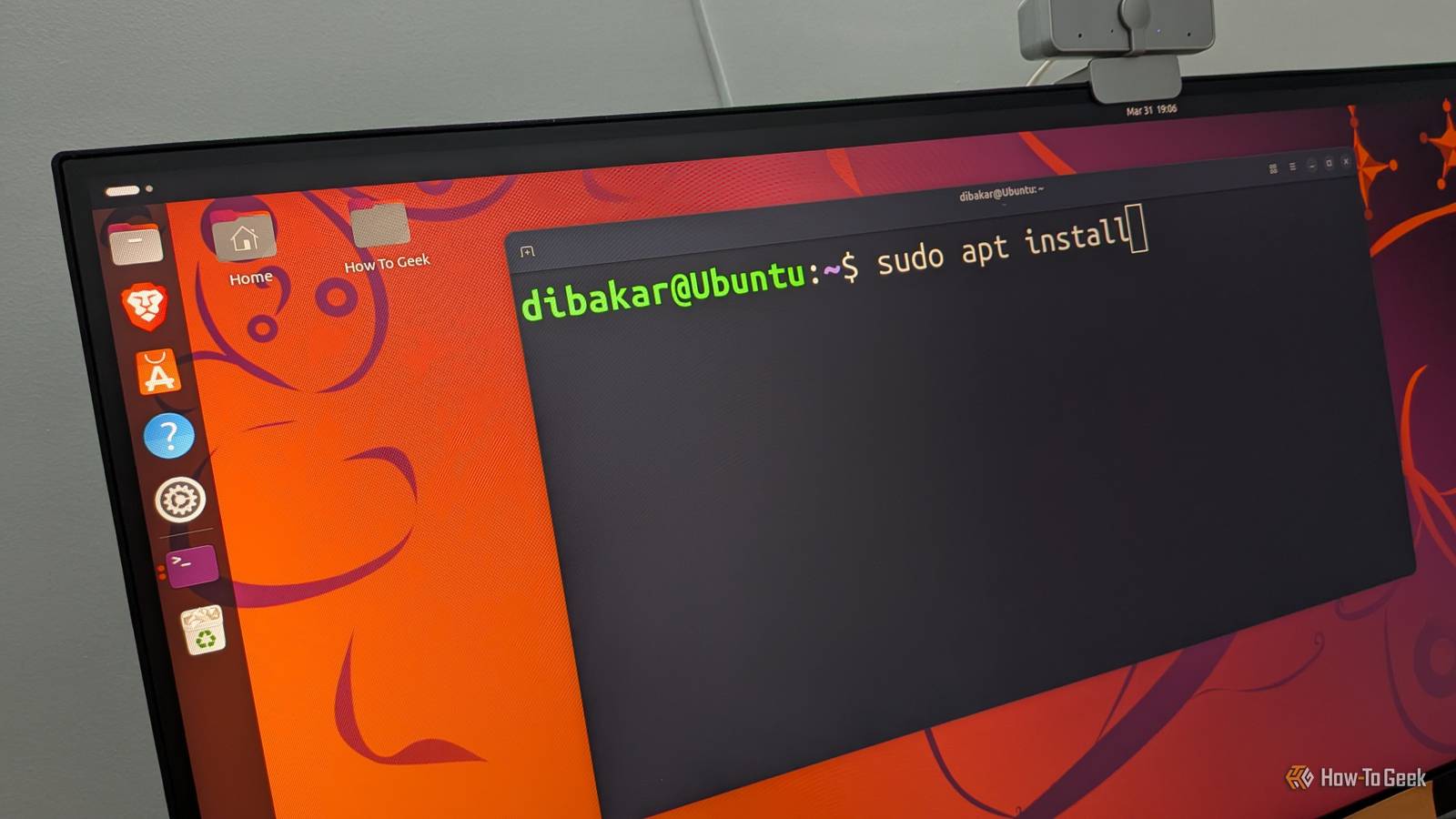
Σε Debian και παράγωγες διανομές μπορείτε συνήθως να εγκαταστήσετε τα εργαλεία με apt. Ένα τυπικό command είναι: apt update && apt install eza micro bat tealdeer fd-find zoxide. Προσοχή όμως: σε πολλές περιπτώσεις το εκτελέσιμο του fd ονομάζεται fdfind, ενώ το bat μπορεί να εγκατασταθεί ως batcat. Είναι συνετό να ελέγξετε τα ονόματα μετά την εγκατάσταση και να δημιουργήσετε απλά alias στο shell config σας (π.χ. .bashrc ή .zshrc):
- alias fd=’fdfind’ — για να χρησιμοποιείτε fd όπως περιμένετε.
- alias bat=’batcat’ — αν το πακέτο εγκαθίσταται ως batcat.
Επίσης, για cross-platform χρήστες, τα περισσότερα από αυτά τα εργαλεία διατίθενται μέσω brew σε macOS, και μέσω πακέτων της κοινότητας ή cargo για Rust-based binaries. Αν εξαρτάστε από scripts που βασίζονται στη συμπεριφορά των κλασικών εργαλείων, αποφύγετε να αντικαταστήσετε πλήρως τα εκτελέσιμα ονόματα στο PATH — προτιμήστε aliases στο interactive shell ώστε τα scripts να μην σπάσουν.
Πρακτικές επιδράσεις στην καθημερινή χρήση
Η αλλαγή σε εργαλείο με καλύτερα defaults προσφέρει άμεσο κέρδος χρόνου: λιγότερα πληκτρολογημένα paths, καλύτερη αναγνωσιμότητα logs και κώδικα, γρήγορη πρόσβαση σε παραδείγματα εντολών και λιγότερη τριβή με μικρόκοσμο της γραμμής εντολών. Για ομάδες που δουλεύουν με απομακρυσμένους servers, αυτά τα μικρά κέρδη μεταφράζονται σε ταχύτερη επίλυση προβλημάτων και λιγότερα λάθη.
Αντίθετα, για automation και scripting, οι δοκιμές συμβατότητας είναι απαραίτητες. Κάποια από αυτά τα εργαλεία προορίζονται κυρίως για interactive χρήση και μπορεί να μην συμπεριφέρονται ακριβώς όπως οι παραδοσιακοί τους αντίστοιχοι σε pipelines. Η έξυπνη στρατηγική είναι να υιοθετήσετε τα νέα εργαλεία για το interactive workflow και να κρατάτε τα proven utilities για μη-διαδραστικά scripts.
Τι αλλάζει στην πράξη
Στην πράξη, η εμπειρία του terminal γίνεται πιο ανθρώπινη και λιγότερο «αρχαία»: ανοίγετε γρήγορα ένα αρχείο με micro, βρίσκετε σχετικό αρχείο με fd, βλέπετε παραδείγματα εντολών στο tldr, πηγαίνετε άμεσα στους γνωστούς φακέλους με zoxide, περιηγείστε φακέλους με σαφή εικονίδια και tree views μέσω eza και διαβάζετε αρχεία με ωραία χρωματισμένη έξοδο χρησιμοποιώντας bat. Αυτό δεν μετατρέπει το terminal σε GUI, αλλά το κάνει πολύ πιο αποδοτικό για τη σημερινή παραγωγική εργασία.
Για τους νέους χρήστες, είναι μια πιο φιλική εισαγωγή στη γραμμή εντολών· για τους έμπειρους, είναι εργαλεία που εξοικονομούν χρόνο και μειώνουν λάθη. Το σημαντικότερο είναι ότι όλα αυτά είναι «drop-in» για interactive χρήση και μπορούν να ενσωματωθούν στα υπάρχοντα workflows χωρίς μεγάλο κόστος αλλαγής.