How To - Windows
Τι να κάνετε όταν ο ήχος στο laptop με Windows 11 σταματά μετά το κλείσιμο
Αν ο ήχος στο laptop με Windows 11 σταματά όταν κλείνετε ή ανοίγετε το καπάκι, το άρθρο εξηγεί πώς να αλλάξετε τις ρυθμίσεις ενέργειας, να απενεργοποιήσετε power saving στη συσκευή ήχου, να επανεκκινήσετε υπηρεσίες, να ενημερώσετε drivers και να διαγνώσετε συστηματικά το πρόβλημα.

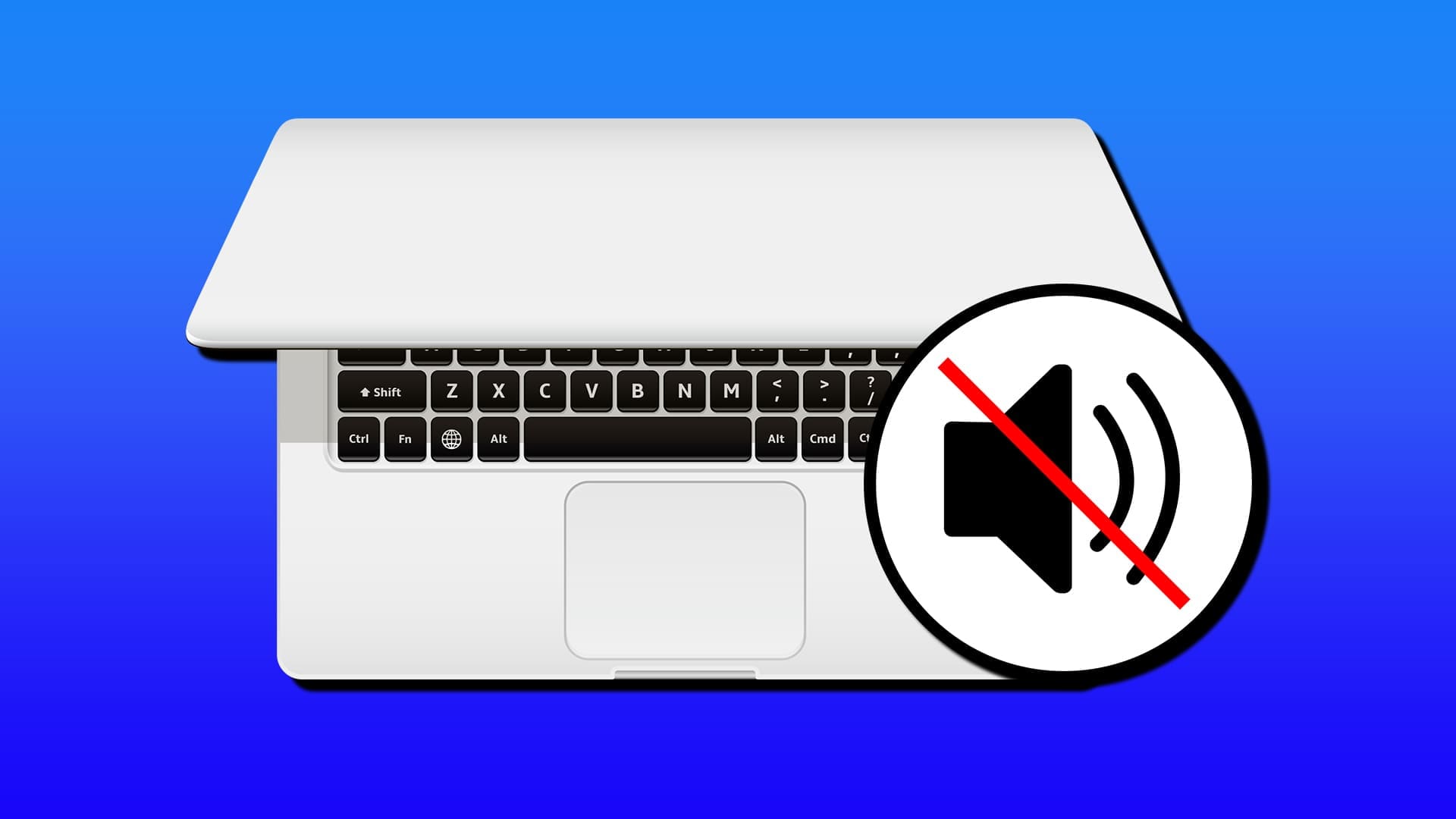
Αν έχετε κλείσει το καπάκι του laptop και ο ήχος σταμάτησε —ή αν θέλετε να συνεχίσει να παίζει αλλά δεν το κάνει— το πρόβλημα συνήθως δεν είναι μυστήριο. Οι αιτίες κυμαίνονται από ρυθμίσεις ενέργειας που απενεργοποιούν την κάρτα ήχου μέχρι drivers και υπηρεσίες των Windows που δεν επανέρχονται σωστά μετά το sleep. Σε αυτό το άρθρο θα βρείτε δοκιμασμένες λύσεις, τεχνικό πλαίσιο και πρακτικές συμβουλές για να διαγνώσετε και να διορθώσετε το πρόβλημα.
Θα καλύψουμε τόσο τις περιπτώσεις που θέλετε ο ήχος να συνεχίζει όταν το καπάκι είναι κλειστό όσο και εκείνες όπου ο ήχος παίζει κανονικά πριν το κλείσιμο αλλά εξαφανίζεται όταν το ανοίγετε πάλι. Πριν αρχίσουμε, κάντε ένα γρήγορο τεστ: αν διαθέτετε εξωτερικά ηχεία ή ακουστικά, συνδέστε τα και δείτε αν αναπαράγεται ήχος —αυτό βοηθά να αποκλείσετε πρόβλημα με τα ενσωματωμένα ηχεία ή την εφαρμογή που παίζει την αναπαραγωγή.
Αλλάξτε τις ρυθμίσεις ενέργειας αν θέλετε ο ήχος να συνεχίζει με κλειστό καπάκι
Αν ο σκοπός σας είναι να συνεχίσει το laptop να παίζει μουσική ή podcast ενώ το καπάκι είναι κλειστό (π.χ. όταν το χρησιμοποιείτε ως μικρό media player), η απλούστερη ρύθμιση είναι στο επίπεδο του Power profile. Στα Windows 11 αυτή η επιλογή βρίσκεται στην Control Panel ή στα Settings, ανάλογα με το πως προτιμάτε να πλοηγηθείτε.
Στην Control Panel, μεταβείτε στα Power Options και επιλέξτε “Choose what closing the lid does”. Εκεί, στην επιλογή “When I close the lid”, ορίστε “Do nothing” τόσο για την κατάσταση με μπαταρία όσο και για όταν είναι στην πρίζα. Έτσι το σύστημα δεν θα πάει σε sleep ή hibernate και οι εφαρμογές ήχου θα συνεχίσουν να τρέχουν. Προσοχή: αυτή η επιλογή αυξάνει την κατανάλωση ενέργειας και μπορεί να θερμάνει το μηχάνημα αν τρέχουν απαιτητικές διεργασίες.
Επιπλέον, πολλοί παραγωγοί (π.χ. Dell, Lenovo, HP) παρέχουν δικά τους utilities όπως Lenovo Vantage ή Dell Power Manager που μπορεί να υπερκαθορίζουν τις ρυθμίσεις ενέργειας. Αν έχετε τέτοια εφαρμογή εγκατεστημένη, ελέγξτε και εκεί τις ρυθμίσεις του καπακιού και τα προφίλ μπαταρίας πριν καταλήξετε ότι η ρύθμιση των Windows δεν δουλεύει.
Απενεργοποιήστε την εξοικονόμηση ενέργειας για τη συσκευή ήχου
Συχνά το λειτουργικό βάζει συσκευές σε low-power mode για εξοικονόμηση ενέργειας και, μερικές φορές, δεν τις “ξυπνάει” σωστά όταν ξανανοίγετε το καπάκι. Για να το ελέγξετε ανοίξτε το Device Manager (πληκτρολογήστε devmgmt.msc στο Run). Επεκτείνετε την ενότητα Sound, video and game controllers, βρείτε την κάρτα ήχου σας, δεξί κλικ → Properties και στην καρτέλα Power Management αποεπιλέξτε την επιλογή “Allow this computer to turn off this device to save power”.
Αυτό ισχύει επίσης για εξωτερικές USB κάρτες ήχου και για τον Bluetooth adapter. Αν χρησιμοποιείτε USB DAC ή εξωτερικό audio interface, βεβαιωθείτε ότι και αυτά δεν τίθενται σε κατάσταση χαμηλής ενέργειας. Σε κάποιες περιπτώσεις χρειάζεται να κάνετε το ίδιο και στην καρτέλα USB controllers για να αποφύγετε αυτόματη διακοπή ρεύματος σε USB θύρες.
Επανεκκίνηση υπηρεσιών ήχου και έλεγχος ρυθμίσεων αναπαραγωγής
Αν οι επιλογές ήχου εξαφανίζονται μόλις ανοίξετε το καπάκι, πολύ συχνά φταίει μια υπηρεσία που δεν τρέχει σωστά. Ανοίξτε το Run (Win + R), γράψτε services.msc και βρείτε Windows Audio και Windows Audio Endpoint Builder. Κάντε δεξί κλικ και επιλέξτε Restart. Αυτό συχνά επιδιορθώνει την κατάσταση χωρίς να χρειαστεί reboot.
Επίσης, ανοίξτε τις ρυθμίσεις ήχου (δεξί κλικ στο εικονίδιο ήχου → Sound settings) και ελέγξτε ποια συσκευή είναι επιλεγμένη ως προεπιλεγμένη αναπαραγωγής. Κάντε κλικ στην επιλογή “Manage sound devices” και δείτε αν κάποια είναι απενεργοποιημένη ή εμφανίζει σφάλμα. Μερικές φορές η συσκευή αλλάζει αυτόματα (π.χ. σε HDMI output) και νομίζετε πως ο κεντρικός ήχος έχει εξαφανιστεί.
Ενημέρωση driver και firmware: πότε να προτιμήσετε τον κατασκευαστή
Οι drivers παίζουν κεντρικό ρόλο. Τα Windows έχουν τη δυνατότητα να αναζητήσουν drivers αυτόματα, αλλά για κάρτες ήχου OEM (π.χ. Realtek, Conexant, Intel SST) συχνά καλύτερα να εγκαταστήσετε την έκδοση που παρέχει ο κατασκευαστής του laptop. Στο Device Manager κάντε δεξί κλικ στην κάρτα ήχου και επιλέξτε Update driver → Search automatically for drivers, αλλά αν δεν λύσει το πρόβλημα, κατεβάστε τον τελευταίο driver από την ιστοσελίδα του κατασκευαστή του laptop.
Εκτός από τον driver ήχου, η UEFI/BIOS ενημέρωση και τα firmware των controllers μπορούν να διορθώσουν προβλήματα sleep/wake που επηρεάζουν τις συσκευές. Αν το πρόβλημα εμφανίστηκε μετά από ενημέρωση Windows, δοκιμάστε και rollback του driver ή μια καθαρή εγκατάσταση του τελευταίου προτεινόμενου driver.
Bluetooth και ασύρματα ακουστικά: προφίλ, ενέργεια και αποσυνδέσεις
Τα ασύρματα ακουστικά χρησιμοποιούν διαφορετικά προφίλ (A2DP για στερεοφωνικό ήχο, Hands-Free για μικρόφωνο) και κάποιοι Bluetooth adapters απενεργοποιούνται στο sleep. Αν τα ακουστικά αποσυνδέονται όταν κλείνετε το καπάκι, ελέγξτε στις ρυθμίσεις Bluetooth αν η συσκευή διατηρεί τη σύνδεση στο background και στις ρυθμίσεις ενέργειας αν ο Bluetooth adapter επιτρέπεται να τεθεί σε off.
Επίσης δοκιμάστε να αλλάξετε το προεπιλεγμένο audio device όταν τα ακουστικά είναι συνδεδεμένα, και αποτρέψτε εφαρμογές που ελέγχουν την ενέργεια των περιφερειακών να τερματίζουν τη σύνδεση. Σε ορισμένα ακουστικά υπάρχει και firmware update που βελτιώνει τη σταθερότητα σύνδεσης με laptops.
Τα εργαλεία των Windows: troubleshooter και Fast Startup
Τα Windows παρέχουν ενσωματωμένο troubleshooter για ήχο (Settings → System → Troubleshoot → Other troubleshooters → Playing Audio). Αυτό το εργαλείο μπορεί να εντοπίσει συνηθισμένα προβλήματα, να απενεργοποιήσει επιβλαβές enhancement ή να επαναφέρει ρυθμίσεις συσκευών.
Μια άλλη πιθανή αιτία είναι το Fast Startup που κρατάει κάποιες συσκευές σε κατάσταση ημι-αδρανοποίησης μετά από shutdown. Αν παρατηρείτε προβλήματα μετά από shutdown/boot (όχι μόνο sleep), απενεργοποιήστε το Fast Startup από Control Panel → Power Options → Choose what the power buttons do → Change settings currently unavailable → αποεπιλέξτε Turn on fast startup. Αυτό απαιτεί επανεκκίνηση αλλά μπορεί να λύσει ασυνήθιστα συμπτώματα driver.
Πώς να διαγνώσετε μεθοδικά το πρόβλημα
Για σύνθετα ή επαναλαμβανόμενα προβλήματα, εφαρμόστε μια μεθοδική διαδικασία: πρώτον, αναπαράγετε το σφάλμα με συγκεκριμένα βήματα (π.χ. πατήστε play σε Spotify, κλείστε το καπάκι, ανοίξτε και δείτε τι συμβαίνει). Δεύτερον, αλλάξτε μόνο μία ρύθμιση κάθε φορά ώστε να ξέρετε τι την επιλύει. Τρίτον, καταγράψτε αρχεία από Event Viewer και Reliability Monitor για να δείτε αν υπάρχουν καταγραφές σφαλμάτων στους drivers ή στις υπηρεσίες.
Χρησιμοποιήστε επίσης εντολές powercfg για πιο λεπτομερή διάγνωση: powercfg /energy δημιουργεί αναφορά για προβλήματα ενεργειακής διαχείρισης, ενώ powercfg -requests δείχνει διεργασίες που μπλοκάρουν το sleep. Αν μετά από όλα αυτά το πρόβλημα παραμένει, δοκιμάστε clean boot για να αποκλείσετε τρίτες εφαρμογές (π.χ. audio managers) που μεσολαβούν.
Τι σημαίνει για τους χρήστες: επιλογές και συνέπειες
Η επιλογή να αφήσετε το laptop να λειτουργεί με κλειστό καπάκι είναι πρακτική για streaming και background tasks, αλλά έχει σαφείς trade-offs: αυξημένη κατανάλωση μπαταρίας, πιθανή θέρμανση και χαμηλότερη διάρκεια ζωής μπαταρίας εάν το κάνετε τακτικά. Αν θέλετε να το κάνετε συχνά, φροντίστε για καλό αερισμό και χρησιμοποιήστε προφίλ ενέργειας που περιορίζουν την απόδοση όταν δεν την χρειάζεστε.
Αν το πρόβλημα είναι ότι ο ήχος δεν επανέρχεται μετά το άνοιγμα, τότε συνήθως πρόκειται για software/driver θέμα και δεν έχει μακροπρόθεσμες συνέπειες εκτός από την ενοχλητική εμπειρία. Επενδύστε λίγα λεπτά για να διαμορφώσετε σωστά τις ρυθμίσεις ενέργειας, να ενημερώσετε τους drivers και —αν χρειάζεται— να επικοινωνήσετε με την υποστήριξη του κατασκευαστή. Σε εταιρικά περιβάλλοντα, τέτοια ζητήματα μπορεί να επηρεάσουν τηλεδιασκέψεις και παραγωγικότητα, οπότε αξίζει να επιλυθούν οριστικά.
Συνοψίζοντας, οι περισσότερες περιπτώσεις λύνονται με ρυθμίσεις Power Options, απενεργοποίηση power-saving για την κάρτα ήχου, επανεκκίνηση της υπηρεσίας ήχου και ενημέρωση drivers. Όταν αυτά δεν αρκούν, η ενδεδειγμένη προσέγγιση είναι η συστηματική διάγνωση με Event Viewer, powercfg και clean boot. Με λίγη υπομονή και τη σωστή σειρά ελέγχων θα βρείτε την αιτία και θα επαναφέρετε τον ήχο του laptop χωρίς να θυσιάσετε την ασφάλεια ή τη διάρκεια της μπαταρίας.