Οδηγοί & How-To
Πώς να δημιουργήσετε αυτόματα αντίγραφο ασφαλείας του φακέλου Downloads στο Android
Πώς να δημιουργήσετε αυτόματα αντίγραφο ασφαλείας του φακέλου Downloads στο Android Ο φάκελος Downloads στο Android έχει

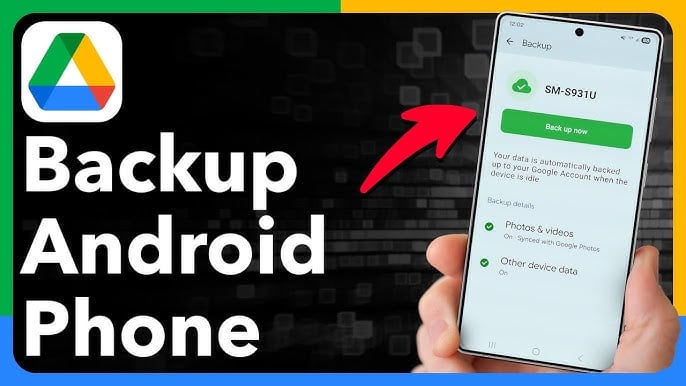
Ο φάκελος Downloads στο Android έχει για χρόνια λειτουργήσει σαν ένας μαύρος βόθρος των αρχείων: εισέρχονται αποθηκευμένα PDF, εισιτήρια, τιμολόγια και παρουσιάσεις και μετά, σε μια απώλεια ή μετά από επαναφορά εργοστασιακών ρυθμίσεων, εξαφανίζονται χωρίς προειδοποίηση. Πλέον, για πρώτη φορά το Android προσφέρει ενσωματωμένο τρόπο να δημιουργείτε αντίγραφο ασφαλείας του φακέλου Downloads στο σύννεφο — χωρίς τρίτες εφαρμογές ή χειροκίνητες μεταφορτώσεις. Σε αυτό το άρθρο θα εξηγήσουμε τι σημαίνει η αλλαγή, πώς θα την ενεργοποιήσετε, ποιους περιορισμούς έχει και ποιες εναλλακτικές υπάρχουν για όσους θέλουν πραγματικό συγχρονισμό ή αυξημένη ασφάλεια.
Τι αλλάζει με την τελευταία ενημέρωση
Με την πρόσφατη ενημέρωση του Google Play system (η αλλαγή διερμηνεύτηκε ευρέως ως μέρος της ενημέρωσης του Φεβρουαρίου), το Android απέκτησε ένα απλό toggle στα Settings που επιτρέπει να γίνεται αντίγραφο των αρχείων του φακέλου Downloads στο Google Drive. Το σημαντικό: η διαδικασία είναι ενσωματωμένη στο λειτουργικό και δεν απαιτεί χειροκίνητο ανέβασμα κάθε αρχείου ούτε ξεχωριστές εφαρμογές για backup.
Αυτό καλύπτει ένα μεγάλο κενό. Μέχρι τώρα το Android πρόσφερε αντίγραφο ασφαλείας για SMS, επαφές, ρυθμίσεις συσκευής, ιστορικό κλήσεων και φωτογραφίες (μέσω προγραμμάτων όπως Photos), αλλά συνηθισμένα έγγραφα όπως PDFs, τιμολόγια και συμβάσεις παρέμεναν εκτός αυτόματου backup. Η νέα ρύθμιση γεμίζει αυτήν την τρύπα και κάνει πιο αξιόπιστη την ανάκτηση αρχείων μετά από απώλεια ή αντικατάσταση συσκευής.
Πώς να το ενεργοποιήσετε βήμα-βήμα
Η ενεργοποίηση περιλαμβάνει δύο στάδια: πρώτα βεβαιώνεστε ότι έχετε την απαραίτητη ενημέρωση του Google Play system και στη συνέχεια ενεργοποιείτε το αντίγραφο ασφαλείας από τις ρυθμίσεις του Google account στο τηλέφωνο. Αναλυτικά:
1) Ενημέρωση Play system: Ανοίξτε Settings → Privacy & security → Update (ή αντίστοιχο μενού με βάση την έκδοση) και ελέγξτε για την ενημέρωση του Google Play system. Κατεβάστε και εγκαταστήστε την ενημέρωση του Φεβρουαρίου ή την πιο πρόσφατη διαθέσιμη.
2) Ενεργοποίηση backup: Μετά την ενημέρωση, πηγαίνετε Settings → Google → Backup. Εκεί θα δείτε την επιλογή «Back up Downloads folder» (ή την αντίστοιχη ελληνική διατύπωση). Αν ενεργοποιήσετε το toggle, το Android θα αρχίσει να στέλνει τα υποστηριζόμενα αρχεία από τον φάκελο Downloads στο Google Drive του λογαριασμού σας.
Τι ακριβώς γίνεται — backup ή συγχρονισμός;
Είναι σημαντικό να καταλάβετε τη διαφορά μεταξύ backup και πραγματικού sync. Η νέα λειτουργία λειτουργεί ως αντίγραφο ασφαλείας (backup) και όχι ως συνεχής συγχρονισμός αρχείων. Αυτό σημαίνει ότι τα αρχεία στο Drive αντιπροσωπεύουν «στατική» εικόνα της κατάστασης του φάκελου τη στιγμή που έγινε το backup. Αν επεξεργαστείτε ή αντικαταστήσετε ένα αρχείο τοπικά, δεν θα ενημερώνεται αυτόματα το αντίγραφο στο Drive σε πραγματικό χρόνο.
Για χρήστες που θέλουν το αρχείο πάντα ενημερωμένο (π.χ. επεξεργασία εγγράφων σε συνεχή βάση), η ενσωματωμένη λύση μπορεί να μην καλύπτει όλες τις ανάγκες. Σε αυτές τις περιπτώσεις χρειάζεται ένα εργαλείο συγχρονισμού όπως η εφαρμογή Google Drive (χειροκίνητη μεταφόρτωση ή χρήση Drive for desktop σε υπολογιστή), ή εναλλακτικά third-party λύσεις όπως Syncthing, Nextcloud ή λύσεις backup για επιχειρήσεις που προσφέρουν versioning και συνεχή συγχρονισμό.
Ποιους τύπους αρχείων υποστηρίζει
Η λειτουργία εξακολουθεί να έχει τεχνικούς περιορισμούς όσον αφορά τους τύπους αρχείων που υποστηρίζονται. Ένα μεγάλο μέρος των κοινών φορμά είναι καλυμμένο: PDF, PNG, DOC/DOCX, XLS, MP4 και ZIP. Αντίθετα, ασυνήθιστα ή εξειδικευμένα φορμά — π.χ. συγκεκριμένοι τύποι αρχείων προγραμμάτων, προσωποποιημένα container formats ή files με παράξενες επεκτάσεις — ενδέχεται να μην υποστηρίζονται και να παραμείνουν εκτός backup.
Αν έχετε επαγγελματικά ή μη συνηθισμένα αρχεία, καλό είναι να τα ελέγξετε πριν βασιστείτε μόνο στην αυτόματη λειτουργία. Μπορεί επίσης να ισχύουν όρια μεγέθους ανά αρχείο, οπότε μεγάλα βίντεο 4K ή αρχεία backup εφαρμογών μπορεί να αποτύχουν ή να μη μεταφερθούν πλήρως.
Περιορισμοί χώρου και κόστη
Τα αντίγραφα καταλαμβάνουν χώρο στον λογαριασμό σας στο Google Drive, επομένως θα πρέπει να έχετε υπόψη το όριο χώρο και τις οικονομικές επιπτώσεις. Ο δωρεάν λογαριασμός προσφέρει βασικό αποθηκευτικό χώρο, αλλά αν έχετε μεγάλο όγκο αρχείων ή πολλαπλές συσκευές, ίσως χρειαστεί συνδρομή Google One για επιπλέον χώρο και ευκολότερη διαχείριση των backups.
Επιπλέον, σε εταιρικές συσκευές ή σε λογαριασμούς που διαχειρίζεται οργανισμός, οι πολιτικές αποθήκευσης μπορεί να περιορίζουν ή να απαγορεύουν αυτόματο backup σε προσωπικό Drive. Σε τέτοιες περιπτώσεις επικοινωνήστε με τον administrator.
Ασφάλεια και ιδιωτικότητα
Τα δεδομένα που ανεβαίνουν στο Google Drive προστατεύονται με κρυπτογράφηση κατά τη μεταφορά και κατά την αποθήκευση. Ωστόσο, όπως συμβαίνει με τις περισσότερες υπηρεσίες cloud, η πρόσβαση των παρόχων στα δεδομένα είναι διαφορετική από την έννοια “zero‑knowledge”. Η Google διατηρεί τις πολιτικές πρόσβασης και επεξεργασίας δεδομένων της, και ως χρήστες θα πρέπει να γνωρίζουμε τι σημαίνει αυτό για ευαίσθητα έγγραφα όπως ιατρικά πιστοποιητικά ή συμβόλαια.
Για χρήστες που απαιτούν επιπλέον προστασία, υπάρχουν επιλογές: πριν το upload κρυπτογραφήστε αρχεία τοπικά με εργαλεία όπως VeraCrypt ή χρησιμοποιήστε λύσεις με client-side encryption και zero-knowledge policy (π.χ. Proton Drive, Sync.com σε ορισμένα σενάρια). Σε εταιρικό περιβάλλον, επιβάλλεται πολιτική διαχείρισης αρχείων και χρήση εταιρικών backup με κεντρικό έλεγχο πρόσβασης.
Πώς θα κάνετε επαναφορά των αρχείων
Σε περίπτωση που χρειαστείτε επαναφορά — π.χ. μετά από αλλαγή συσκευής — τα αρχεία που βρίσκονται στο backup θα γίνουν διαθέσιμα μέσω του λογαριασμού Google κατά τη διάρκεια της αρχικής διαδικασίας ρύθμισης ή μπορείτε να τα εντοπίσετε μέσω της εφαρμογής Google Drive. Η ακριβής θέση των δεδομένων μπορεί να διαφέρει: μερικά backups εμφανίζονται στη γενική λίστα αρχείων, ενώ άλλα οργανώνονται σε ξεχωριστό τμήμα “Backups”. Για μεγαλύτερη ασφάλεια, ελέγξτε τη σελίδα backup στις ρυθμίσεις Google για να δείτε ποια συσκευές και ποιες κατηγορίες αρχείων έχουν αποθηκευτεί.
Σημειώστε ότι η απλή διαγραφή ενός αρχείου από τη συσκευή δεν σημαίνει απαραίτητα την αυτομάτως διαγραφή του αντίγραφου στο cloud. Η διαχείριση και η οριστική διαγραφή των backups γίνεται από τις ρυθμίσεις backup και τον ίδιο τον λογαριασμό Drive.
Εναλλακτικές και συμβουλές για power users
Αν χρειάζεστε συνεχή ενημέρωση των αρχείων ή υψηλότερα επίπεδα ασφάλειας, εξετάστε τις εξής επιλογές: συγχρονισμό φακέλων με Drive ή OneDrive, αυτοματοποιημένα εργαλεία backup για επιχειρήσεις που παρέχουν versioning και retention policies, ή self‑hosted λύσεις όπως Nextcloud που σας δίνουν πλήρη έλεγχο στα δεδομένα και την κρυπτογράφηση. Για μικρές επιχειρήσεις, τα εργαλεία MDM (Mobile Device Management) μπορούν να ελέγχουν ποιοι τύποι αρχείων ανεβαίνουν και να προωθούν κρυπτογράφηση και πολιτικές retention.
Μια πρακτική συμβουλή: πριν εμπιστευτείτε το αυτόματο backup πλήρως, κάντε έναν έλεγχο λειτουργίας. Ενεργοποιήστε το toggle, περιμένετε να ολοκληρωθεί η πρώτη συνεδρία μεταφοράς και ελέγξτε στο Drive ότι τα βασικά αρχεία εμφανίζονται και ανοίγουν κανονικά.
Γιατί έχει σημασία
Η προσθήκη αυτόματου backup για τον φάκελο Downloads είναι μια μικρή αλλά σημαντική βελτίωση στην εμπειρία χρήστη και στην προστασία δεδομένων. Για πολλούς χρήστες τα πιο κρίσιμα αρχεία — boarding passes, αποδείξεις, βιογραφικά, συμβόλαια — βρίσκονται εκεί και δεν έτυχε ποτέ να είναι μέρος ενός συνεπούς backup plan. Η λειτουργία μειώνει τον κίνδυνο απώλειας και απλοποιεί τη μεταφορά δεδομένων σε νέο τηλέφωνο. Παράλληλα όμως, δεν είναι πανάκεια: δεν αντικαθιστά πολιτικές ασφαλείας για ευαίσθητα δεδομένα, δεν προσφέρει πραγματικό χρόνιο συγχρονισμό και εξαρτάται από το αποθηκευτικό χώρο του λογαριασμού σας.
Ελληνικό και ευρωπαϊκό πλαίσιο
Στην Ευρωπαϊκή Ένωση ο χειρισμός προσωπικών δεδομένων ρυθμίζεται από το GDPR. Αυτό σημαίνει ότι, αν πρόκειται για ευαίσθητα δεδομένα πολιτών, πρέπει να λαμβάνονται υπόψη οι όροι επεξεργασίας και η ενδεχόμενη διαβίβαση δεδομένων εκτός ΕΕ. Οι χρήστες και οι οργανισμοί στην Ελλάδα πρέπει να ελέγχουν τις πολιτικές εταιρικών λογαριασμών, να διασφαλίζουν retention policies και να υιοθετούν κρυπτογράφηση όπου χρειάζεται. Για επιχειρήσεις που διαχειρίζονται προσωπικά δεδομένα πελατών, η απλή ενεργοποίηση του προσωπικού backup μπορεί να μην είναι νομικά επαρκής — χρειάζεται συνολική στρατηγική διατήρησης και ασφάλειας.
Στο καταναλωτικό επίπεδο, η νέα δυνατότητα διευκολύνει τους σπουδαστές, τους επαγγελματίες και τους ταξιδιώτες που βασίζονται σε downloads για καθημερινή εργασία. Στο επαγγελματικό επίπεδο, όμως, η λειτουργία πρέπει να συνδυαστεί με πολιτικές IT ώστε να μην δημιουργεί νομικούς κινδύνους για τη διαχείριση ευαίσθητων εγγράφων.
Συμπέρασμα και πρακτικές συμβουλές
Η νέα ενσωματωμένη λειτουργία backup του φακέλου Downloads στο Android είναι μια ευπρόσδεκτη βελτίωση για την καθημερινή προστασία δεδομένων. Ενεργοποιήστε την αν θέλετε απλό, χωρίς κόπο αντίγραφο των συνηθισμένων αρχείων σας, αλλά κρατήστε υπόψη τον χαρακτήρα της (backup, όχι real‑time sync), τους υποστηριζόμενους τύπους αρχείων και το κόστος χώρου. Για ευαίσθητα ή κρίσιμα δεδομένα, εξετάστε επιπλέον κρυπτογράφηση ή λύσεις επιχειρησιακού επιπέδου.
Τέλος, δοκιμάστε τη ρύθμιση, βεβαιωθείτε ότι τα πιο σημαντικά σας αρχεία έχουν ανέβει και κρατήστε ένα δεύτερο αντίγραφο σε διαφορετική υπηρεσία ή τοπικό αποθηκευτικό μέσο αν η πληροφορία είναι κρίσιμη. Η αυτοματοποίηση είναι βολική, αλλά η καλύτερη πρακτική για δεδομένα που δεν αντέχουν απώλεια παραμένει: πολλαπλά αντίγραφα και σαφείς πολιτικές ασφάλειας.