How To - Windows
Τρέχει ο NVMe SSD στο μισό; Έλεγξε το BIOS πρώτα
Αν το NVMe SSD σου τρέχει στα ~3.500 MB/s αντί για ~7.000 MB/s, μάθε πρώτα πώς να στήσεις επαναλήψιμες μετρήσεις και να ελέγξεις με CrystalDiskInfo και HWiNFO αν υπάρχει περιορισμός σε x2 ή σε χαμηλότερη PCIe γενιά, πώς να αλλάξεις ρυθμίσεις BIOS με ασφάλεια και τι να κάνεις αν το πρόβλημα οφείλεται στη θερμοκρασία, στο firmware ή στο lane sharing.

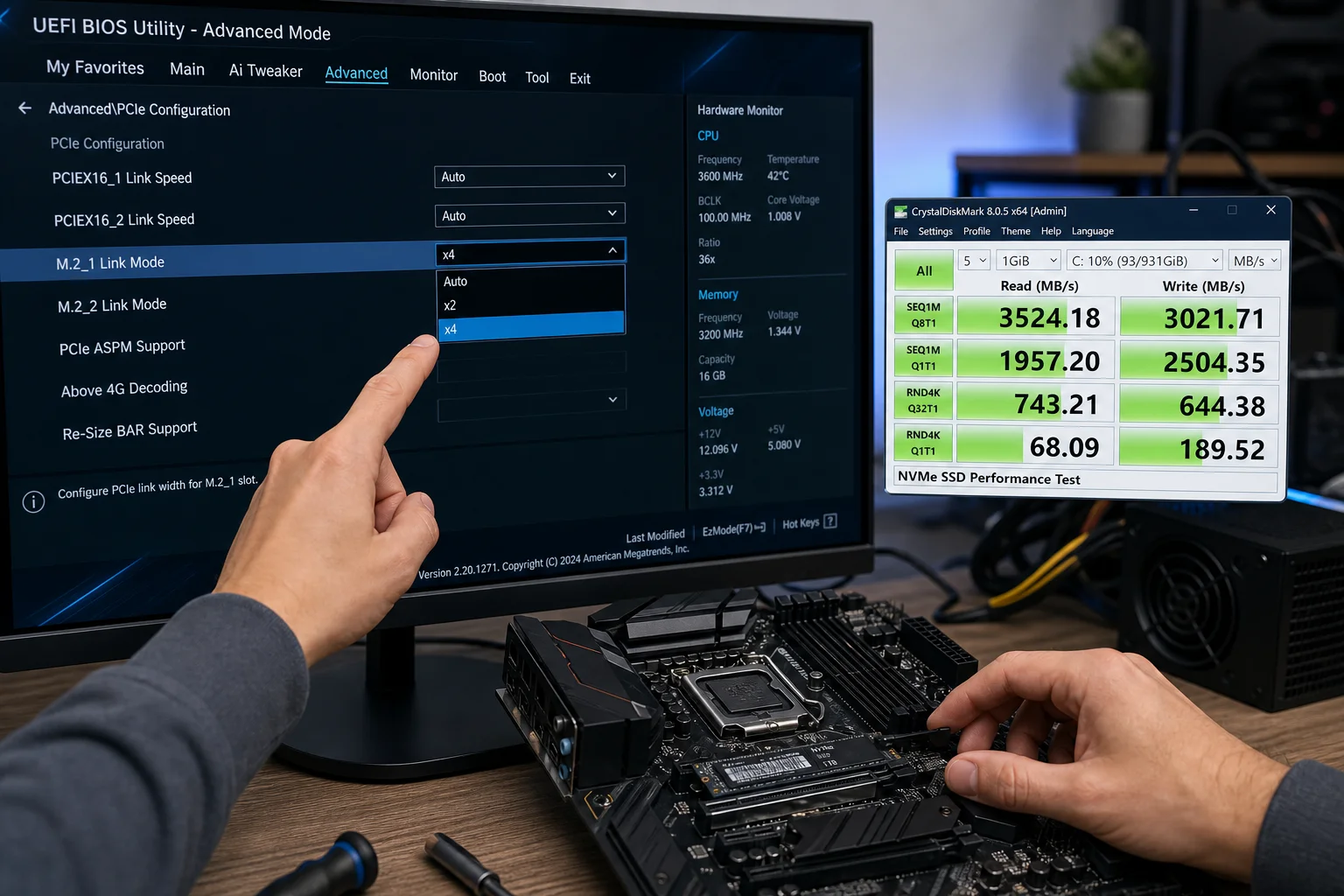
Όταν ένα NVMe SSD που υπόσχεται ~7.000 MB/s εμφανίζει κοντά στα ~3.500 MB/s, η απογοήτευση είναι δικαιολογημένη αλλά το πρόβλημα σχεδόν πάντα έχει λογική εξήγηση: περιορισμός λωρίδων (lane) ή γενιάς PCIe. Σε πολλές περιπτώσεις η ρύθμιση στο BIOS/UEFI ή η επιλογή υποδοχής M.2 είναι ο ένοχος — και διορθώνεται γρήγορα αν ξέρεις τι να ψάξεις.
Αυτό το άρθρο θα σε καθοδηγήσει από τη βασική διάγνωση και τις επαναλαμβανόμενες μετρήσεις μέχρι τις ρυθμίσεις M.2, την αλλαγή από x2 σε x4, την επίδραση των κοινόχρηστων lanes και τις περιπτώσεις όπου το πρόβλημα είναι στη θερμοκρασία, το firmware ή το cache του δίσκου.
Πρώτα σημάδια και τι δείχνει ένα αποτέλεσμα στο μισό
Ένα αποτέλεσμα κοντά στο μισό της διαφημιζόμενης ταχύτητας είναι χρήσιμο σημείο εκκίνησης αλλά δεν αποδεικνύει αυτόματα ότι φταίει το BIOS. Συχνά πρόκειται για ένδειξη ότι η σύνδεση χρησιμοποιεί λιγότερες lanes ή χαμηλότερη PCIe γενιά απ’ ό,τι υποστηρίζεται θεωρητικά από το SSD.
Κοινά συμπτώματα: ένας δίσκος PCIe 4.0 rated ~7.000 MB/s που εμφανίζεται στα ~3.500 MB/s, αλλαγή της απόδοσης μετά από εγκατάσταση του δίσκου ή επαναφορά BIOS, και διαφορετικά αποτελέσματα όταν μετακινείς τον ίδιο δίσκο σε άλλη υποδοχή M.2.
Ορθές μετρήσεις: στήσιμο μιας επαναλήψιμης βάσης
Πριν τροποποιήσεις ρυθμίσεις firmware, πρέπει να έχεις επαναλήψιμη μέτρηση ως βάση σύγκρισης. Κλείσε υπηρεσίες που κάνουν backup, συγχρονισμό cloud, antivirus scanning ή μεγάλες αντιγραφές αρχείων — όλα αυτά «θολώνουν» τα αποτελέσματα. Κράτα τουλάχιστον 10–20% ελεύθερου χώρου στον δίσκο κατά τη δοκιμή.
Χρησιμοποίησε ένα καθιερωμένο εργαλείο όπως το CrystalDiskMark και σημείωσε ακριβώς το μέγεθος δοκιμής, πόσες επαναλήψεις έκανες, το προφίλ και τη μονάδα δίσκου. Τρέξε μια δοκιμή, σώσε τα sequential read/write αποτελέσματα και, αν ο δίσκος είναι πολύ ζεστός, άφησέ τον να κρυώσει πριν επαναλάβεις.
Επανάλαβε το ίδιο test με τις ίδιες ρυθμίσεις. Αν τα αποτελέσματα είναι κοντά μεταξύ τους, έχεις ένα αξιόπιστο baseline και μπορείς να προχωρήσεις στους ελέγχους σύνδεσης.
Έλεγχος PCIe γενιάς και εύρους lanes με εργαλεία
Δύο εργαλεία θα γίνουν τα μάτια σου: το CrystalDiskInfo, που δείχνει το Transfer Mode του NVMe δίσκου, και το HWiNFO, που εμφανίζει την τρέχουσα και τη μέγιστη ταχύτητα/πλάτος του PCIe link. Το κρίσιμο είναι να συγκρίνεις το current value με το supported value.
Θυμήσου: «Gen 3 vs Gen 4» αναφέρεται στην ταχύτητα ανά lane, ενώ «x2 vs x4» στο πλήθος των lanes. Ένα σύστημα μπορεί να είναι Gen 4 αλλά να έχει μόνο δύο lanes, οπότε η σύγχυση είναι κοινή. Αν το drive δείχνει x2 ενώ μπορεί x4, έχεις εντόπισει πραγματικό περιορισμό.
Αν το CrystalDiskInfo δεν αρκεί, άνοιξε το HWiNFO, βρες τη συσκευή NVMe στο tree και κατέγραψε το current και maximum PCIe link speed και width. Αυτά τα στοιχεία κατευθύνουν τα επόμενα βήματα.
Ποια υποδοχή M.2 χρησιμοποιείς στην πράξη;
Οι κατασκευαστές μητρικών δεν ονομάζουν τις υποδοχές έτσι που να ταιριάζει με την προσδοκία «M2_1 = CPU lanes». Μερικές υποδοχές συνδέονται απευθείας στην CPU και υποστηρίζουν Gen 4 x4, άλλες περνούν μέσω του chipset και έχουν περιορισμούς ή μοιράζονται lanes με SATA/PCIe.
Βρες το ακριβές μοντέλο της μητρικής ή του laptop και κατέβασε το manual. Στην ενότητα διαγράμματος και πίνακα lanes θα δεις ποια M.2 υποδοχή συνδέεται πού, ποιες θύρες SATA απενεργοποιούνται όταν ενεργοποιείται x4 και αν χρειάζεται ειδική διαμόρφωση στο BIOS.
Αν ο socket που φιλοξενεί τον δίσκο υποστηρίζει μόνο x2 ή Gen 3, δεν θα ανεβάσεις το bandwidth με αλλαγές στο BIOS — πρόκειται για φυσικό/τεχνικό όριο.
Αλλαγή από x2 σε x4 μέσα από το BIOS
Αν τα εργαλεία δείχνουν ότι η υποδοχή και ο δίσκος υποστηρίζουν x4 αλλά το σύστημα τρέχει σε x2, το πρώτο πράγμα που αξίζει να δοκιμάσεις είναι η επιλογή lane width στο BIOS. Πριν ανοίξεις το firmware, βεβαιώσου ότι έχεις σώσει τη δουλειά σου και, αν χρησιμοποιείς BitLocker ή άλλη κρυπτογράφηση, εξασφάλισε το recovery key.
Πήγαινε σε UEFI firmware settings (ή πάτησε Delete/F2 κατά την εκκίνηση), ενεργοποίησε την advanced view και ψάξε σε μενού όπως Advanced → Storage Configuration ή PCIe Configuration. Η ρύθμιση μπορεί να λέγεται M.2 PCIe Mode, M.2 Link Speed ή PCIe x4 mode. Αλλαγές πρέπει να γίνονται μόνο εφόσον το manual επιβεβαιώνει x4 υποστήριξη για εκείνο το socket.
Αποθήκευσε, επανεκκίνησε Windows και επιβεβαίωσε το νέο link με HWiNFO ή CrystalDiskInfo. Αν το link ανέβηκε σε x4 και η ταχύτητα επίσης, έχεις λύσει το πρόβλημα.
Επαναφορά της σωστής PCIe γενιάς: Auto είναι συνήθως σωστό
Στο BIOS θα βρεις επίσης επιλογές για τη γενιά PCIe (Auto, Gen 3, Gen 4 κ.λπ.). Η επιλογή Auto συνήθως επιλέγει τη μέγιστη ταχύτητα που υποστηρίζουν όλα τα συστατικά. Μη βιάζεσαι να «αναγκάσεις» Gen 4 εάν κάποιο στοιχείο (CPU, socket, chipset) δεν το υποστηρίζει.
Εάν η Auto ρύθμιση επιμένει να επιλέγει λάθος γενιά, επιχείρησε χειροκίνητα την υψηλότερη γενιά που επιβεβαιώνεις πως υποστηρίζεται από όλα τα μέρη. Αν και πάλι μένει σε χαμηλότερη γενιά, δοκίμασε ενημέρωση BIOS ή εναλλακτική υποδοχή.
Κοινόχρηστα lanes: γιατί εξαφανίζεται ένας SATA δίσκος
Η ενεργοποίηση x4 μπορεί να απενεργοποιήσει συγκεκριμένες θύρες SATA ή άλλα PCIe slots επειδή οι lanes είναι περιορισμένες και μοιράζονται. Το manual της μητρικής θα δείχνει ακριβώς ποιες θύρες επηρεάζονται — μην μετακινήσεις καλώδια τυχαία εκτός κι αν ακολουθήσεις αυτές τις οδηγίες.
Αν κάποιος SATA δίσκος «εξαφανιστεί» μετά την αλλαγή, απενεργοποίησε το PC, άλλαξε τις συνδέσεις σε θύρες που το manual δείχνει ως ανεπηρέαστες και επανεκκίνησε. Έλεγξε το Disk Management στα Windows για να επιβεβαιώσεις ότι όλοι οι δίσκοι εμφανίζονται.
Αυτή η συμβίωση μεταξύ M.2 και SATA είναι συνηθισμένη και αποτελεί σχεδιαστική επιλογή των μητρικών — δεν πρόκειται περί σφάλματος αν το manual το αναφέρει ρητά.
Μετακίνηση του SSD σε υποδοχή που προσφέρει πραγματικό x4
Αν η τρέχουσα υποδοχή έχει φυσικό όριο x2 ή Gen 3 και υπάρχει εναλλακτική που υποστηρίζει Gen 4 x4, η πιο μόνιμη λύση είναι να μετακινήσεις το SSD. Η διαδικασία είναι απλή αλλά απαιτεί προσοχή στην ασφάλεια από στατικό ρεύμα και στη σωστή επανατοποθέτηση θερμικών pads και βίδας.
Μετά τη μεταφορά επανέλαβε τις δοκιμές baseline και τον έλεγχο link. Αν η απόδοση ανεβαίνει, η αιτία ήταν φυσικός περιορισμός της αρχικής υποδοχής — λύθηκε με μετακίνηση, όχι με μαγικές ρυθμίσεις BIOS.
Όταν η σύνδεση είναι σωστή αλλά η ταχύτητα μένει χαμηλή
Αν το link εμφανίζει Gen 4 x4 αλλά οι μετρήσεις παραμένουν αδύναμες, τότε πρέπει να ερευνήσεις παράγοντες που αφορούν τον ίδιο τον δίσκο ή το λειτουργικό: θερμική μείωση (thermal throttling), γεμάτο SSD που έχει μικρό buffer, ενεργές εργασίες στο background, παλιό firmware SSD ή παλιοί chipset drivers.
Έλεγξε θερμοκρασία και υγεία δίσκου με CrystalDiskInfo, τερμάτισε διαδικασίες που επιβαρύνουν τον δίσκο, απελευθέρωσε χώρο και ενημέρωσε το SSD firmware από το εργαλείο του κατασκευαστή. Επίσης, εγκατέστησε τον τελευταίο chipset driver από την Intel/AMD ή τη σελίδα του κατασκευαστή μητρικής.
Εάν οι επιδόσεις βελτιώνονται ενώ το link παραμένει το ίδιο, δεν είχε ποτέ το bandwidth περιορισμό — το πρόβλημα ήταν άλλο και όχι το BIOS.
Ενημέρωση BIOS και πλατφορμικού firmware μόνο όταν χρειάζεται
Η ενημέρωση BIOS/UEFI μπορεί να λύσει συμπτώματα σταθερότητας της PCIe σύνδεσης, αλλά δεν είναι απαραίτητη ως πρώτο βήμα. Καλό είναι να καταγράψεις το τρέχον BIOS και να διαβάσεις τις σημειώσεις έκδοσης για διορθώσεις που αναφέρονται σε PCIe/M.2 πριν κάνεις update.
Ακολούθησε ακριβώς τα βήματα του κατασκευαστή για τη διαδικασία, επίλεξε μία σταθερή έκδοση και μην εγκαθιστάς BIOS για παρόμοια μοντέλα — αυτό μπορεί να κάνει τα πράγματα χειρότερα. Μετά το update, επανέλεγξε τις ρυθμίσεις M.2 καθώς ενδέχεται να έχουν επανέλθει στις προεπιλογές.
Bifurcation: μόνο για κάρτες adapter με πολλά NVMe
Η bifurcation αφορά όταν βάζεις ένα adapter PCIe με πολλαπλά NVMe drives και θες η μητρική να χωρίσει π.χ. ένα x16 σε x8/x8 ή x4/x4/x8. Δεν την αγγίζεις για έναν μονό M.2 σε on-board socket. Αν χρησιμοποιείς adapter, βεβαιώσου ότι η πλατφόρμα υποστηρίζει τον επιθυμητό διαχωρισμό lanes και ρύθμισε το mode ανάλογα.
Η bifurcation δεν μπορεί να μετατρέψει μία μητρική x2 M.2 υποδοχή σε x4 — αφορά μόνο το σπάσιμο μεγαλύτερων PCIe υποδοχών σε πολλαπλά groups lanes.
Τι να καταγράψεις πριν ζητήσεις υποστήριξη
Αν καταλήξεις να χρειαστείς υποστήριξη κατασκευαστή, συγκέντρωσε την ακριβή λίστα: μοντέλο SSD, firmware, θερμοκρασία, υγεία, screenshot του transfer mode πριν/μετά, μοντέλο μητρικής, BIOS έκδοση, CPU, socket όπου είναι το M.2 και τα αποτελέσματα των δοκιμών. Αυτά επιταχύνουν τη διάγνωση και αποφεύγουν τις προφανείς ερωτήσεις.
Εξήγησε με σαφήνεια αν το πρόβλημα εμφανίζεται μετά από sleep/resume ή restart, και αν οι ρυθμίσεις στο BIOS επανέρχονται μόνες τους — αυτά τα σημάδια συχνά δείχνουν firmware bug στο BIOS ή στο chipset.
Τι σημαίνει αυτό για τους χρήστες: πρακτικές συμβουλές και πρόληψη
Στην πράξη, ο πιο συνηθισμένος και αποτελεσματικός έλεγχος είναι να κοιτάξεις πρώτα το transfer mode με CrystalDiskInfo ή HWiNFO και, αν βλέπεις x2 ενώ έχεις x4 υποστήριξη, να αλλάξεις την επιλογή lane στο BIOS. Αν δεν κρατήσει ή αν η υποδοχή είναι φυσικά περιορισμένη, μετακίνησε τον δίσκο σε άλλη υποδοχή.
Πρόληψη: διάβασε το manual πριν εγκαταστήσεις NVMe, κράτα backup των BitLocker recovery keys πριν πειράξεις firmware, σώζε ένα αντίγραφο επιβεβαιωμένων BIOS ρυθμίσεων και έλεγχε ξανά το link μετά από κάθε αλλαγή hardware ή BIOS update. Αν δουλεύεις με πολλούς δίσκους, σχεδίασε τις θύρες SATA/M.2 με βάση τον πίνακα lane sharing του manual.
Τελικά, πολλά προβλήματα εμφανίζονται από ασυμβατότητα μεταξύ socket, CPU και BIOS ή από απλές ρυθμίσεις που παραβλέπονται. Με την κατάλληλη προσέγγιση — σωστές μετρήσεις, manual, και προσεκτικές αλλαγές στο BIOS — η πλειονότητα των χρηστών επιστρέφει στις αναμενόμενες ταχύτητες χωρίς να χρειαστεί αντικατάσταση εξοπλισμού.