Open Source
Πώς να κάνετε τα Windows να θυμούνται πού ανήκει κάθε παράθυρο
Με το PowerToys Workspaces μπορείτε να αποθηκεύετε ολοκληρωμένα setups εφαρμογών και θέσεων παραθύρων και να τα επαναφέρετε όποτε θέλετε. Ιδανικό για multi‑monitor setups, docking laptops και χρήστες που αλλάζουν συχνά ρόλους, εξοικονομεί χρόνο και αποφεύγει την επαναληπτική ρύθμιση.

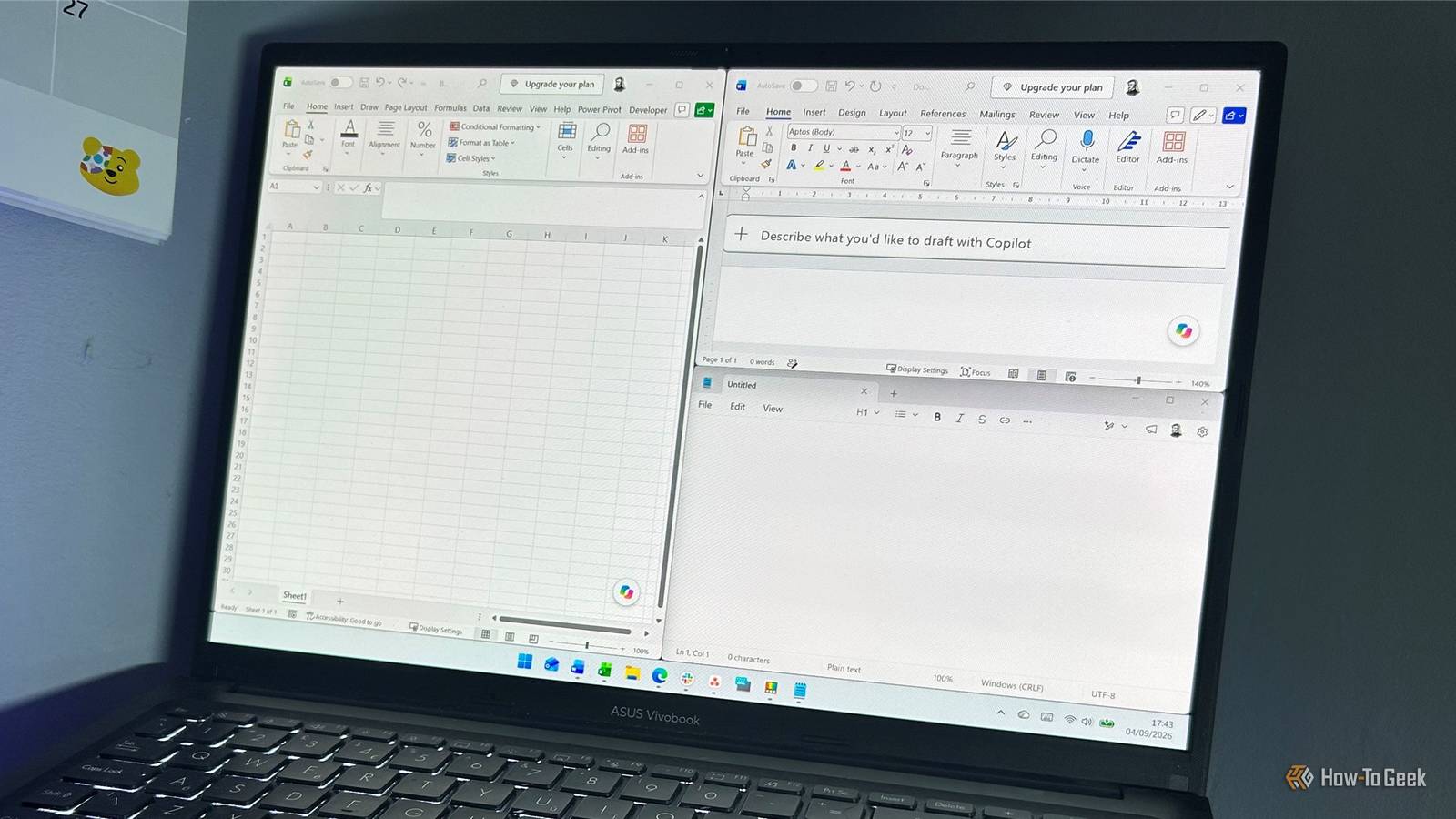
Κάθε πρωί ανοίγω τα ίδια προγράμματα και ξοδεύω δέκα λεπτά ξανατοποθετώντας παράθυρα στα δύο μου monitors. Αντί να χτίζω την ίδια διάταξη ξανά και ξανά, προτίμησα να ψάξω για μια πιο σταθερή λύση — και βρήκα το PowerToys Workspaces. Η λειτουργία αυτή δεν είναι απλώς ένα αυτοματοποιημένο άνοιγμα εφαρμογών· είναι ένας τρόπος να αποθηκεύεις και να επαναφέρεις ολόκληρες ροές εργασίας με αξιοπιστία, χωρίς να γράφεις σκριπτάκια.
Τι είναι τα PowerToys και πού χωράει το Workspaces
Το PowerToys είναι ένα πακέτο μικρών αλλά ισχυρών βοηθημάτων της Microsoft για power users των Windows. Υπάρχει ιστορικό αρκετών δεκαετιών — αναβίωσε κατά τα τελευταία χρόνια ως open-source project με εργαλεία που καλύπτουν από color picker και batch-rename μέχρι FancyZones για διαχείριση παραθύρων. Το Workspaces είναι σχετικά νέο αλλά αποφασιστικό: αποθηκεύει ποια apps θα πρέπει να ανοιχτούν και πού θα τοποθετηθούν τα παράθυρα τους.
Η βασική ιδέα είναι απλή και προχωρημένη ταυτόχρονα: αντί να περιγράφεις σε ένα σκριπτ τους κανόνες, διαμορφώνεις τις διατάξεις με το ποντίκι και πατάς «Capture». Το εργαλείο καταγράφει τις θέσεις, το μέγεθος και τις παραμέτρους εκκίνησης, και όποτε θέλεις επιστρέφει την επιθυμητή διάταξη.
Πώς να ξεκινήσετε: εγκατάσταση και τα πρώτα βήματα
Αν δεν έχεις χρησιμοποιήσει ποτέ PowerToys, η εγκατάσταση είναι απλή και διαρκεί ελάχιστα. Κατέβασε το πακέτο από το Microsoft Store ή από το επίσημο repository και εκτέλεσέ το. Στο system tray θα εμφανιστεί το εικονίδιο των PowerToys. Κάνε δεξί κλικ, πήγαινε στις Settings και ενεργοποίησε την ενότητα Workspaces.
Σε κάποιες εκδόσεις το Workspaces εμφανίζεται απευθείας στην αρχική οθόνη των PowerToys, αλλού μέσα σε Windowing & Layouts. Αν δεν το βλέπεις, επέλεξε Windowing & Layouts → Workspaces → Open editor για να ανοίξει ο επεξεργαστής διατάξεων. Από εκεί δημιουργείς το πρώτο σου workspace, ανοίγεις τις εφαρμογές και τις τοποθετείς όπως θέλεις.
Δημιουργία, καταγραφή και βασικές επιλογές του editor
Η δημιουργία ενός workspace απαιτεί λίγα βήματα: κλικ στο Create workspace, άνοιγμα των apps που θέλεις, και τοποθέτησή τους στην οθόνη. Δεν χρειάζονται δύο monitors για να έχει νόημα — λειτουργεί εξίσου καλά και σε ένα laptop. Όταν όλα βρίσκονται στη θέση τους, πάτα Capture και δώσε ένα όνομα που να περιγράφει τη χρήση, π.χ. «Workday» ή «Gaming».
Πριν αποθηκεύσεις, δες δύο χρήσιμες επιλογές: το Create desktop shortcut προσθέτει μια συντόμευση στο desktop για άμεση εκκίνηση του workspace, και το Move existing windows στέλνει ήδη ανοιχτά παράθυρα στις θέσεις που έχεις καθορίσει, αποφεύγοντας διπλά ανοίγματα. Είναι μικρές αλλά σημαντικές προτιμήσεις που αλλάζουν την εμπειρία χρήσης στην πράξη.
Ρυθμίσεις ανά εφαρμογή και προχωρημένες δυνατότητες
Στον editor μπορείς να χειριστείς κάθε εφαρμογή ξεχωριστά: να την αφαιρέσεις μετά το Capture, να ορίσεις η θέση της να είναι Maximized, Minimized ή Custom, και να ρυθμίσεις παραμέτρους left/top/width/height με προεπισκόπηση. Υπάρχει επίσης επιλογή Launch as Admin για apps που χρειάζονται δικαιώματα για να ανοίξουν σωστά ή για να μετακινηθούν.
Ένα ακόμα χρήσιμο χαρακτηριστικό είναι η δυνατότητα προσθήκης CLI arguments στην εκκίνηση μιας εφαρμογής. Μπορείς να πεις στο Excel να ανοίξει συγκεκριμένο workbook ή στον browser να φορτώσει απευθείας μια σελίδα. Η συμπεριφορά, όμως, εξαρτάται από το app: μερικά δεν υποστηρίζουν όλες τις παραμέτρους, οπότε ίσως χρειαστεί λίγη δοκιμή για το επιθυμητό αποτέλεσμα.
Η πρακτική αξία: αποθηκεύσεις που λειτουργούν σαν κουμπί επαναφοράς
Το αγαπημένο μου κομμάτι στο Workspaces είναι η αίσθηση «reset». Μπορώ να ανοίξω ένα workspace, να δουλεύω, να μετακινώ ή να κλείνω παράθυρα χωρίς φόβο. Αν θέλω, επανεκκινώ το ίδιο workspace και — χάρη στο Move existing windows — όλα επιστρέφουν στις θέσεις που κατέγραψα νωρίτερα. Είναι σαν να έχεις ένα προεπιλεγμένο περιβάλλον εργασίας που δεν αλλοιώνεται από προσωρινές αλλαγές.
Αν μετά από καιρό αποφασίσεις ότι ένα νέο layout σε βολεύει περισσότερο, το επεξεργάζεσαι, πατάς Capture και αντικαθιστάς την παλιά διάταξη. Αυτή η ευελιξία κάνει το εργαλείο ιδανικό για όσους χρησιμοποιούν το ίδιο μηχάνημα για διαφορετικά σενάρια: δουλειά, μελέτη, gaming, streaming ή παρουσιάσεις.
Ποιοι ωφελούνται περισσότερο στην καθημερινότητα
Το Workspaces είναι ιδιαίτερα χρήσιμο σε περιπτώσεις που αλλάζεις τακτικά την εργασία σου. Για παράδειγμα, προγραμματιστές μπορούν να έχουν έναν workspace με IDE, terminal και documentation στο αριστερό monitor και browser/testing tools στο δεξί. Trader ή αναλυτές δεδομένων στήνουν dashboards και spreadsheets σε συγκεκριμένες περιοχές, ενώ content creators φορτώνουν editing apps και preview windows σε προκαθορισμένες θέσεις.
Ακόμη και χρήστες που δουλεύουν με laptop και συνδέουν docking station στο γραφείο θα εκτιμήσουν την ευκολία: όταν σβήνεις και ξανασυνδέεις το dock, ένα workspace μπορεί να επαναφέρει τις εφαρμογές στη σωστή οθόνη χωρίς χειροκίνητο στήσιμο.
Περιορισμοί, προβλήματα συμβατότητας και τι να προσέξετε
Καμία λύση δεν είναι τέλεια και το Workspaces έχει περιορισμούς. Πρώτον, προσθέτει τη διάταξη στα ήδη ανοιχτά παράθυρα αντί να τα αντικαθιστά, οπότε αν έχεις πολλά αχρείαστα παράθυρα μπορεί να προκύψει σύγχυση. Δεύτερον, θυμάται τις οθόνες που ήταν συνδεδεμένες όταν έκανες Capture — αν συνδέεις διαφορετικά monitors ή αλλάζει η διάταξη των οθονών, η αποκατάσταση μπορεί να μην είναι ακριβής.
Ορισμένες εφαρμογές (ειδικά UWP apps, παλιές ή μη-standalone εφαρμογές) μπορεί να μην υποστηρίζουν σωστά μετακινήσεις ή CLI args, και να απαιτούν δοκιμή ή εκκίνηση ως administrator. Επίσης, θέματα scaling/DPI σε διαφορετικές οθόνες μπορεί να επηρεάσουν την ακρίβεια των θέσεων, οπότε είναι καλό να ελέγχεις αυτές τις παραμέτρους στο σύστημα σου αν έχεις πολλαπλά monitors με διαφορετικές αναλύσεις.
Σύγκριση με άλλους τρόπους αυτοματισμού
Υπάρχουν κι άλλοι τρόποι να πετύχεις αυτοματισμό στη διάταξη παραθύρων. Το FancyZones (μέρος του PowerToys) φτιάχνει επαναχρησιμοποιήσιμες ζώνες που οργανώνουν παράθυρα με snap, αλλά δεν αποθηκεύει ποια εφαρμογή πρέπει να βρίσκεται σε κάθε ζώνη — αυτή είναι η κύρια διαφορά από το Workspaces. Αντίθετα, εργαλεία όπως AutoHotkey δίνουν πλήρη ελευθερία μέσω σκριπτ, αλλά απαιτούν κώδικα και συντήρηση.
Τα scripts έχουν πλεονέκτημα ευελιξίας και αυτοματοποίησης σε βάθος (π.χ. ανοίγω, περιμένω πάντα την εφαρμογή να φορτώσει, στέλνω πλήκτρα), αλλά για πολλούς χρήστες η εμπειρία του να «τραβάς» τα παράθυρα με το ποντίκι και να πατάς Capture είναι πολύ πιο γρήγορη και φιλική. Επιπλέον, το Workspaces συνδυάζει εκκίνηση εφαρμογών, θέσεις και παραμέτρους σε ένα ενιαίο interface χωρίς προγραμματισμό.
Τι σημαίνει για τους χρήστες
Για τον τελικό χρήστη το νόημα είναι πρακτικό: λιγότερος χρόνος σπαταλιέται σε ρουτίνες και περισσότερη ενέργεια πηγαίνει στη δουλειά που έχει πραγματική αξία. Το Workspaces μετατρέπει το desktop management από χρονοβόρα και επαναλαμβανόμενη εργασία σε μια συσκευή αποθηκευμένης κατάστασης που μπορείς να κάνεις recall όποτε χρειαστείς.
Σε περιβάλλοντα με πολλαπλές χρήσεις της ίδιας συσκευής ή για ανθρώπους που εργάζονται σε διαφορετικά projects μέσα στην ίδια μέρα, αυτό σημαίνει πιο ομαλή εναλλαγή ρόλων, λιγότερα λάθη στη διάταξη και γενικά καλύτερη παραγωγικότητα. Συν τοις άλλοις, αν δεν έχεις εξερευνήσει ποτέ το PowerToys, αξίζει να ρίξεις μια ματιά: το Workspaces είναι μόνο ένα από τα εργαλεία που μπορούν να κάνουν την καθημερινότητα πιο αποδοτική.