How To - Windows
Κλασική γραμμή εργασιών στο Windows 11 με RetroBar
Μάθετε πώς να επαναφέρετε την κλασική εμφάνιση της γραμμής εργασιών στο Windows 11 με το RetroBar, τι runtime χρειάζεται, πώς να επιλύσετε την εμφάνιση δύο taskbars και πότε να απενεργοποιήσετε την εκκίνηση μαζί με τα Windows.

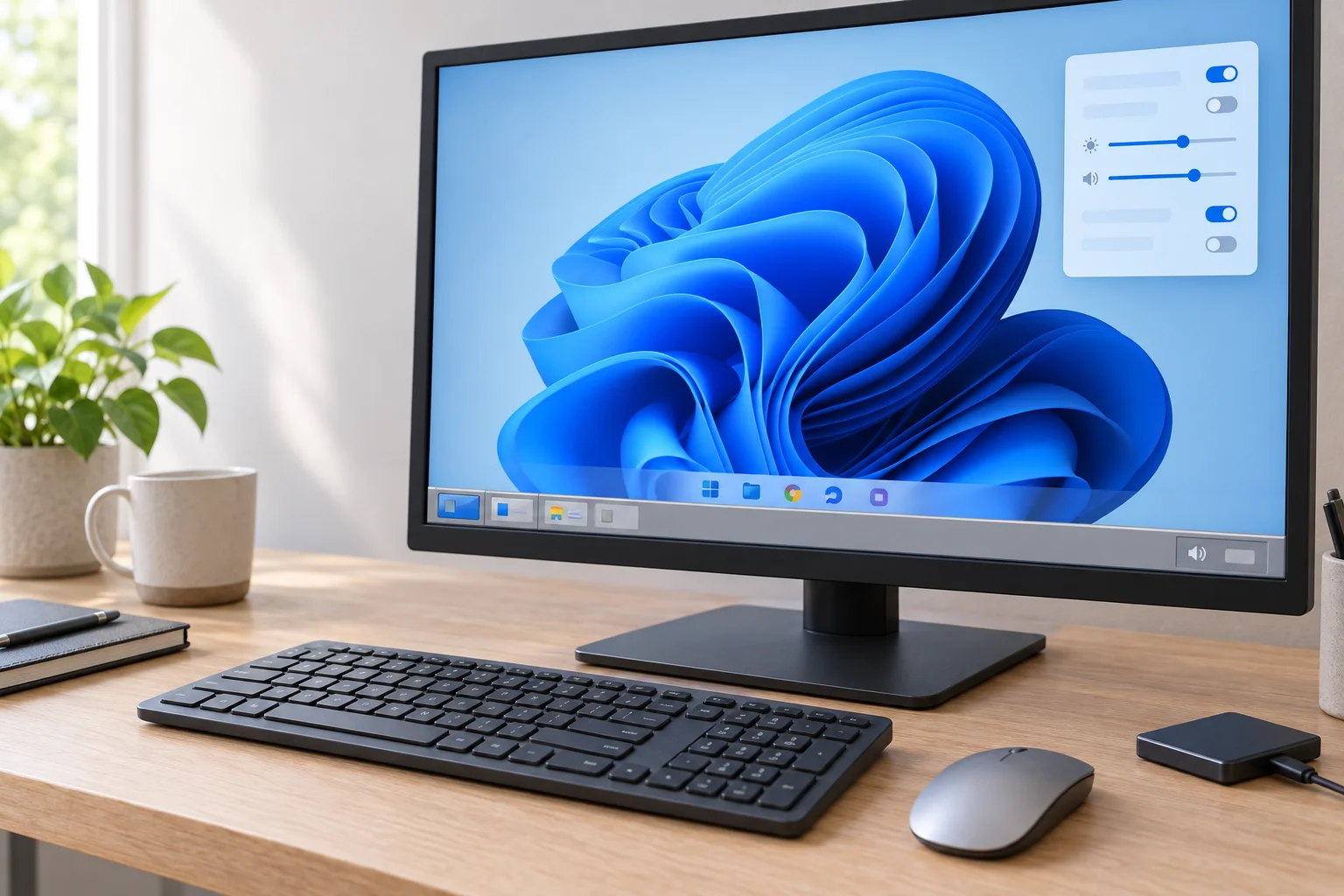
Αν σας λείπει η απλότητα και το οπτικό στυλ της παλιάς γραμμής εργασιών, το RetroBar προσφέρει μια εναλλακτική που σχεδόν αναδημιουργεί την εμπειρία των Windows της προηγούμενης εποχής, χωρίς να αντικαθιστά μόνιμα το σύστημα. Είναι δωρεάν και open-source, αλλά επειδή λειτουργεί παράλληλα με την τρέχουσα γραμμή εργασιών των Windows 11, χρειάζεται λίγη προσοχή στις ρυθμίσεις και στις εκδόσεις.
Αυτό το άρθρο εξηγεί βήμα προς βήμα πώς να βρείτε, να εγκαταστήσετε και να ρυθμίσετε το RetroBar, τι πρέπει να ελέγξετε σε επίπεδο συστήματος, και πώς να επιλύσετε τα συνηθισμένα προβλήματα, όπως η εμφάνιση δύο γραμμών εργασιών ή η ανάγκη για το κατάλληλο runtime. Θα δώσουμε επίσης πρακτικές συμβουλές για να αποφύγετε δυσάρεστες εκπλήξεις όταν το θέσετε να ξεκινά μαζί με τα Windows.
Τι είναι το RetroBar και πώς δουλεύει
Το RetroBar είναι μια εφαρμογή που σχεδιάζει και εμφανίζει μια κλασικού στυλ γραμμή εργασιών πάνω από την επιφάνεια εργασίας των Windows. Δεν αντικαθιστά τον πυρήνα του λειτουργικού, αλλά τοποθετείται ως ξεχωριστό παράθυρο που ελέγχει εμφάνιση και συμπεριφορά. Αυτό σημαίνει ότι μπορεί να λειτουργεί παράλληλα με τη γραμμή εργασιών του Windows 11 και ότι η συμπεριφορά του εξαρτάται από αλλαγές στο λειτουργικό.
Επειδή το RetroBar δεν είναι υπογραφή (unsigned) σε ορισμένες εκδόσεις του installer και επειδή οι ενημερώσεις των Windows αλλάζουν τον τρόπο που η native γραμμή εργασιών κρύβεται ή εμφανίζεται, οι δημιουργοί προειδοποιούν ότι σε νεότερες ενημερώσεις η δυνατότητα αυτόματης απόκρυψης της γραμμής εργασιών μπορεί να μην λειτουργεί πάντα. Για αυτό χρειάζεται να ελέγχετε τη σελίδα κυκλοφορίας στο GitHub για γνωστά ζητήματα και οδηγίες.
Τι πρέπει να έχετε πριν ξεκινήσετε
Πριν κατεβάσετε το RetroBar, βεβαιωθείτε ότι το PC σας με Windows 11 επιτρέπει την εγκατάσταση εφαρμογών και ότι έχετε δικαιώματα για την προσθήκη λογισμικού. Ορισμένες εκδόσεις του RetroBar απαιτούν το runtime της .NET. Από την έκδοση 1.22, οι build αναφέρουν χρήση του .NET 10 στα Windows 10 και νεότερα, ενώ παλιότερα χρησιμοποιούσαν .NET 6. Να είστε έτοιμοι να εγκαταστήσετε το runtime εάν σας ζητηθεί.
Επίσης, κάντε έναν γρήγορο έλεγχο της έκδοσης και του build του λειτουργικού σας μέσα από Settings > About. Οι αλλαγές στη συμπεριφορά της γραμμής εργασιών συνδέονται συχνά με το ακριβές build των Windows, γι’ αυτό η συμβατότητα του RetroBar μπορεί να ποικίλλει ανάλογα με την ενημέρωση που έχετε εγκαταστήσει.
Εύρεση και λήψη της σωστής έκδοσης RetroBar
Η επίσημη σελίδα κυκλοφοριών του RetroBar στο GitHub περιέχει κάθε release με την ημερομηνία, τις σημειώσεις αλλαγών και τα αρχεία (Assets) προς λήψη. Όταν βρίσκετε μια νέα έκδοση, διαβάστε προσεκτικά τις σημειώσεις για γνωστά ζητήματα, απαιτήσεις .NET και προτεινόμενες επιλογές εγκατάστασης. Στις νεότερες εκδόσεις, το αρχείο RetroBar.Installer.zip συνήθως αναλαμβάνει να κατεβάσει και να εγκαταστήσει το απαιτούμενο runtime αν χρειάζεται.
Υπάρχει επίσης μια portable επιλογή στο ίδιο αρχείο ZIP που περιέχει ξεχωριστούς φακέλους για x64, x86 και ARM64, μαζί με ένα ιστορικό Win7–8 φάκελο για παλαιότερα συστήματα. Επιλέξτε το κατάλληλο πακέτο ανάλογα με τον τύπο της αρχιτεκτονικής του συστήματός σας, που ελέγχετε σε Settings > System > About κάτω από System type.
Βήματα εγκατάστασης και πρώτες ρυθμίσεις
Μετά τη λήψη, αποσυμπιέστε το αρχείο ZIP αν χρειάζεται και ανοίξτε τον φάκελο της έκδοσης που ταιριάζει στο σύστημά σας. Αν χρησιμοποιήσατε τον installer, εκτελέστε το πρόγραμμα εγκατάστασης και ακολουθήστε τις οδηγίες. Αν επιλέξατε την portable έκδοση, κρατήστε τον φάκελο σε ασφαλές σημείο — η διαγραφή του θα αφαιρέσει την εφαρμογή.
Κατά την πρώτη εκτέλεση, ίσως λάβετε προτροπή για εγκατάσταση .NET ή προειδοποίηση από το SmartScreen. Μην παρακάμπτετε προειδοποιήσεις χωρίς έλεγχο. Συγκρίνετε το όνομα αρχείου με την έκδοση που είδατε στο GitHub. Αν δουλεύετε σε εταιρικό ή διαχειριζόμενο περιβάλλον, συμβουλευτείτε το IT πριν συνεχίσετε.
Πώς να ρυθμίσετε εμφάνιση, θέση και θέμα
Αφού ανοίξετε το RetroBar, δεξί κλικ σε κενό τμήμα της γραμμής εργασιών θα εμφανίσει το μενού ρυθμίσεων ή μπορείτε να κλικάρετε το εικονίδιο στο notification area. Στις ρυθμίσεις θα βρείτε επιλογές για θέμα (theme), παραμόρφωση εικονιδίων, και θέση στην οθόνη (screen edge). Επιλέξτε το κλασικό στυλ που προτιμάτε και τοποθετήστε τη γραμμή εκεί που σας βολεύει.
Αν χρησιμοποιείτε εξωτερική οθόνη ή dock, ελέγξτε τη συμπεριφορά σε κάθε οθόνη. Η σειρά και η σύνδεση των οθονών μπορεί να αλλάξει την τοποθέτηση της γραμμής εργασιών, οπότε κάντε δοκιμές με plug/unplug και κοίταξε Settings > System > Display αν κάτι μετακομίζει απρόσμενα.
Προβλήματα που εμφανίζονται συχνά και απλές διορθώσεις
Τα πιο κοινά ζητήματα είναι: εμφάνιση δύο γραμμών εργασιών (η native και η του RetroBar), η μη εκκίνηση του RetroBar λόγω μη εγκατεστημένου runtime, ή η πάγωμα/μη ανταπόκριση της γραμμής εργασιών. Υπάρχουν πρακτικές λύσεις για κάθε περίπτωση, αλλά καμία δεν είναι καθολική λόγω διαφορών στα Windows builds.
- Αν εμφανίζονται και οι δύο γραμμές εργασιών: ενεργοποιήστε προσωρινά την επιλογή Automatically hide the taskbar στο Settings > Personalization > Taskbar > Taskbar behaviors, ξεκινήστε το RetroBar, και μετά απενεργοποιήστε την αν θέλετε την native πάντα ορατή.
- Αν το RetroBar δεν ανοίγει: εγκαταστήστε το .NET runtime που ζητείται και βεβαιωθείτε ότι το αρχείο προέρχεται από το επίσημο GitHub repository.
- Αν η γραμμή εργασιών παγώνει: ανοίξτε Task Manager με Ctrl + Shift + Esc, βρείτε Windows Explorer στη λίστα διεργασιών και κάντε Restart.
Αν κανένα από τα παραπάνω δεν λύσει το πρόβλημα, βγάλτε screenshot με τις δύο γραμμές και συγκρίνετε ενημερώσεις και release notes. Οι δημιουργοί του RetroBar ενημερώνουν τις σημειώσεις με fixes που σχετίζονται με συγκεκριμένα Windows builds.
Πώς να απενεργοποιήσετε ή να αφαιρέσετε το RetroBar
Εάν αποφασίσετε ότι δεν σας βολεύει, πρώτα απενεργοποιήστε την επιλογή start-with-Windows μέσα στις ρυθμίσεις του RetroBar, ή μέσω Settings > Apps > Startup και Task Manager > Startup apps. Στη συνέχεια κάντε Exit από το ίδιο το app. Αν εγκαταστήσατε μέσω installer, απεγκαταστήστε από Settings > Apps > Installed apps ή Control Panel > Programs and Features σύμφωνα με την εγκατάσταση.
Για την portable έκδοση, κλείστε την εφαρμογή και διαγράψτε τον φάκελο που εξήγατε. Μην διαγράψετε χειροκίνητα αρχεία που διαχειρίζονται εγκαταστάτες — χρησιμοποιήστε το Uninstall όταν υπάρχει αυτή η επιλογή, ώστε να μην αφήσετε απομεινάρια που μπορεί να επηρεάσουν μελλοντικές προσπάθειες.
Τι σημαίνει για τους χρήστες
Το RetroBar είναι μια καλή επιλογή αν θέλετε προσωρινά ή πειραματικά να αναβιώσετε την αισθητική και την αίσθηση της κλασικής γραμμής εργασιών χωρίς βαθιές επεμβάσεις στο λειτουργικό. Παρέχει ευελιξία, αλλά φέρνει και εξαρτήσεις: συμβατότητα με Windows 11, σωστή έκδοση .NET και προσοχή στις ενημερώσεις του λειτουργικού. Σε περιβάλλοντα όπου η σταθερότητα είναι κρίσιμη, δοκιμάστε πρώτα το app σε μη παραγωγικό μηχάνημα ή σε user profile που μπορείτε να επαναφέρετε εύκολα.
Για τον καθημερινό χρήστη, η πιο πρακτική συμβουλή είναι να μην ενεργοποιήσετε το auto-start μέχρι να επιβεβαιώσετε ότι σε κάθε οθόνη και σε κάθε σύνδεση εξωτερικού monitor το RetroBar συνεργάζεται σωστά με τη native γραμμή εργασιών. Αν παρουσιαστούν προβλήματα, οι βασικές ενέργειες — εγκατάσταση .NET, restart του Windows Explorer, και απενεργοποίηση auto-start — λύτρωσαν τους περισσότερους χρήστες. Τέλος, ελέγχετε τα release notes στο GitHub για διορθώσεις που συχνά αφαιρούν την ανάγκη για προσωρινά workarounds.