How To - Windows
Πώς να κρατήσετε το Task Manager πάντα πάνω
Μάθετε πώς να ενεργοποιήσετε το Always on top για το Task Manager σε Windows 10 και 11, γιατί είναι χρήσιμο σε streaming, troubleshooting και gaming, και ποιες εναλλακτικές (Microsoft PowerToys, Registry) υπάρχουν με τα αντίστοιχα ρίσκα.


Το να διατηρείτε το Task Manager πάνω από τα υπόλοιπα παράθυρα μπορεί να φαίνεται μικρολεπτομέρεια, αλλά στην πράξη λύνει πολλά προβλήματα: από την παρακολούθηση των πόρων του συστήματος κατά τη διάρκεια απαιτητικών εφαρμογών μέχρι την αντιμετώπιση κολλημένων παιχνιδιών και την ανίχνευση ύποπτων διεργασιών. Στο παρόν άρθρο θα δούμε τις διαθέσιμες επιλογές, πώς να τις εφαρμόσετε στα Windows 10 και Windows 11, καθώς και ποιοι είναι οι τεχνικοί περιορισμοί και οι πρακτικές συνέπειες.
Θα περιγράψουμε τόσο την απλούστερη, ενσωματωμένη λύση όσο και πιο «βαθιές» επεμβάσεις, όπως την επεξεργασία του Registry, ενώ θα παρουσιάσουμε και την πιο ευέλικτη προσέγγιση μέσω του Microsoft PowerToys. Σε κάθε βήμα θα εξηγούμε γιατί λειτουργεί και τι ρίσκα συνεπάγεται, ώστε να καταλάβετε πότε να επιλέξετε ποια μέθοδο.
Γιατί αξίζει να έχετε το Task Manager πάνω
Η επιλογή Always on top στο Task Manager είναι απλή αλλά πρακτική: όταν το παράθυρο είναι «πάνω» δεν χρειάζεται να εναλλάσσετε συνεχώς εφαρμογές για να δείτε χρήση CPU, GPU, RAM ή δίσκου. Αυτό είναι χρήσιμο σε στιγμές που τρέχετε benchmarking, streamάρετε, ή προσπαθείτε να εντοπίσετε πηγή επιβράδυνσης χωρίς να κλείσετε την ενεργή εφαρμογή.
Επιπλέον, σε περιπτώσεις που ένα παιχνίδι ή μια εφαρμογή παγώνει σε full‑screen, το Task Manager ως topmost παράθυρο επιτρέπει να δείτε αν μια διεργασία καταναλώνει όλη τη CPU ή αν υπάρχει κάποια διεργασία που αποκλείει το σύστημα. Για τεχνικούς υποστήριξης και power users, αυτή η δυνατότητα επιτρέπει γρήγορα συμπεράσματα χωρίς πολύπλοκα εργαλεία παρακολούθησης.
Ενσωματωμένη ρύθμιση στα Windows: ο γρηγορότερος τρόπος
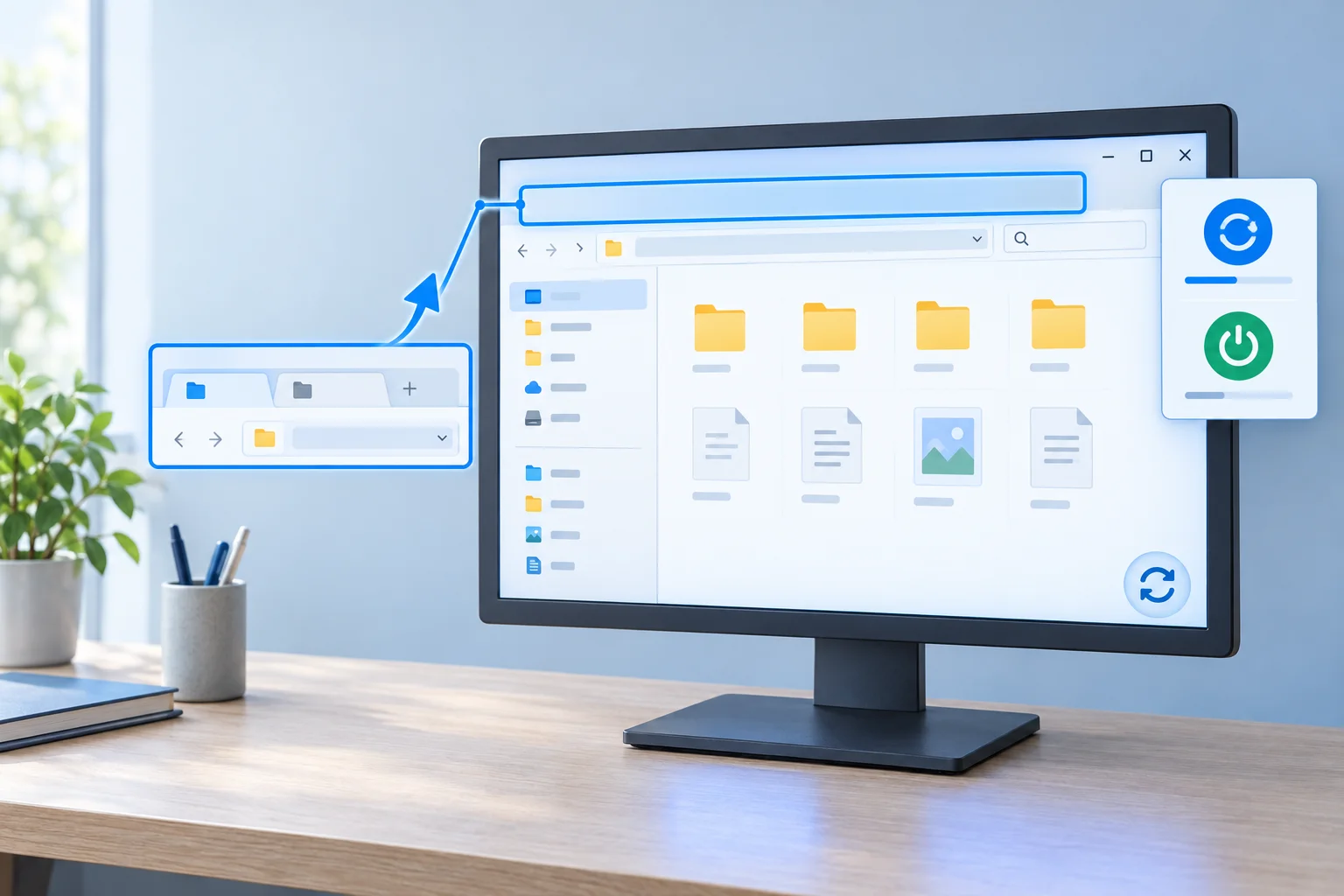
Η πιο άμεση μέθοδος είναι η χρήση της ίδιας της εφαρμογής Task Manager. Ανοίξτε την με το Ctrl+Shift+Esc — αυτό λειτουργεί τόσο στα Windows 10 όσο και στα Windows 11. Στα Windows 11 θα βρείτε το εικονίδιο της ροδέλας ρυθμίσεων στην κάτω αριστερή γωνία· μέσα από τις ρυθμίσεις επιλέγετε την ενότητα «Window management» και τσεκάρετε το Always on top.
Στα Windows 10 τα βήματα είναι παρόμοια αλλά με διαφορετική διαρρύθμιση. Αν ανοίξετε το Task Manager και βλέπετε απλοποιημένη προβολή, επιλέξτε «More details». Στη συνέχεια πηγαίνετε στο μενού Options και ενεργοποιήστε το Always on top. Εναλλακτικά, μπορείτε να κάνετε δεξί κλικ στο εικονίδιο του Task Manager στην περιοχή ειδοποιήσεων και να επιλέξετε την ίδια ρύθμιση.
Αυτή η επιλογή είναι «επί τόπου» και διατηρείται για τις επόμενες φορές που θα ανοίξετε το Task Manager. Αν θέλετε να την απενεργοποιήσετε, επιστρέφετε στην ίδια ρύθμιση και ξετσεκάρετε το κουτάκι ή απενεργοποιείτε την επιλογή από το system tray.
Όταν οι ρυθμίσεις δεν ανταποκρίνονται: επέμβαση στο Registry
Υπάρχουν περιπτώσεις όπου το μενού του Task Manager είναι σπασμένο, η γραμμή τίτλου δεν εμφανίζεται ή το γραφικό περιβάλλον δεν ανταποκρίνεται — ειδικά μετά από σφάλματα, ενημερώσεις ή κακόβουλες παρεμβάσεις. Σε αυτές τις περιπτώσεις το Registry μπορεί να περιέχει κατεστραμμένες ρυθμίσεις που εμποδίζουν την εμφάνιση της επιλογής Always on top.
Η βασική διαδικασία είναι να ανοίξετε τον Registry Editor με Windows+R, πληκτρολογώντας «regedit», και να μεταβείτε στο κλειδί HKEY_CURRENT_USERSoftwareMicrosoftWindowsCurrentVersionTaskManager. Η συνηθισμένη επισκευή προτείνει τη διαγραφή του κλειδιού TaskManager ώστε το σύστημα να αναδημιουργήσει τις προεπιλεγμένες ρυθμίσεις όταν ανοίξετε ξανά το εργαλείο.
Προσοχή: η επεξεργασία του Registry έχει ρίσκα. Κάνετε πάντα ένα backup (Export) του κλειδιού πριν οποιαδήποτε διαγραφή και βεβαιωθείτε ότι έχετε δικαιώματα διαχειριστή. Αν δεν είστε άνετοι με τέτοιες ενέργειες, προτιμήστε τις άλλες, ασφαλέστερες μεθόδους ή ζητήστε βοήθεια από τεχνικό.
Πιο ευέλικτη λύση: Microsoft PowerToys και το εργαλείο Always on Top
Αν θέλετε μεγαλύτερη ευελιξία από το να αφορά μόνο το Task Manager, το Microsoft PowerToys περιλαμβάνει ένα μικρό αλλά ισχυρό εργαλείο, το Always on Top. Μετά την εγκατάσταση μπορείτε να κάνετε οποιοδήποτε ενεργό παράθυρο να παραμένει πάνω με το συντόμευση Windows+Ctrl+T. Πατήστε ξανά για να απενεργοποιήσετε το topmost status.
Το πλεονέκτημα της προσέγγισης με το PowerToys είναι ότι δουλεύει για οποιαδήποτε εφαρμογή — τερματικά, browsers, εργαλεία παρακολούθησης — και προσφέρει configuration στο περιβάλλον των PowerToys για εξαιρέσεις, εμφάνιση ακρών παραθύρου και ειδοποιήσεις. Είναι ιδανικό αν συχνά χρειάζεστε πάνω‑πάνω διάφορα παράθυρα, όχι μόνο το Task Manager.
Σημειώστε ότι κάποια παιχνίδια σε exclusive fullscreen mode ή εφαρμογές που τρέχουν σε secure desktop δεν επιτρέπουν overlay από άλλα παράθυρα. Επίσης, τρίτα εργαλεία έχουν δυνατότητες παραμετροποίησης αλλά απαιτούν προσοχή στην προέλευση και στις άδειες που ζητούν κατά την εγκατάσταση.
Πρακτικά σενάρια όπου η δυνατότητα κάνει τη διαφορά
Σε περιπτώσεις streaming ή δημιουργίας περιεχομένου, πολλοί χρήστες κρατούν το Task Manager πάνω για να ελέγχουν την απόδοση χωρίς να διακόπτουν τη σκηνή. Οι τεχνικοί υποστήριξης το χρησιμοποιούν όταν καθοδηγούν απομακρυσμένα χρήστες και χρειάζονται γρήγορη εικόνα των διεργασιών. Σε εταιρικά περιβάλλοντα, βοηθάει στον εντοπισμό μη εξουσιοδοτημένων εφαρμογών και στην παρακολούθηση διεργασιών που αντλούν πόρους σε κρίσιμες ώρες.
Από την άλλη πλευρά, το topmost παράθυρο μπορεί να γίνει ενοχλητικό όταν καλύπτει επαγγελματικά ή δημιουργικά εργαλεία. Επίσης δεν αποτελεί λύση για προβλήματα που απαιτούν ανάλυση σε βάθος — για παράδειγμα persistent kernel issues ή hardware faults που απαιτούν logging και πιο εξεζητημένα εργαλεία ανάλυσης.
Τεχνικοί περιορισμοί και τι πρέπει να προσέξετε
Η επιλογή Always on top αλλάζει τη θέση του παραθύρου στο z‑order των Windows, αλλά δεν είναι «μαγική»: ορισμένες οθόνες ασφάλειας, όπως το UAC secure desktop, θα εμφανιστούν πάνω από όλα και το Task Manager δεν μπορεί να τα επικαλύψει. Επίσης, παράθυρα με υψηλότερα privileges ή με συγκεκριμένα topmost flags μπορεί να παραμένουν πάνω από το Task Manager.
Η επεξεργασία του Registry επιδιορθώνει συνήθως προβλήματα που σχετίζονται με κατεστραμμένες ρυθμίσεις, αλλά αν η αιτία είναι malware, η απλή διαγραφή κλειδιών δεν αρκεί — πρέπει να τρέξετε πλήρη σάρωση με αξιόπιστο antivirus. Τέλος, όταν χρησιμοποιείτε τρίτες εφαρμογές για να επιβάλετε topmost παράθυρα, βεβαιωθείτε ότι προέρχονται από αξιόπιστες πηγές και ότι η εταιρεία τους ενημερώνει τακτικά το λογισμικό για συμβατότητα με τις νεότερες εκδόσεις των Windows.
Τι σημαίνει αυτό για εσάς στην πράξη
Για τους περισσότερους χρήστες, η ενσωματωμένη ρύθμιση του Task Manager είναι αρκετή: είναι γρήγορη, ασφαλής και επαναφέρονται οι επιλογές με ένα απλό τσεκάρισμα. Αν όμως αντιμετωπίζετε προβλήματα με κολλήματα, κρυμμένες ρυθμίσεις ή θέλετε γενικότερη διαχείριση παραθύρων, το Microsoft PowerToys προσφέρει ένα εύχρηστο, πιο ευέλικτο εργαλείο.
Η επέμβαση στο Registry είναι λύση τελευταίας γραμμής και πρέπει να γίνει με αντίγραφο ασφαλείας και προσοχή· συχνά όμως διορθώνει προβλήματα διεφθαρμένων ρυθμίσεων που δεν επιδιορθώνονται αλλιώς. Συνολικά, η επιλογή της μεθόδου εξαρτάται από την επείγουσα ανάγκη, την άνεση σας με τεχνικές ενέργειες και το πόσο γενικευμένη ή προσωρινή θέλετε να είναι η ρύθμιση.