Οδηγοί & How-To
Εγκατάσταση του Microsoft Visual C++ 2015 Runtime
Πλήρης οδηγός για την εγκατάσταση και επιδιόρθωση του Microsoft Visual C++ 2015 Runtime, αιτίες σφαλμάτων, λύσεις και ασφάλεια.

Τι είναι και γιατί ξαφνικά το χρειάζεστε
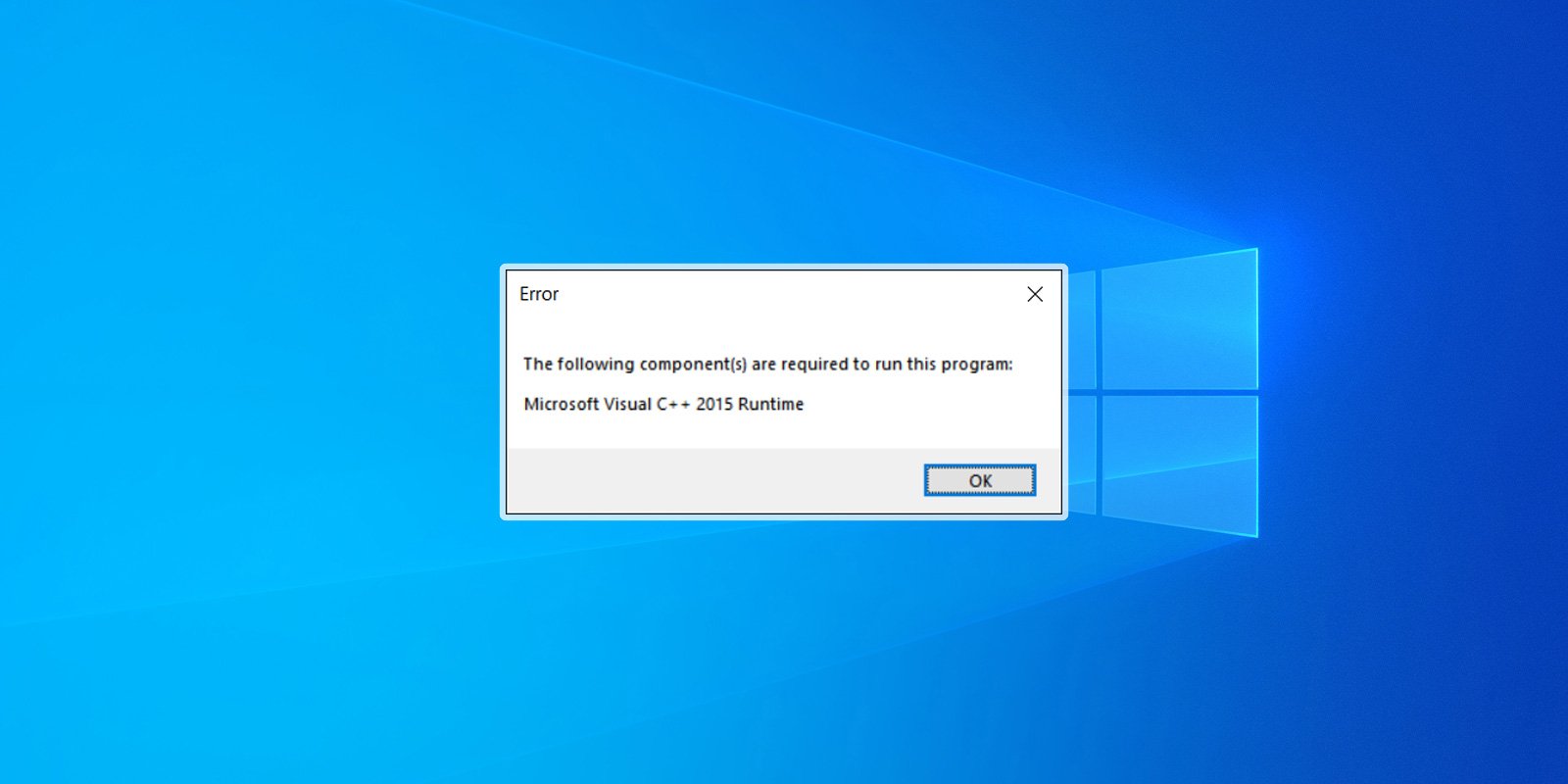
Όταν ένα πρόγραμμα σε Windows εμφανίζει μήνυμα ότι «χρειάζεται το Microsoft Visual C++ 2015 Runtime», αυτό σημαίνει ότι λείπουν συγκεκριμένες δυναμικές βιβλιοθήκες (DLL) που το πρόγραμμα έχει συνδεθεί κατά την ανάπτυξη. Οι προγραμματιστές που έγραψαν την εφαρμογή με το Visual Studio 2015 συχνά χρησιμοποιούν κοινές C++ βιβλιοθήκες χρόνου εκτέλεσης όπως οι msvcp140.dll και vcruntime140.dll. Αν αυτές οι βιβλιοθήκες δεν υπάρχουν ή είναι ασύμβατες στον υπολογιστή σας, το πρόγραμμα δεν θα ξεκινήσει και θα εμφανίσει σφάλμα «Missing Microsoft Visual C++ 2015 Runtime» ή «The following component(s) are required to run this program: Microsoft Visual C++ 2015 Runtime».
Αυτή η ανάγκη εμφανίζεται συχνά σε παιχνίδια και εφαρμογές τρίτων — για παράδειγμα, πρόσφατα ένα update σε ένα δημοφιλές παιχνίδι προκάλεσε τέτοιο πρόβλημα σε πολλούς χρήστες επειδή το πακέτο runtime δεν συμπεριλήφθηκε στο πακέτο ενημέρωσης. Σε γενικές γραμμές το πρόβλημα δεν είναι τεχνικά «θανατηφόρο»: το runtime διανέμεται δωρεάν από τη Microsoft και η εγκατάσταση του συνήθως λύνει το θέμα μέσα σε λίγα λεπτά.
Τι περιλαμβάνει το πακέτο redistributable
Το πακέτο που πρέπει να κατεβάσετε ονομάζεται συνήθως Microsoft Visual C++ 2015 Redistributable και περιλαμβάνει τις απαραίτητες DLL για εφαρμογές που βασίζονται στο Visual Studio 2015. Υπάρχουν δύο βασικές εκδόσεις: το vc_redist.x86.exe για 32-bit εφαρμογές και το vc_redist.x64.exe για 64-bit εφαρμογές. Ακόμα και σε 64-bit Windows, αν τρέχετε 32-bit εφαρμογές χρειάζεστε το x86 runtime, επομένως είναι συχνά πιο ασφαλές να εγκαταστήσετε και τις δύο εκδόσεις.
Να σημειώσουμε επίσης ότι η Microsoft αργότερα ενοποίησε κάποιες από αυτές τις εκδόσεις σε ένα ενιαίο πακέτο για Visual Studio 2015, 2017 και 2019, και αργότερα για 2015–2022, οπότε σταδιακά πολλοί χρήστες μπορούν να βρουν ένα «σύγχρονο» redistributable που καλύπτει πολλαπλές εκδόσεις. Παρ’ όλα αυτά, συγκεκριμένες εφαρμογές ενδέχεται να ζητούν ειδικά αρχεία από την αρχική 2015 έκδοση, οπότε ακολουθήστε τις οδηγίες του προγράμματος που σας έδωσε το σφάλμα.
Κατέβασμα από το επίσημο site και ασφάλεια
Πολύ σημαντικό: κατεβάστε πάντα το πακέτο από το επίσημο site της Microsoft. Υπάρχουν πολλά απατηλά sites που προσφέρουν DLLs μεμονωμένα ή τροποποιημένα redistributables — αυτά μπορεί να περιέχουν malware ή να είναι παλιά/ασύμβατα. Στην επίσημη σελίδα θα βρείτε τις σωστές εκδόσεις και συνήθως την τρέχουσα «ενωμένη» έκδοση αν υπάρχει.
Αφού κατεβάσετε το εκτελέσιμο, μπορείτε να επιβεβαιώσετε την ψηφιακή υπογραφή του αρχείου (Properties → Digital Signatures) για να βεβαιωθείτε ότι προήλθε από τη Microsoft. Αν χρησιμοποιείτε εταιρικό περιβάλλον, ίσως προτιμάτε να αναπτύξετε το πακέτο μέσω WSUS ή μέσω διαχειριστικών εργαλείων όπως chocolatey ή winget ώστε να υπάρχει κεντρικός έλεγχος και logging.
Βήμα‑βήμα εγκατάσταση
Η εγκατάσταση είναι απλή αλλά έχει μερικές λεπτομέρειες που αξίζει να προσέξετε. Πρώτον, αποφασίστε ποιες εκδόσεις χρειάζεστε: αν εκτελείτε 64-bit Windows, κατεβάστε και τα δύο αρχεία (vc_redist.x86.exe και vc_redist.x64.exe) για να καλύψετε κάθε πιθανότητα. Αν έχετε 32-bit Windows, αρκεί μόνο το x86.
Μετά το κατέβασμα, τρέξτε το αρχείο ως διαχειριστής (δεξί κλικ → Run as administrator) και ακολουθήστε τα εξής βήματα: συμφωνία άδειας (I agree), Install, και αν εμφανιστεί UAC επιβεβαιώστε με Yes. Όταν ολοκληρωθεί, ο installer θα εμφανίσει μήνυμα επιτυχίας. Κλείστε και εκτελέστε ξανά το πρόγραμμα που δεν λειτουργούσε — στις περισσότερες περιπτώσεις το σφάλμα θα έχει εξαφανιστεί.
Αν προτιμάτε σιωπηλή εγκατάσταση (για scripts ή enterprise rollouts), οι installer υποστηρίζουν παραμέτρους όπως /quiet ή /install για μη‑παραθυρικές εγκαταστάσεις. Ελέγξτε τη σελίδα της Microsoft για τις ακριβείς παραμέτρους ανά έκδοση.
Τι να κάνετε αν το runtime ήδη υπάρχει
Μερικές φορές το πακέτο είναι ήδη εγκατεστημένο, αλλά το πρόγραμμα εξακολουθεί να εμφανίζει σφάλμα. Σε αυτές τις περιπτώσεις υπάρχει επιλογή «Repair» που εμφανίζεται είτε μέσα στον installer είτε στο Control Panel → Programs and Features (Διαχείριση προγραμμάτων). Εκτελέστε το repair: αυτό θα επανεγκαταστήσει τις κοινές βιβλιοθήκες και θα αντικαταστήσει τυχόν κατεστραμμένα αρχεία.
Εναλλακτικά, μπορείτε να απεγκαταστήσετε πλήρως τις καταχωρήσεις του Visual C++ 2015 και να εγκαταστήσετε ξανά και τις δύο εκδόσεις από το επίσημο site. Αυτό λύνει περιπτώσεις όπου διαφορετικές εκδόσεις έχουν «συγκρουστεί» μεταξύ τους ή λείπουν ενημερώσεις.
Περαιτέρω διαγνωστικά — SFC, DISM και Event Viewer
Αν μετά την εγκατάσταση το πρόγραμμα εξακολουθεί να μην τρέχει, υπάρχουν προχωρημένα βήματα διάγνωσης που αξίζει να δοκιμάσετε. Εκτελέστε έναν έλεγχο συστήματος με SFC (System File Checker): ανοίξτε Command Prompt ως διαχειριστής και τρέξτε sfc /scannow για να εντοπίσετε και να επιδιορθώσετε κατεστραμμένα αρχεία συστήματος. Αν το SFC δεν λύσει το πρόβλημα, τρέξτε το DISM (Deployment Image Servicing and Management) με τις κατάλληλες παραμέτρους για να αποκαταστήσετε την εικόνα των Windows.
Επίσης, ανοίξτε το Event Viewer και ελέγξτε τα Application logs την ώρα που προσπαθείτε να τρέξετε την εφαρμογή. Εκεί μπορεί να βρείτε αναλυτικά μηνύματα σφαλμάτων που δείχνουν ποιο DLL λείπει ή γιατί το πρόγραμμα απέτυχε να φορτώσει μια βιβλιοθήκη.
Συνηθισμένα μηνύματα και τι σημαίνουν
Τα πιο συνηθισμένα error messages που σχετίζονται με το runtime περιλαμβάνουν «msvcp140.dll is missing», «vcruntime140.dll not found» ή το γενικό «The following component(s) are required to run this program: Microsoft Visual C++ 2015 Runtime». Αν βλέπετε συγκεκριμένο όνομα DLL, μπορείτε να το ψάξετε και να δείτε σε ποιο πακέτο ανήκει — σχεδόν πάντα πρόκειται για τις βιβλιοθήκες του Visual C++ 2015.
Αποφύγετε την πρακτική του να κατεβάζετε μεμονωμένα DLLs από μη‑επίσημες ιστοσελίδες και να τις αντιγράφεται στο System32 ή SysWOW64. Αυτή η μέθοδος μπορεί να προκαλέσει ασυμβατότητες και ασφαλιστικά ρήγματα. Η σωστή λύση είναι η επίσημη redistributable εγκατάσταση.
Πρακτικά παραδείγματα: παιχνίδια και εφαρμογές γραφείου
Σε πραγματικές περιπτώσεις, παιχνίδια όπως Valorant ή άλλοι τίτλοι που συχνά ενημερώνονται μπορεί να απαιτούν συγκεκριμένη έκδοση του runtime. Αν το παιχνίδι σας μετά από update δεν ανοίγει και βγάζει σφάλμα για το Visual C++, εγκαταστήστε το redistributable και επανελέγξτε. Το ίδιο ισχύει για desktop εφαρμογές τρίτων (λογισμικά επεξεργασίας εικόνων, μικρά βοηθήματα συστήματος κ.λπ.) — πολλοί προγραμματιστές δεν περιλαμβάνουν πάντοτε όλα τα runtime στο installer τους για εξοικονόμηση χώρου ή επειδή βασίζονται στο ότι ο χρήστης θα έχει ήδη τα runtime μέσω Windows Update.
Εργαλεία διαχείρισης και αυτοματοποίηση
Αν διαχειρίζεστε πολλούς υπολογιστές, χρησιμοποιήστε εργαλεία όπως winget, chocolatey ή enterprise deployment tools για να αναπτύξετε τα redistributables μαζικά και με logging. Το winget και το chocolatey προσφέρουν πακέτα για τις Redistributable εκδόσεις, κάνοντας την εγκατάσταση και την ενημέρωση ευκολότερη και επαναλήψιμη. Αυτό μειώνει τις κλήσεις στο helpdesk και εξασφαλίζει ότι όλοι οι σταθμοί έχουν τις απαιτούμενες C++ βιβλιοθήκες.
Τι να προσέξετε στην αντιμετώπιση προβλημάτων
Όταν επιχειρείτε να διορθώσετε ένα σφάλμα runtime, κρατήστε μια λογική σειρά βημάτων: πρώτα κατεβάστε και εγκαταστήστε τις σωστές εκδόσεις, αν το πρόβλημα παραμένει τρέξτε repair, μετά SFC/DISM και τέλος εξετάστε logs και event viewer. Επίσης, βεβαιωθείτε ότι τα Windows είναι ενημερωμένα: σε παλιότερα λειτουργικά συστήματα η έλλειψη του Universal C Runtime (UCRT) μπορεί να απαιτεί συγκεκριμένα updates (π.χ. Windows 7 είχε ειδικά πακέτα).
Αν μετά απ’ όλα αυτά δεν λύνεται, σκεφτείτε να επικοινωνήσετε με την υποστήριξη του προγράμματος ή να ελέγξετε αν υπάρχει νέα έκδοση του λογισμικού που απαιτεί νεότερο redistributable (π.χ. Visual C++ 2017/2019/2022).
Γιατί έχει σημασία
Η ύπαρξη και σωστή εγκατάσταση των Visual C++ redistributables είναι κρίσιμη για τη λειτουργία χιλιάδων εφαρμογών στον κόσμο των Windows. Η απουσία τους οδηγεί σε απλές αλλά απογοητευτικές εμπειρίες χρήστη: προγράμματα που δεν ανοίγουν, παιχνίδια που παγώνουν στην εκκίνηση και γενική απώλεια παραγωγικότητας. Επιπλέον, η ασφάλεια απαιτεί πάντα να παίρνετε τα runtime από αξιόπιστες πηγές, καθώς εναλλακτικές μέθοδοι διανομής μπορεί να ανοίξουν τον δρόμο σε κακόβουλο λογισμικό. Τέλος, η ενοποίηση των πακέτων από τη Microsoft (2015–2019 και 2015–2022) απλοποιεί το τοπίο αλλά δεν ακυρώνει την ανάγκη για σωστή διαχείριση των εξαρτήσεων.
Τι σημαίνει για τους χρήστες
Για τον απλό χρήστη, το συμπέρασμα είναι σαφές: όταν εμφανιστεί μήνυμα για το Microsoft Visual C++ 2015 Runtime, μην πανικοβάλλεστε. Κατεβάστε το επίσημο πακέτο, τρέξτε το ως διαχειριστής και εγκαταστήστε και τις δύο εκδόσεις (x86 και x64) αν έχετε 64-bit Windows. Αν είστε προχωρημένος χρήστης ή διαχειριστής, αξιοποιήστε εργαλεία αυτοματισμού και ελέγξτε logs, SFC/DISM ή το Event Viewer για πιο βαθιά διάγνωση. Η σωστή συστηματική προσέγγιση αποφεύγει επιπλέον προβλήματα και εξασφαλίζει σταθερή λειτουργία των εφαρμογών.
Συμπερασματικά
Τα σφάλματα για το Visual C++ 2015 Runtime είναι συνηθισμένα αλλά εύκολα αντιμετωπίσιμα. Η διαδικασία είναι απλή: κατέβασμα από την επίσημη σελίδα της Microsoft, εγκατάσταση/repair των vc_redist.x86.exe και vc_redist.x64.exe, και αν χρειαστεί χρήση εργαλείων SFC/DISM. Για επιχειρήσεις και power users, η αυτοματοποίηση με winget ή chocolatey και η κεντρική διαχείριση μέσω WSUS ή άλλων εργαλείων μειώνει τον χρόνο αντιμετώπισης. Τέλος, αποφύγετε την πρακτική λήψης μεμονωμένων DLL από μη‑επίσημες πηγές και διατηρείτε τα Windows ενημερωμένα για να εξασφαλίσετε ομαλή και ασφαλή λειτουργία των εφαρμογών σας.