How To - Οδηγοί για Αρχάριους
Ενημέρωση του Lenovo laptop: πλήρης οδηγός
Ενημέρωση του Lenovo laptop: πλήρης οδηγός Αν το φορητό σου Lenovo αρχίζει να γίνεται αργό, εμφανίζει σφάλματα ή έχει

Αν το φορητό σου Lenovo αρχίζει να γίνεται αργό, εμφανίζει σφάλματα ή έχει προβλήματα με την ασύρματη σύνδεση, οι ενημερώσεις λογισμικού και firmware συχνά επιλύουν τα πιο κοινά ζητήματα. Σε αυτόν τον οδηγό θα δεις με σαφή βήματα πώς να κάνεις πλήρη ενημέρωση του συστήματός σου: από τα Windows και τις εφαρμογές μέχρι τους drivers και το BIOS/UEFI. Επιπλέον θα εξηγήσουμε γιατί κάθε είδους ενημέρωση έχει σημασία, ποιους ρίσκους έχει και πώς να προετοιμαστείς πριν πατήσεις «Ενημέρωση».
Γιατί οι ενημερώσεις δεν είναι μόνο «μπακάλικα»
Οι ενημερώσεις λογισμικού δεν περιορίζονται στην προσθήκη νέων χαρακτηριστικών. Περιλαμβάνουν διορθώσεις ασφαλείας, βελτιστοποιήσεις απόδοσης και διορθώσεις συμβατότητας που επιτρέπουν στους drivers να συνεργάζονται καλύτερα με το hardware. Για παράδειγμα, ένας νεότερος driver για την ενσωματωμένη κάρτα γραφικών μπορεί να μειώσει την κατανάλωση ενέργειας και να διορθώσει τρεμόπαιγμα οθόνης, ενώ ένα firmware update του SSD μπορεί να βελτιώσει τη διάρκεια ζωής και ταχύτητα εγγραφών. Στον σημερινό κόσμο όπου τα exploits γίνονται πιο σύνθετα, η τακτική ενημέρωση είναι προληπτική ασφάλεια.
Προετοιμασία πριν από κάθε ενημέρωση
Πριν ξεκινήσεις την όποια διαδικασία ενημέρωσης κάνε πάντα τα βασικά: πλήρες backup των σημαντικών αρχείων, φουλ φόρτιση ή σύνδεση στην πρίζα, και επίβλεψη σταθερής σύνδεσης στο Internet. Αν δεν έχεις ήδη, δημιούργησε ένα σημείο επαναφοράς (System Restore) ή έναν recovery USB stick μέσω της δυνατότητας “Create a recovery drive” των Windows. Για ενημερώσεις BIOS/UEFI η σύνδεση ρεύματος είναι κρίσιμη — απρόσμενη διακοπή ρεύματος κατά τη διάρκεια της ενημέρωσης μπορεί να κάνει το μηχάνημα μη εκκινήσιμο.
- Κάνε backup (εξωτερικός δίσκος ή cloud).
- Δημιούργησε σημείο επαναφοράς συστήματος.
- Σύνδεσε το laptop στην πρίζα για firmware updates.
- Καθάρισε προσωρινά αρχεία και απενεργοποίησε μη κρίσιμες εργασίες που τρέχουν στο παρασκήνιο.
Ενημέρωση μέσω των Windows Update
Το πιο απλό σημείο εκκίνησης είναι το Windows Update, που συλλέγει τόσο τις ενημερώσεις του λειτουργικού όσο και κάποιους drivers. Στα Windows 10/11 πηγαίνεις στις Ρυθμίσεις → Update & Security → Windows Update και επιλέγεις «Έλεγχος για ενημερώσεις» (Check for updates). Σε πολλές περιπτώσεις το σύστημα θα κατεβάσει και θα εγκαταστήσει αυτόματα διαθέσιμες ενημερώσεις, συμπεριλαμβανομένων ενημερώσεων ασφαλείας και πακέτων service.
Να θυμάσαι όμως ότι το Windows Update δεν περιέχει πάντα τους πιο πρόσφατους vendor-specific drivers. Για εξειδικευμένα προβλήματα (π.χ. Wi‑Fi, ειδικός touchpad, docking station), οι drivers από το site του κατασκευαστή συχνά αποδίδουν καλύτερα.
Ενημέρωση drivers μέσω του Device Manager
Για χειροκίνητο έλεγχο και ενημέρωση drivers, το Device Manager είναι το βασικό εργαλείο. Ανοίγεις Πίνακας Ελέγχου → Device Manager, επιλέγεις την κατηγορία (π.χ. Display adapters) και κάνεις δεξί κλικ στη συσκευή για «Update driver». Θα σου δοθεί η επιλογή να κάνεις αυτόματο search στο Internet ή να εγκαταστήσεις έναν driver από αρχείο στον υπολογιστή σου. Αυτός ο τρόπος λειτουργεί καλά για γενικούς drivers, αλλά οι κατασκευαστές μπορεί να προσφέρουν βελτιστοποιημένες εκδόσεις που δεν εμφανίζονται στο Windows Update.
Αν μετά από μια ενημέρωση εμφανιστούν προβλήματα, το Device Manager σου επιτρέπει να κάνεις roll back στον προηγούμενο driver. Αν η κατάσταση είναι χειρότερη, μπορείς να απεγκαταστήσεις τον driver και να επανεκκινήσεις το σύστημα — τα Windows θα επιχειρήσουν να εγκαταστήσουν ξανά μια συμβατή έκδοση.
Χρήση του Lenovo Vantage και άλλων εργαλείων Lenovo
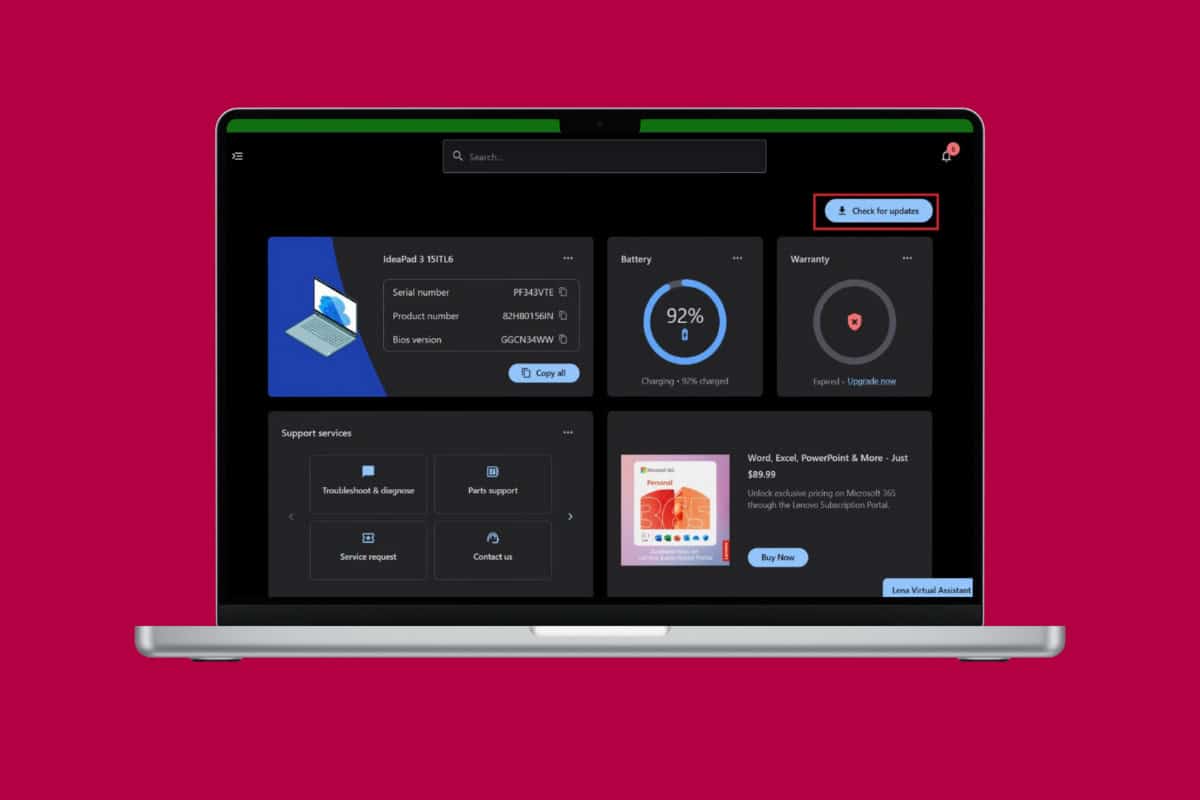
Η Lenovo Vantage είναι η επίσημη εφαρμογή της Lenovo για ενημερώσεις συστήματος, optimization και παρακολούθηση συστήματος. Προτείνεται ιδιαίτερα γιατί εντοπίζει ακριβώς το μοντέλο σου και προσφέρει firmware, drivers και εφαρμογές που είναι δοκιμασμένες για το συγκεκριμένο hardware. Ανοίγοντας το Lenovo Vantage και πηγαίνοντας στην ενότητα ενημερώσεων (Update) μπορείς να κάνεις «Check for updates» και να εγκαταστήσεις προτεινόμενα πακέτα.
Εκτός από το Vantage, η Lenovo διαθέτει και εργαλεία όπως το System Update ή το Service Bridge που βοηθούν σε περιβάλλοντα IT. Αν διαχειρίζεσαι πολλαπλά μηχανήματα σε εταιρικό περιβάλλον, αυτά τα εργαλεία προσφέρουν κεντρική διαχείριση και μεγαλύτερο έλεγχο εκδόσεων.
Ενημέρωση εφαρμογών μέσω Microsoft Store
Οι εφαρμογές που έχεις εγκαταστήσει από το Microsoft Store ενημερώνονται από την ενότητα “Library” της εφαρμογής. Άνοιξε το Store → Library → Get updates και θα κατέβουν οι τελευταίες εκδόσεις των εφαρμογών σου. Αυτό καλύπτει store apps αλλά όχι απαραίτητα desktop εφαρμογές που έχουν ανεξάρτητο updater (π.χ. Chrome, Adobe). Για αυτές τις τελευταίες, συνήθως ο ίδιος ο updater της εφαρμογής αναλαμβάνει τη δουλειά.
Ενημέρωση του BIOS/UEFI και του firmware
Η ενημέρωση του BIOS ή UEFI είναι κρίσιμη όταν διορθώνει συμβατότητα hardware, βελτιώνει διαχείριση ενέργειας ή αντιμετωπίζει σοβαρά bugs. Ωστόσο πρόκειται για πιο επικίνδυνη διαδικασία σε σχέση με τους drivers: λάθος firmware ή διακοπή ρεύματος κατά την ενημέρωση μπορεί να «οικοδομήσει» ένα μη εκκινήσιμο σύστημα (bricked device). Γι’ αυτό ακολούθησε πιστά τις οδηγίες του κατασκευαστή, βεβαιώσου ότι είσαι στην πρίζα και μην τρέχεις την ενημέρωση εν κινήσει.
Η Lenovo προσφέρει BIOS updates μέσω του Vantage, του support site, ή με ειδικά εκτελέσιμα που τρέχουν μέσα στα Windows. Πριν το update διάβασε το changelog: αν δεν διορθώνει κάτι που σε αφορά, μπορείς να καθυστερήσεις την εγκατάσταση. Αν όμως το update αφορά ευπάθεια ασφαλείας, καλό είναι να το εγκαταστήσεις άμεσα.
Προχωρημένες μέθοδοι και όταν τα πράγματα δυσκολεύουν
Σε σπάνιες περιπτώσεις, χρειάζονται πιο εξειδικευμένες ενέργειες, όπως εγκατάσταση driver από το Windows Update Catalog ή καθαρή εγκατάσταση ενός driver (clean install). Για προβλήματα με την κάρτα γραφικών πολλοί τεχνικοί χρησιμοποιούν εργαλεία όπως το DDU (Display Driver Uninstaller) για να αφαιρέσουν εντελώς παλιούς drivers πριν την επανεγκατάσταση. Αυτές οι μέθοδοι έχουν νόημα όταν οι συνηθισμένες διαδικασίες αποτυγχάνουν, αλλά απευθύνονται σε χρήστες με εμπειρία — λάθος χρήση μπορεί να επηρεάσει τη σταθερότητα.
Αν το laptop χρησιμοποιείται σε εργασιακό περιβάλλον, συντονίσου με το IT: εταιρικές πολιτικές ή ειδικά profiles ενδέχεται να απαιτούν συγκεκριμένους drivers ή να αποκλείουν ορισμένες ενημερώσεις.
Τι κάνεις αν η ενημέρωση προκαλέσει πρόβλημα
Ακόμη και με προσοχή, μπορεί να προκύψει πρόβλημα μετά από ενημέρωση. Πρώτο βήμα: προσπάθησε να εκκινήσεις σε Safe Mode και να απεγκαταστήσεις τον ύποπτο driver ή την εφαρμογή. Χρησιμοποίησε System Restore αν έχεις σημείο επαναφοράς. Αν το πρόβλημα είναι στο BIOS, μερικά Lenovo μοντέλα έχουν μηχανισμούς ανάκτησης BIOS — διαβάστε τις οδηγίες υποστήριξης. Σε σοβαρές περιπτώσεις, εάν δεν μπορείς να επαναφέρεις το σύστημα, ο τεχνικός της Lenovo ή ένα εξουσιοδοτημένο service center μπορεί να χρειαστεί να επέμβει.
Συχνότητα ενημερώσεων και καλές πρακτικές
Για την πλειονότητα των χρηστών, ένας μηνιαίος έλεγχος για ενημερώσεις είναι επαρκής: εγκατάσταση των Windows updates που περιλαμβάνουν patched security, και έλεγχος στο Vantage για firmware/drivers. Όταν εμφανιστεί κάποιο σφάλμα (π.χ. Wi‑Fi dropouts, ήχοι/μικρόφωνο που σταματά), τσέκαρε άμεσα για drivers από το support του κατασκευαστή. Κράτα επίσης έναν κατάλογο των σημαντικών ενημερώσεων που εγκαθιστάς — αυτό βοηθά στο troubleshooting όταν κάτι πάει στραβά.
Γιατί έχει σημασία
Η τακτική ενημέρωση ενισχύει την ασφάλεια, την απόδοση και τη συμβατότητα του φορητού σου. Στην πράξη σημαίνει λιγότερα αναπάντητα crashes, καλύτερη αυτονομία μπαταρίας, ταχύτερη απόκριση εφαρμογών και προστασία από γνωστές ευπάθειες. Παράλληλα, όμως, υπάρχει και ένα κόστος: κάποιες ενημερώσεις μπορούν να εισάγουν bugs ή ασυμβατότητες, ειδικά σε παλαιότερα μοντέλα. Γι’ αυτό η ισορροπία ανάμεσα σε «πάρε την τελευταία έκδοση αμέσως» και «περίμενε να σταθεροποιηθεί» έχει σημασία—ειδικά αν το laptop σου είναι απαραίτητο για δουλειά.
Ελληνικό και ευρωπαϊκό πλαίσιο
Στην Ευρωπαϊκή Ένωση οι κανονισμοί για την ασφάλεια των προϊόντων και την διαχείριση ευπαθειών αυξάνουν την πίεση στους κατασκευαστές για πιο γρήγορες ενημερώσεις. Επίσης, πρωτοβουλίες για το Right to Repair και οι απαιτήσεις διαφάνειας ωθούν τους vendors να παρέχουν εύκολα προσβάσιμα εργαλεία ενημέρωσης και τεκμηρίωση. Αυτό σημαίνει καλύτερη υποστήριξη μακροπρόθεσμα για τους χρήστες στην Ελλάδα, αλλά και μεγαλύτερη ευθύνη για το πώς εγκαθιστούμε κρίσιμες ενημερώσεις.
Συνοψίζοντας, η ενημέρωση ενός Lenovo laptop είναι μια διαδικασία που χρειάζεται προσοχή αλλά δεν είναι περίπλοκη: ξεκίνα από το Windows Update, συμπλήρωσε με Lenovo Vantage και τους official drivers, και προχώρα σε BIOS/firmware μόνο αφού λάβεις τα απαραίτητα προφυλακτικά μέτρα. Με σωστή προετοιμασία, οι ενημερώσεις θα κάνουν το laptop σου πιο ασφαλές και πιο αξιόπιστο—όχι το αντίθετο.