Οδηγοί & How-To
Πώς να καθαρίσετε το bloatware των Windows 11 με το Winhance
Οδηγός για το πώς να χρησιμοποιήσετε το Winhance για να αφαιρέσετε bloatware από τα Windows 11 με ασφάλεια και προσοχή.

Τα παράσιτα που κρύβει το σύγχρονο Windows
Τα νεότερα συστήματα της Microsoft —τα Windows 11— έρχονται γεμάτα με σύγχρονες λειτουργίες, αλλά και με πλήθος προεγκατεστημένων εφαρμογών και υπηρεσιών που πολλοί χρήστες δεν ζήτησαν ποτέ. Από παιχνίδια και εφαρμογές Xbox μέχρι εργαλεία προώθησης, background services και telemetry, αυτά τα στοιχεία επιβαρύνουν την εκκίνηση, καταναλώνουν μνήμη και συχνά γεμίζουν το μενού Έναρξης με ανεπιθύμητα εικονίδια. Αν θέλετε ένα ταχύτερο, πιο καθαρό και προσωπικό περιβάλλον εργασίας, η διαδικασία απομάκρυνσης αυτού του “bloatware” γίνεται γρήγορα αναγκαία — αλλά πρέπει να γίνει με προσοχή.
Τι είναι το Winhance και γιατί προσελκύει προσοχή
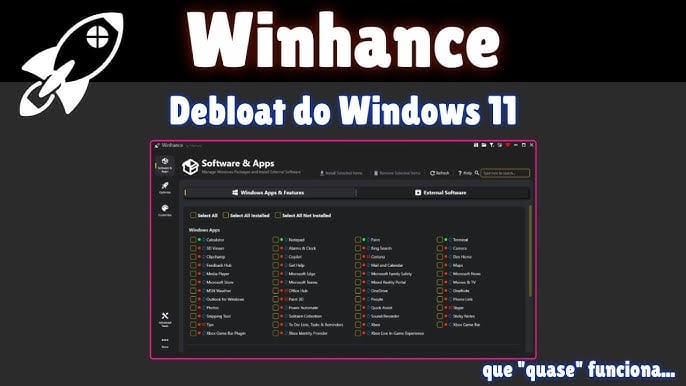
Το Winhance είναι ένα ελεύθερο, open-source εργαλείο επιτάχυνσης και debloating για τα Windows, φιλοξενούμενο στο GitHub. Στόχος του είναι να απλοποιήσει την αφαίρεση άσχετων εφαρμογών, να ρυθμίσει προτιμήσεις απορρήτου, να απενεργοποιήσει telemetry και να βελτιστοποιήσει ορισμένες παραμέτρους συστήματος, χωρίς να απαιτείται η πληκτρολόγηση περίπλοκων PowerShell εντολών. Η ιδιαιτερότητα του είναι η φιλική διεπαφή και οι προκαθορισμένες κατηγοριοποιήσεις («Safe», «Optional», «Advanced») που βοηθούν τον χρήστη να αποφασίσει τι μπορεί να διαγραφεί χωρίς να χαλάσει το σύστημα.
Πώς δουλεύει τεχνικά το εργαλείο
Πίσω από τη φαινομενική απλότητα, το Winhance τρέχει ένα σύνολο script που χρησιμοποιούν τις γνωστές Windows λειτουργίες: εντολές PowerShell για διαχείριση Appx πακέτων, απενεργοποίηση υπηρεσιών, αφαίρεση προεγκατεστημένων προγραμμάτων και αλλαγές σε registry keys όπου χρειάζεται. Στις περισσότερες περιπτώσεις ασχολείται με:
– αφαίρεση πακέτων εφαρμογών (Appx/AppxPackage),
– απενεργοποίηση services και scheduled tasks που τρέχουν στο background,
– τροποποίηση ρυθμίσεων telemetry και diagnostic data,
– διαχείριση startup items.
Επειδή είναι open-source, οποιοσδήποτε μπορεί να διαβάσει τον κώδικα και να επιβεβαιώσει τι κάνει. Αυτό προσθέτει διαφάνεια σε σχέση με τα άκομψα PowerShell scripts που μπορεί να κυκλοφορούν στο διαδίκτυο χωρίς επαλήθευση.
Προετοιμασία πριν ξεκινήσετε
Πριν τρέξετε οποιοδήποτε debloat εργαλείο —όπως το Winhance— αξίζει να κάνετε μερικά βασικά βήματα ασφαλείας. Δημιουργήστε ένα System Restore point και, αν είναι διαθέσιμο, ένα πλήρες image του δίσκου. Ελέγξτε ότι έχετε πρόσβαση σε λογαριασμό με δικαιώματα Administrator και αποθηκεύστε τυχόν κωδικούς ή licenses για εφαρμογές που μπορεί να αφαιρεθούν. Αν δουλεύετε σε εταιρικό μηχάνημα, ρωτήστε το IT: πολλά MDMs και πολιτικές οργάνωσης απαγορεύουν τέτοιες αλλαγές. Τέλος, κατεβάστε το εργαλείο μόνο από το επίσημο GitHub repository για να αποφύγετε παραποιημένες εκδόσεις.
Βήμα‑βήμα: εγκατάσταση και χρήση
Η διαδικασία χρήσης του Winhance είναι απλή αλλά απαιτεί προσοχή στη λεπτομέρεια. Αρχικά κατεβάζετε το zip από το GitHub, το εξάγετε και τρέχετε το εκτελέσιμο ως Administrator. Αυτή η άδεια είναι αναγκαία γιατί το εργαλείο αλλάζει στοιχεία του συστήματος που απαιτούν προνόμια.
Μόλις ανοίξει, το πρόγραμμα θα σαρώσει και θα εμφανίσει τμήματα όπως εγκατεστημένες εφαρμογές, προσφερόμενες (provisioned) features, υπηρεσίες, και ρυθμίσεις telemetry. Οι επιλογές συνήθως εμφανίζονται με checkbox και περιγραφές για το τι αφαιρείται. Το πιο χρήσιμο είναι ότι το εργαλείο κατηγοριοποιεί τι θεωρεί «Safe to remove» και τι «Advanced» — μια βοήθεια για να μην διαγράψετε κατά λάθος κρίσιμα συστατικά. Αφού επιλέξετε τι θα αφαιρεθεί, πατάτε Apply ή Start Debloat και αφήνετε το εργαλείο να τρέξει τα scripts. Όταν ολοκληρωθεί, κάντε επανεκκίνηση για να ολοκληρωθούν οι αλλαγές.
Τι αφαιρείται συνήθως και τι να αποφύγετε
Στα πιο κοινά θύματα περιλαμβάνονται τα Xbox apps, το Mixed Reality Portal, το Feedback Hub, το Clipchamp και προεγκατεστημένα παιχνίδια. Αυτές οι εφαρμογές είναι συνήθως ασφαλείς για αφαίρεση και αναδημιουργούνται αν χρειαστεί μέσω του Microsoft Store ή PowerShell.
Πρέπει όμως να αποφύγετε την αφαίρεση στοιχείων που σχετίζονται με το σύστημα update, τον Windows Shell (Explorer), το Store, ή components που χρησιμοποιούνται από άλλες εφαρμογές. Επίσης, η αφαίρεση πακέτων που είναι «provisioned» —δηλαδή εγγεγραμμένα στο image ώστε να εγκατασταθούν για νέους λογαριασμούς— μπορεί να έχει ανεπιθύμητες συνέπειες σε περιβάλλοντα με πολλούς χρήστες.
Επιπτώσεις και πιθανοί κίνδυνοι
Η βελτιστοποίηση μπορεί να μειώσει το χρόνο εκκίνησης, να ελευθερώσει RAM και να απενεργοποιήσει ανεπιθύμητα background processes, αλλά δεν είναι χωρίς ρίσκα. Υπάρχει πιθανότητα να χάσετε επιθυμητή λειτουργικότητα, να σπάσει η δυνατότητα ειδοποιήσεων, ή να αντιμετωπίσετε προβλήματα με μελλοντικές ενημερώσεις του συστήματος. Ειδικά σε συστήματα που βασίζονται σε συγκεκριμένα Appx components, η χειροκίνητη αφαίρεση μπορεί να οδηγήσει σε σφάλματα σε άλλες εφαρμογές. Γι’ αυτό η σύσταση είναι να μην επιλέγετε μαζικές απομακρύνσεις χωρίς να κατανοήσετε τι κάνει κάθε επιλογή.
Αντιμετώπιση προβλημάτων και επαναφορά εφαρμογών
Αν διαπιστώσετε ότι χρειάζεστε κάποια εφαρμογή που αφαιρέσατε, υπάρχουν τρόποι επαναφοράς: πολλές εφαρμογές επανεγκαθίστανται από το Microsoft Store, ενώ για συστημικά πακέτα μπορείτε να χρησιμοποιήσετε PowerShell εντολές για επαναγγραφή (re-register) ή να επανεγκαταστήσετε πακέτα μέσω DISM και PowerShell. Μια τυπική εντολή για επανεγκατάσταση των built-in apps είναι:
- Get-AppxPackage -AllUsers | Foreach {Add-AppxPackage -register “$($_.InstallLocation)AppxManifest.xml” -DisableDevelopmentMode}
Αυτή η διαδικασία όμως δεν είναι πανάκεια: κάποιες παλιές εφαρμογές μπορεί να μην επανεγκαθίστανται πλήρως και κάποιες ρυθμίσεις χρήστη να έχουν χαθεί. Γι’ αυτό οι restore points και τα disk images είναι απαραίτητα ως ασφάλεια.
Σύγκριση με άλλες λύσεις και χειροκίνητες μεθόδους
Το Winhance δεν είναι το μοναδικό εργαλείο. Υπάρχουν και άλλα δημοφιλή εργαλεία όπως το Debotnet, O&O ShutUp10 και διάφορα PowerShell scripts που προσφέρουν λεπτομερέστερο έλεγχο. Ο βασικός διαχωρισμός είναι μεταξύ γραφικών εργαλείων που προσφέρουν εύχρηστη διεπαφή και scripts που δίνουν μέγιστη ακρίβεια αλλά απαιτούν τεχνογνωσία. Επίσης, για επιχειρήσεις, η σωστή λύση δεν είναι η αφαίρεση εργαλείων στην τύχη αλλά η διαχείριση μέσω MDM, Group Policy και custom Windows images (WIM) που δημιουργούνται κεντρικά.
Πρακτικά παραδείγματα χρήσης
Σε ένα προσωπικό laptop με 8GB RAM, η αφαίρεση περιττών background services και προεγκατεστημένων εφαρμογών μπορεί να ελευθερώσει μερικές εκατοντάδες MB στη μνήμη και να μειώσει το φορτίο κατά την εκκίνηση. Σε ένα εταιρικό περιβάλλον με 200 συσκευές, το ίδιο αποτέλεσμα επιτυγχάνεται καλύτερα κεντρικά, με standardized images, ώστε να μην δημιουργηθούν προβλήματα υποστήριξης και ασυμβατοτήτων.
Συμβουλές ασφαλείας και βέλτιστες πρακτικές
Πριν τρέξετε το Winhance:
– Κατεβάστε μόνο από το επίσημο GitHub repository και ελέγξτε το checksum αν παρέχεται.
– Διαβάστε τον κώδικα ή τουλάχιστον τα scripts που πρόκειται να τρέξουν. Η διαφάνεια του open-source είναι πλεονέκτημα αλλά απαιτεί προσοχή.
– Δημιουργήστε System Restore point και, αν είναι δυνατόν, ένα πλήρες image.
– Αποφύγετε μαζικές αλλαγές σε εταιρικά συστήματα χωρίς έγκριση IT.
– Κρατήστε σημειώσεις για τις επιλογές που κάνατε, ώστε να μπορείτε να επαναφέρετε την κατάσταση σε περίπτωση προβλήματος.
Ελληνικό και ευρωπαϊκό πλαίσιο
Σε επίπεδο Ευρωπαϊκής Ένωσης και Ελληνικής νομοθεσίας, τα θέματα telemetry και απορρήτου έχουν ειδική βαρύτητα. Η ελευθερία να απενεργοποιήσεις telemetry αφορά το δικαίωμα ιδιωτικότητας των χρηστών, αλλά εταιρείες με υποχρεώσεις συμμόρφωσης (π.χ. data protection) πρέπει να χειρίζονται τέτοιες ρυθμίσεις μέσα σε ένα ρυθμισμένο πλαίσιο. Επίσης, για επιχειρήσεις στην Ελλάδα που ακολουθούν πολιτικές ITSM, οι αλλαγές στο λειτουργικό πρέπει να καταγράφονται σε change management workflows.
Γιατί έχει σημασία
Η δυνατότητα να προσαρμόσεις το λειτουργικό σου στα μέτρα σου είναι σημαντική για την απόδοση, την ασφάλεια και την ιδιωτικότητα. Το Winhance διευκολύνει αυτή τη δουλειά για τον χρήστη που θέλει αποτελεσματική, γρήγορη και σχετικά ασφαλή αφαίρεση περιττών στοιχείων. Ωστόσο, η ευκολία δεν αναιρεί την ανάγκη για γνώση και προφύλαξη. Το πραγματικό ζήτημα είναι να γνωρίζεις τι αφαιρείς και γιατί, ώστε να μην θυσιάζεις λειτουργικότητα για μια στιγμιαία βελτίωση.
Τελικές σκέψεις
Αν είστε power user που δεν φοβάται να πειραματιστεί, το Winhance είναι εργαλείο που αξίζει να εξετάσετε — ειδικά για καθαρισμό ταχέως και με μεγαλύτερη ασφάλεια από τα τυπικά scripts. Αν όμως επιθυμείτε πλήρη έλεγχο και μεγαλύτερη εγγύηση συμβατότητας, ίσως να προτιμήσετε προσωπικές PowerShell εντολές, την κατασκευή custom Windows image ή τη χρήση κεντρικών εργαλείων διαχείρισης για εταιρικά περιβάλλοντα. Όποια κατεύθυνση και αν ακολουθήσετε, κρατήστε backup, ελέγξτε τον κώδικα και μη βιαστείτε να αφαιρέσετε ό,τι δεν καταλαβαίνετε πλήρως.