How To - Windows
Πώς να ρυθμίσετε το Windows Hello σε τοπικό λογαριασμό στα Windows 11
Μπορείτε να χρησιμοποιήσετε το Windows Hello χωρίς Microsoft account: ο οδηγός εξηγεί πώς να ρυθμίσετε PIN, δακτυλικό αποτύπωμα και αναγνώριση προσώπου σε τοπικό λογαριασμό, τι να ελέγξετε στο υλικό και πώς να αντιμετωπίσετε συνηθισμένα προβλήματα ώστε να μην μείνετε έξω από το σύστημα.

Το Windows Hello προσφέρει γρήγορη και πιο ασφαλή είσοδο στα Windows με PIN, δακτυλικό αποτύπωμα ή αναγνώριση προσώπου. Πολλοί πιστεύουν ότι χρειάζεται αναγκαστικά Microsoft account, αλλά μπορείτε να το χρησιμοποιήσετε και σε τοπικό λογαριασμό — με μερικές μικρές διαφορές στην ανάκτηση στοιχείων. Αυτός ο οδηγός εξηγεί βήμα προς βήμα την εγκατάσταση, τα τεχνικά χαρακτηριστικά και τις πρακτικές συνέπειες για τους χρήστες.
Θα βρείτε σαφείς οδηγίες για κάθε στάδιο: από τα προαπαιτούμενα και τον τρόπο ρύθμισης PIN μέχρι την εγγραφή δακτυλικών αποτυπωμάτων και τη χρήση IR camera για αναγνώριση προσώπου. Επιπλέον, υπάρχουν συμβουλές για την αντιμετώπιση προβλημάτων και εξήγηση του τι χάνετε όταν παραμένετε σε τοπικό λογαριασμό αντί για λογαριασμό Microsoft.
Τι είναι το Windows Hello και γιατί προτιμάται
Το Windows Hello είναι το σύστημα πιστοποίησης ενσωματωμένο στα Windows 10 και Windows 11 που αντικαθιστά την ανάγκη για πληκτρολόγηση μακρών κωδικών με τοπικές, συσκευές‑συνδεδεμένες μεθόδους: PIN, δακτυλικό αποτύπωμα και αναγνώριση προσώπου. Σε αντίθεση με έναν παραδοσιακό κωδικό, το PIN δεν ταξιδεύει ποτέ στο διαδίκτυο και συνδέεται κρυπτογραφικά με το υλικό της συσκευής.
Στο υπόβαθρο, όταν υπάρχει TPM (Trusted Platform Module), το κλειδί που προστατεύει την είσοδο αποθηκεύεται ή υποστηρίζεται από το TPM, καθιστώντας την επίθεση πολύ πιο δύσκολη. Ακόμα και χωρίς TPM, το Windows Hello αποθηκεύει τα ευαίσθητα δεδομένα σε ιδιωτικό δοχείο (Hello container) τοπικά στο σύστημα.
Προαπαιτούμενα πριν ξεκινήσετε
Πριν ξεκινήσετε τη ρύθμιση, βεβαιωθείτε ότι ο τοπικός λογαριασμός σας έχει ήδη καθορισμένο κωδικό. Το Windows Hello χρειάζεται κάποιον υπάρχοντα τρόπο πιστοποίησης για να επιβεβαιώσει την ταυτότητα πριν προσθέσει νέες μεθόδους.
Επίσης, ελέγξτε το υλικό: αν θέλετε αναγνώριση δακτυλικού αποτυπώματος χρειάζεστε έναν Hello‑συμβατό αισθητήρα δακτυλικών αποτυπωμάτων, ενώ για αναγνώριση προσώπου χρειάζεται IR camera και όχι απλή webcam. Σε επιχειρησιακά περιβάλλοντα, τα MDM/Group Policy μπορεί να έχουν απενεργοποιήσει αυτές τις λειτουργίες.
Συνοπτικά: χρειάζεστε ένα PC με Windows 10 ή Windows 11, τοπικό λογαριασμό με κωδικό, πρόσβαση διαχειριστή ή τον ίδιο τον κωδικό του λογαριασμού και — ανάλογα με τη μέθοδο — αισθητήρα δακτύλου ή IR camera.
Πώς να ανοίξετε τις επιλογές εισόδου στα Windows 11
Πατήστε Windows + I για να ανοίξετε τις Ρυθμίσεις, και πηγαίνετε στο Accounts > Sign‑in options. Η σελίδα εμφανίζει όλες τις διαθέσιμες μεθόδους εισόδου: Password, PIN (Windows Hello), Facial recognition και Fingerprint recognition — ανάλογα με το υλικό της συσκευής.
Η σελίδα λειτουργεί ακριβώς το ίδιο σε τοπικούς και σε Microsoft λογαριασμούς· αν θέλετε να ελέγξετε σε ποιο τύπο λογαριασμού είστε, πηγαίνετε στο Settings > Accounts > Your info. Αν δεν εμφανίζεται διεύθυνση email κάτω από το όνομα, είστε σε τοπικό λογαριασμό.
Ρύθμιση PIN: ο γρηγορότερος τρόπος
Στη σελίδα Sign‑in options επιλέξτε PIN (Windows Hello) και πατήστε Set up. Θα σας ζητηθεί πρώτα να επιβεβαιώσετε την ταυτότητά σας με τον υπάρχοντα κωδικό του λογαριασμού. Στη συνέχεια δημιουργείτε τον νέο PIN, που μπορεί να είναι απλά αριθμητικός ή, αν ενεργοποιήσετε την επιλογή, αλφαριθμητικός με σύμβολα.
Αν η εισαγωγή PIN ενεργοποιηθεί επιτυχώς, το tile εισόδου στην οθόνη κλειδώματος θα εμφανίζει πλέον το PIN αντί του πεδίου κωδικού. Ένα σύντομο PIN φαίνεται λιγότερο ασφαλές, αλλά επειδή είναι δεμένο με τη συσκευή (και το TPM όταν υπάρχει), παρέχει πρακτική αντοχή σε επιθέσεις που στοχεύουν σε online κλοπή κωδικών.
Προσθήκη δακτυλικού αποτυπώματος και υλικό
Αν η συσκευή σας διαθέτει αισθητήρα δακτυλικών, επιλέξτε Fingerprint recognition (Windows Hello) > Set up. Ο οδηγός θα ζητήσει επαλήθευση με κωδικό και στη συνέχεια θα σας καθοδηγήσει στην εγγραφή του δακτυλικού με επαναλαμβανόμενες τοποθετήσεις του δακτύλου ώστε να καταγράψει πλήρως το αποτύπωμα.
Είναι χρήσιμο να καταχωρήσετε παραπάνω από ένα δάχτυλο — ειδικά αν συχνά χρησιμοποιείτε τον υπολογιστή με ανοιγμένα χέρια ή αν ένας συγκεκριμένος δάχτυλος τραυματισθεί. Αν ο αισθητήρας δεν εμφανίζεται στις επιλογές, ελέγξτε το Device Manager για να επιβεβαιώσετε ότι η συσκευή είναι ενεργοποιημένη και έχει ενημερωμένο driver.
Αναγνώριση προσώπου: τι διαφέρει από μια webcam
Για αναγνώριση προσώπου απαιτείται IR camera που υποστηρίζει Windows Hello. Η απλή webcam δεν παρέχει την απαραίτητη υπέρυθρη σάρωση και τις δυνατότητες anti‑spoofing. Επιλέξτε Facial recognition (Windows Hello) > Set up > Get started, επαληθεύστε με κωδικό και κοιτάξτε την κάμερα για να ολοκληρωθεί η σάρωση.
Ορισμένες κάμερες προσφέρουν επιλογή “Enable improved sign‑in security” για ενισχυμένο anti‑spoofing, που δυσκολεύει προσπάθειες παραπλάνησης με φωτογραφίες ή βίντεο. Αν το σύστημα δυσκολεύεται να σας αναγνωρίσει, χρησιμοποιήστε την επιλογή Improve recognition για να ξανατραβήξετε δεδομένα σε διαφορετικό φωτισμό.
Έλεγχος, προτιμήσεις και διαχείριση μεθόδων εισόδου
Μετά τη ρύθμιση, επιστρέψτε στις Sign‑in options για να δείτε ποια μέθοδος εμφανίζεται ως προεπιλεγμένη στην οθόνη κλειδώματος. Αν έχετε περισσότερες της μιας μεθόδους, το Windows θα σας επιτρέψει να επιλέξετε με το βελάκι δίπλα στο πεδίο εισόδου κατά το κλείδωμα.
Στη σελίδα αυτή μπορείτε επίσης να αλλάξετε τον PIN, να διαγράψετε καταχωρήσεις βιομετρικών ή να βελτιώσετε την αναγνώριση προσώπου. Υπάρχει και η επιλογή Dynamic lock που κλειδώνει τον υπολογιστή αυτόματα όταν ένα συνδεδεμένο Bluetooth τηλέφωνο απομακρυνθεί.
Συνηθισμένα προβλήματα και πώς να τα λύσετε
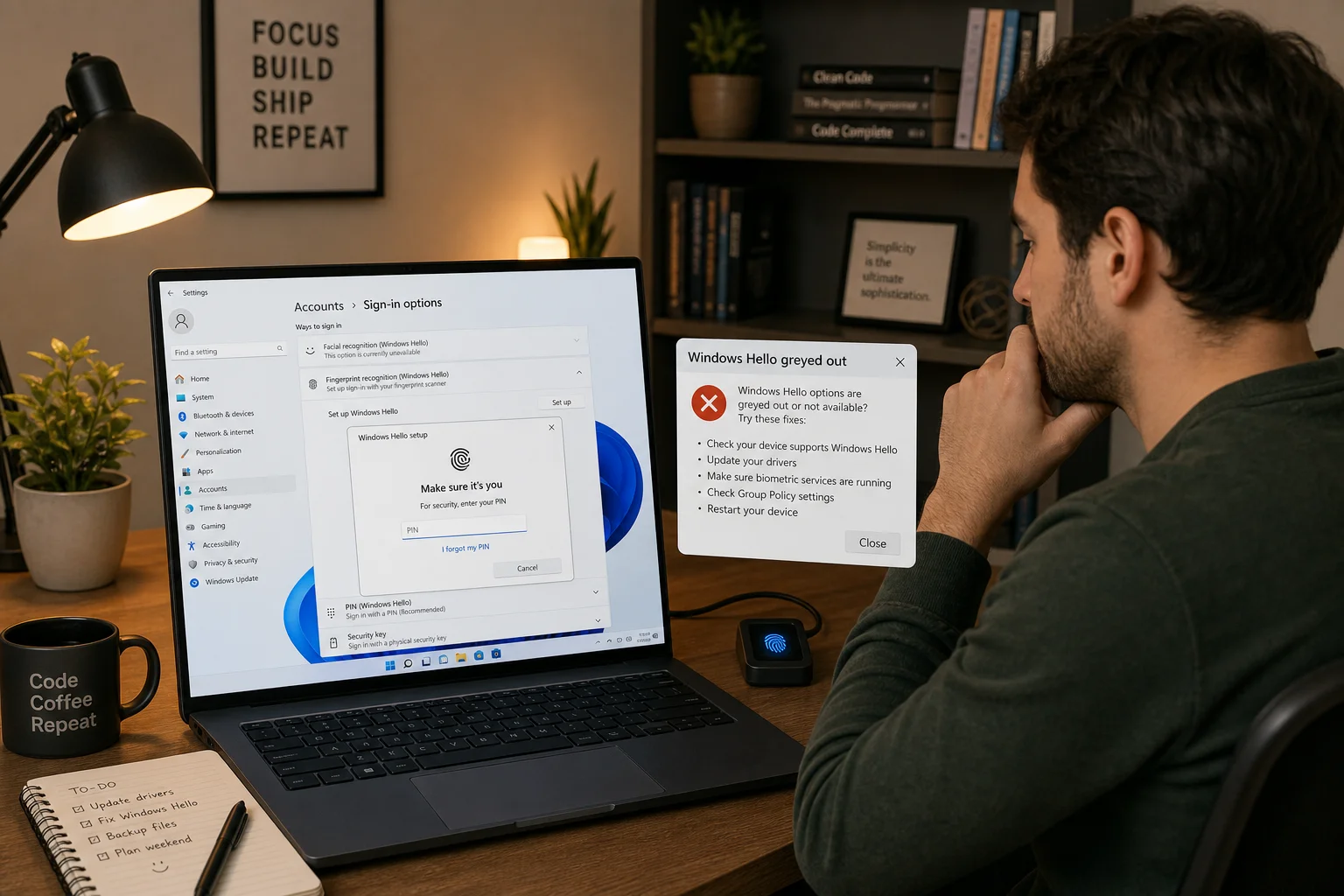
Ένα συχνό σύμπτωμα είναι ότι οι επιλογές του Windows Hello είναι «γκρι». Η πιο κοινή αιτία είναι ότι ο τοπικός λογαριασμός δεν έχει κωδικό. Άλλες αιτίες είναι πολιτικές διαχείρισης (Group Policy/MDM) ή απενεργοποιημένο υλικό βιομετρικών.
Ελέγξτε πρώτα Settings > Accounts > Sign‑in options > Password για να βεβαιωθείτε ότι υπάρχει κωδικός. Μετά, ανοίξτε Device Manager και δείτε αν υπάρχουν Biometric devices ή Cameras — ενεργοποιήστε ή ενημερώστε drivers όπου χρειάζεται. Σε περίπτωση που εργάζεστε σε εταιρικό laptop, ο υπεύθυνος IT μπορεί να έχει μπλοκάρει τις βιομετρικές λειτουργίες με πολιτικές ασφαλείας.
Για σφάλματα αναγνώρισης προσώπου, βελτιώστε το φωτισμό και επανεγγράψτε το πρόσωπο. Αν ο αισθητήρας δακτύλου δεν αναγνωρίζει, καθαρίστε το με στεγνό πανί και επανεγγράψτε το δάχτυλο. Αν το PIN σταματήσει να λειτουργεί μετά από update, δοκιμάστε να το αφαιρέσετε και να το δημιουργήσετε από την αρχή.
Τοπικός λογαριασμός έναντι Microsoft account: τι πράγματι χάνετε
Η χρήση τοπικού λογαριασμού με Windows Hello λειτουργεί τεχνικά ίδιο με έναν Microsoft λογαριασμό: οι μέθοδοι εισόδου είναι τοπικές και ασφαλισμένες. Η βασική διαφορά αφορά την ανάκτηση: σε Microsoft account υπάρχει το link «I forgot my PIN» που επιβεβαιώνει την ταυτότητά σας online και επιτρέπει remote επαναφορά. Στον τοπικό λογαριασμό αυτή η επιλογή λείπει.
Συνεπώς, αν ξεχάσετε τόσο τον PIN όσο και τον κωδικό του λογαριασμού, οι επιλογές ανάκτησης είναι περιορισμένες: password reset disk (αν την είχατε δημιουργήσει), επαναφορά προφίλ ή επανεγκατάσταση που μπορεί να διαγράψει τοπικά δεδομένα. Αν η ανάκτηση είναι σημαντική για εσάς, δημιουργήστε τώρα ένα password reset disk από Control Panel > User Accounts.
Πιο πρακτικά: πότε να προτιμήσετε τοπικό λογαριασμό
Εάν θέλετε μικρότερη εξάρτηση από υπηρεσίες cloud και αποφυγή σύνδεσης των προσωπικών σας δεδομένων με λογαριασμό Microsoft, ο τοπικός λογαριασμός είναι καλή επιλογή. Είναι επίσης χρήσιμος σε κοινόχρηστους ή εργασιακούς υπολογιστές όπου ο ιδιοκτήτης θέλει να περιορίσει συγχρονισμό δεδομένων.
Όμως αν εκτιμάτε τη δυνατότητα απομακρυσμένης ανάκτησης ή θέλετε να συνδέσετε εύκολα ρυθμίσεις και συνδρομές σε πολλαπλές συσκευές, ο Microsoft account δίνει πιο ισχυρό back‑up. Ιδανικά, ζυγίστε την ιδιωτικότητα έναντι της ευκολίας ανάκτησης και ενεργοποιήστε μια εφεδρική λύση όπως το password reset disk.
Γιατί έχει σημασία
Η σωστή χρήση του Windows Hello μετατρέπει την καθημερινή ασφάλεια συσκευής από ένα βάρος σε πλεονέκτημα: μικρότερος χρόνος σύνδεσης, ισχυρότερη τοπική προστασία και λιγότερος κίνδυνος επαναχρησιμοποίησης κωδικών σε breaches. Αν διατηρείτε τοπικό λογαριασμό, γνωρίζετε ακριβώς πού αποθηκεύονται τα δεδομένα: το κλειδί εισόδου και τα βιομετρικά πρότυπα μένουν στη συσκευή.
Για χρήστες που ανησυχούν για ιδιωτικότητα ή που εργάζονται με ευαίσθητα δεδομένα χωρίς εταιρικές υπηρεσίες διαχείρισης, η τοπική ρύθμιση του Hello συνδυάζει ασφάλεια και ανεξαρτησία. Το μόνο πραγματικό μειονέκτημα είναι η απώλεια του online PIN reset, που όμως αντισταθμίζεται εύκολα με απλές προληπτικές ενέργειες όπως η δημιουργία password reset disk και η διατήρηση ενός ασφαλούς, ανακτήσιμου κωδικού.