Open Source
Δεν χρειάζεσαι 100 εντολές Linux — μόνο αυτές οι 13
Δεν χρειάζεται να μάθεις εκατοντάδες εντολές για να δουλέψεις με Linux. Αυτές οι 13 εντολές καλύπτουν πλοήγηση, διαχείριση αρχείων, αναζήτηση κειμένου, μεταφορές μέσω SSH και παρακολούθηση πόρων, με απλά παραδείγματα και βασικές συμβουλές ασφάλειας.

Το τερματικό εξακολουθεί να τρομάζει πολλούς που δοκιμάζουν Linux για πρώτη φορά, αλλά η πραγματικότητα είναι απλή: δεν χρειάζεται να θυμάσαι εκατοντάδες εντολές για να γίνεις παραγωγικός. Με μια μικρή, καλά επιλεγμένη «εργαλειοθήκη» θα χειρίζεσαι αρχεία, θα ελέγχεις το σύστημα και θα μεταφέρεις δεδομένα πολύ πιο γρήγορα από το να ψάχνεις με το ποντίκι σε μενού.
Σε αυτό το άρθρο θα δούμε σαφώς και πρακτικά τις 13 εντολές που χρειάζεται να ξέρεις, μαζί με βασικά flags, παραδείγματα χρήσης και συμβουλές ασφάλειας. Δεν είναι λίγη θεωρία — είναι πρακτικά σενάρια καθημερινής ζωής, για αρχάριους και για όσους θέλουν να γίνουν πιο άνετοι με το terminal.
Πλοήγηση στο σύστημα: ξέρεις πού βρίσκεσαι και τι υπάρχει γύρω σου
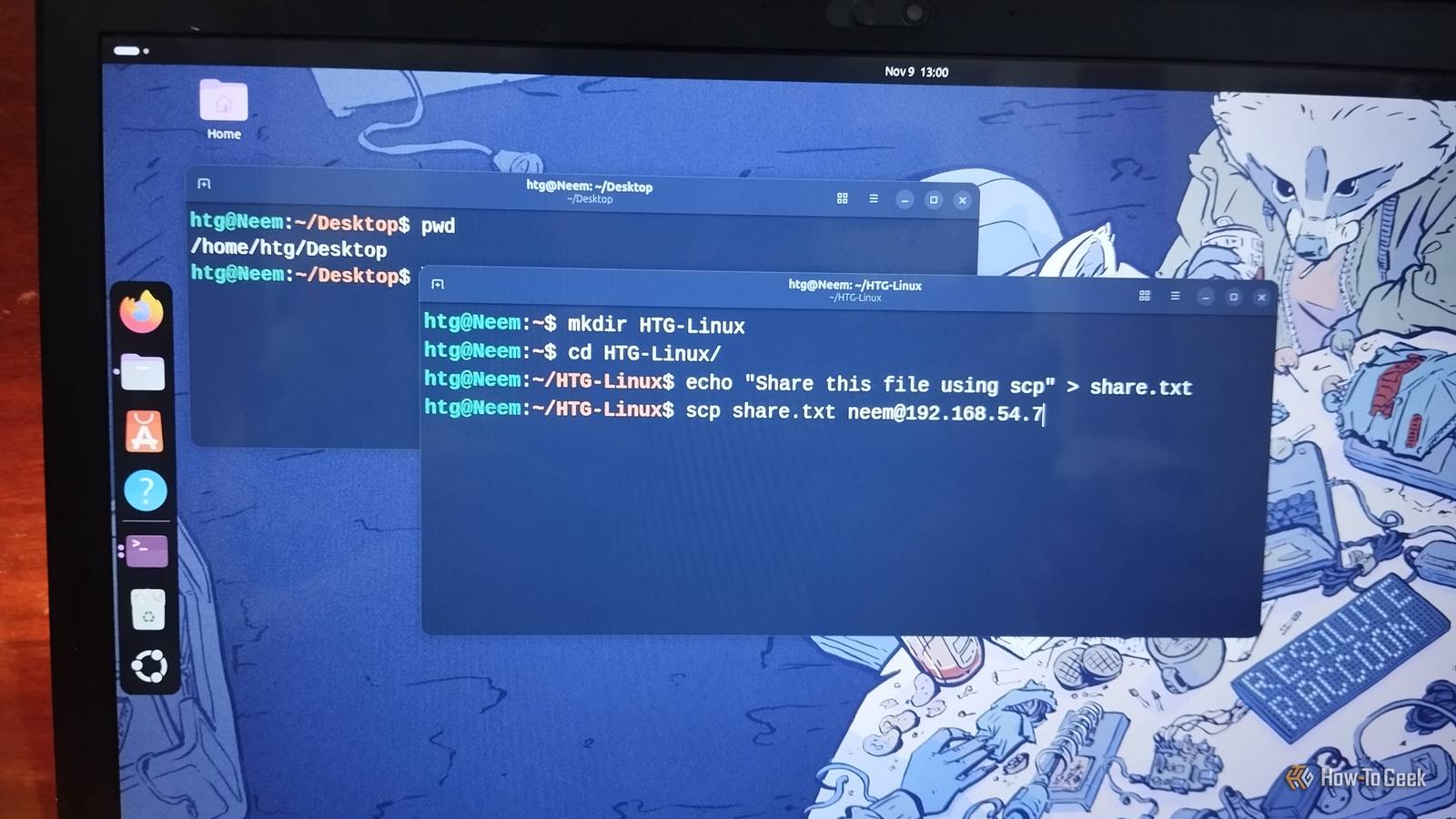
Η πρώτη ανάγκη σε ένα τερματικό είναι να γνωρίζεις την τρέχουσα τοποθεσία. Η εντολή pwd (print working directory) εμφανίζει το πλήρες μονοπάτι του φακέλου όπου βρίσκεσαι εκείνη τη στιγμή. Είναι η πιο απλή αλλά χρήσιμη επαλήθευση πριν τρέξεις άλλες εντολές, ειδικά όταν δουλεύεις με κρίσιμα αρχεία.
Για να δεις το περιεχόμενο ενός φακέλου χρησιμοποιείς την εντολή ls. Με απλό ls εμφανίζονται τα αρχεία και οι υποφάκελοι. Προσθέτοντας flags γίνονται εμφαντικά και χρήσιμα: ls -l δείχνει δικαιώματα, ιδιοκτήτες, μέγεθος και ημερομηνία, ls -a εμφανίζει και κρυφά αρχεία που αρχίζουν με τελεία, και ls -R λίστα αναδρομικά όλες τις υποδομές. Συνδύασε ls -la για λεπτομέρειες και κρυφά αρχεία μαζί.
Η εντολή cd (change directory) αλλάζει φάκελο. Δίνεις το μονοπάτι ή όνομα φακέλου, π.χ. cd Projects. Για να ανέβεις ένα επίπεδο χρησιμοποιείς cd .., ενώ ένα απλό cd σε γυρίζει στον προσωπικό φάκελο του χρήστη. Η γνώση των σχετικών και απόλυτων μονοπατιών θα σε βοηθήσει να πλοηγείσαι γρήγορα χωρίς γραφικό περιβάλλον.
Δημιουργία και διαχείριση φακέλων και αρχείων χωρίς γραφικό περιβάλλον
Όταν ξεκινάς ένα project, δεν χρειάζεται να ανοίξεις file manager. Η mkdir δημιουργεί φακέλους: mkdir photos. Αν θέλεις να φτιάξεις μία ολόκληρη δομή φακέλων μαζί, το flag -p δημιουργεί και τυχόν γονικούς φακέλους που λείπουν, π.χ. mkdir -p projects/2026/microblog.
Για αντίγραφα αρχείων χρησιμοποίησε cp. Η σύνταξη είναι cp πηγή προορισμός. Αν θες να αντιγράψεις ολόκληρο φάκελο, πρόσθεσε το -r (recursive): cp -r Documents Backups. Το cp είναι χρήσιμο για γρήγορα backup πριν κάνεις αλλαγές σε αρχεία ρυθμίσεων.
Η mv μετακινεί ή μετονομάζει αρχεία με την ίδια σύνταξη: mv παλιά_διαδρομή νέα_διαδρομή. Αν περάσεις διαφορετικό όνομα στο δεύτερο όρισμα, το αρχείο μετονομάζεται. Διαφέρει από το cp γιατί δεν αφήνει αντίγραφο — γι’ αυτό έλεγξε ξανά την τοποθεσία πριν πατήσεις Enter.
Η διαγραφή γίνεται με rm για αρχεία και rm -r για φακέλους με περιεχόμενο. Είναι απαραίτητο να πεις ότι η χρήση του rm είναι μη αναστρέψιμη από το τερματικό. Αν θες επιβεβαίωση πριν τη διαγραφή, πρόσθεσε -i (interactive): rm -ri Photos/. Για κενό φάκελο υπάρχει το rmdir, που αφαιρεί μόνο αν ο φάκελος είναι άδειος — λίγο πιο ασφαλές για περιπτώσεις όπου δεν θες να χάσεις δεδομένα κατά λάθος.
Ανάγνωση και αναζήτηση μέσα σε αρχεία: από απλό περιεχόμενο σε σύνθετη αναφορά
Η εντολή cat εμφανίζει το περιεχόμενο ενός αρχείου στο τερματικό και είναι ιδανική για μικρά αρχεία ρυθμίσεων ή σημειώσεων: cat todo.txt. Όταν το αρχείο είναι μεγάλο όμως, μπορεί να γεμίσει την οθόνη — σε αυτές τις περιπτώσεις προτιμάται less ή more, αλλά εδώ θα μείνουμε στο βασικό.
Για να βρεις συγκεκριμένες γραμμές μέσα σε ένα αρχείο χρησιμοποίησε grep. Η σύνταξη είναι grep “όρος” αρχείο, π.χ. grep “error” /var/log/syslog. Προσθέτοντας -i η αναζήτηση γίνεται case-insensitive. Το grep γίνεται πιο ισχυρό όταν το συνδυάσεις με σωλήνα (pipe) — το σύμβολο | περνάει το αποτέλεσμα μίας εντολής ως είσοδο σε άλλη. Για παράδειγμα, dmesg | grep -i usb φιλτράρει τα μηνύματα του kernel που σχετίζονται με USB.
Οι συνδυασμοί απλών εργαλείων είναι η δύναμη του Unix philosophy: μικρά εργαλεία που συνδυάζονται κάνουν θαύματα. Μαθαίνοντας να κάνεις piping και redirection θα λύσεις προβλήματα πιο γρήγορα από οποιοδήποτε γραφικό εργαλείο.
Μεταφορά αρχείων σε άλλους υπολογιστές: από απλό copy σε συνδέσεις ασφαλείας
Για ασφαλή αντιγραφή αρχείων μεταξύ μηχανών χρησιμοποίησε scp, που βασίζεται σε SSH. Παράδειγμα: scp Backups/share.txt user@192.168.56.1:Documents/ θα στείλει το αρχείο στον απομακρυσμένο φάκελο Documents του χρήστη user. Συνήθως θα σε ζητήσει password, εκτός αν έχεις ρυθμίσει δημόσιο/ιδιωτικό κλειδί SSH για passwordless login.
Για πιο αποδοτικές ή επαναλαμβανόμενες μεταφορές προτιμάται συχνά το rsync, ιδιαίτερα με flag όπως -avz που σημαίνει archive, verbose και συμπίεση. Το rsync στέλνει μόνο τις διαφορές μεταξύ αρχείων, μειώνοντας το bandwidth και επιταχύνοντας τις ενημερώσεις. Είναι ιδανικό για backups και συγχρονισμό φακέλων σε servers.
Παρακολούθηση συστήματος: ποια διαδικασία καταναλώνει πόρους και πόσος χώρος απομένει
Αν το σύστημα «τραβάει» και δεν ξέρεις γιατί, άνοιξε την top. Είναι το text-based task manager που δείχνει τις διεργασίες με τη μεγαλύτερη κατανάλωση CPU και μνήμης σε πραγματικό χρόνο. Με ένα πάτημα του q βγαίνεις. Για περισσότερο φιλικό interface υπάρχουν εργαλεία όπως htop, αλλά το top υπάρχει σε κάθε distro.
Η εντολή df -h δείχνει τη χρήση δίσκου σε human-readable μορφή (GB/MB) για όλα τα mounted filesystems. Ένα γεμάτο root partition προκαλεί προβλήματα, οπότε έλεγχε τη στήλη Use% για να ξέρεις πότε πρέπει να καθαρίσεις αρχεία.
Η free -h εμφανίζει τη μνήμη RAM και swap. Το κρίσιμο κομμάτι είναι η στήλη available, γιατί το Linux χρησιμοποιεί την ελεύθερη μνήμη για caching και την απελευθερώνει όταν χρειάζεται. Μάθε να διαβάζεις αυτά τα νούμερα για να καταλάβεις αν χρειάζεσαι περισσότερο RAM ή αν κάποια διαδικασία κρατάει μνήμη άσκοπα.
Πώς να μαθαίνεις νέες εντολές και να ψάχνεις options με ασφάλεια
Δεν χρειάζεται να απομνημονεύεις κάθε flag. Όταν ξεχνάς, δύο εντολές σώζουν τη μέρα: command –help εμφανίζει μια περίληψη των επιλογών και σύνταξης, ενώ man command ανοίγει το manual page με πιο ολοκληρωμένη τεκμηρίωση. Το apropos βοηθά να βρεις εντολές σχετικές με μια λέξη-κλειδί, αν δεν ξέρεις ποιο εργαλείο χρειάζεται.
Υπάρχουν και πρακτικοί πόροι όπως cheat sheets και σελίδες tldr που δίνουν σύντομα παραδείγματα, αλλά η καλύτερη μέθοδος είναι η εξάσκηση. Δημιούργησε ένα μικρό περιβάλλον δοκιμών όπου μπορείς να παίζεις με rm και mv χωρίς κίνδυνο, και μάθε τις συντομεύσεις πριν τις εφαρμόσεις σε παραγωγικά συστήματα.
Τι σημαίνει αυτό για τους χρήστες — πρακτικές συνέπειες και επόμενα βήματα
Η γνώση αυτών των 13 εντολών δεν σε κάνει στη στιγμή «sysadmin», αλλά σου δίνει εργαλείο για να λύνεις καθημερινά προβλήματα χωρίς πανικό. Από τον γρήγορο έλεγχο ελεύθερου χώρου, μέχρι το να εντοπίσεις ποια διεργασία καταναλώνει CPU, αυτές οι εντολές σε βγάζουν ασπροπρόσωπο όταν το γραφικό περιβάλλον αδυνατεί ή όταν δουλεύεις σε απομακρυσμένο server.
Για προγραμματιστές και power users η άνεση με το terminal μεταφράζεται σε ταχύτερη ανάπτυξη workflows, αυτοματισμούς με scripts και καλύτερο debugging. Για απλούς χρήστες, το τερματικό σημαίνει μεγαλύτερη αυτονομία: δεν είσαι υποχρεωμένος να εξαρτάσαι από γραφικά εργαλεία για κάθε απλή εργασία.
Ξεκίνα να χρησιμοποιείς σταδιακά αυτές τις εντολές στην καθημερινή σου ροή. Θυμήσου ότι ασφαλής χρήση σημαίνει: πάντα έλεγχε διπλά πριν το rm, προτίμησε rsync για μεγάλα syncs, και χρησιμοποίησε SSH keys αντί για passwords όταν μεταφέρεις αρχεία. Με αυτό το σύνολο εργαλείων και τις βασικές συνήθειες, το τερματικό παύει να τρομάζει και γίνεται το πιο γρήγορο εργαλείο σου.