How To - Windows
Συγχρονισμός ιστορικού πρόχειρου στα Windows 11
Ο συγχρονισμός του Πρόχειρου στα Windows 11 επιτρέπει κοινή χρήση μέχρι 25 αντιγράφων μεταξύ συσκευών, αλλά έχει όρια (4MB ανά αντικείμενο) και θέματα ασφάλειας. Διάβασε πώς να το ρυθμίσεις, πότε να χρησιμοποιείς χειροκίνητο συγχρονισμό και ποιες εναλλακτικές υπάρχουν.

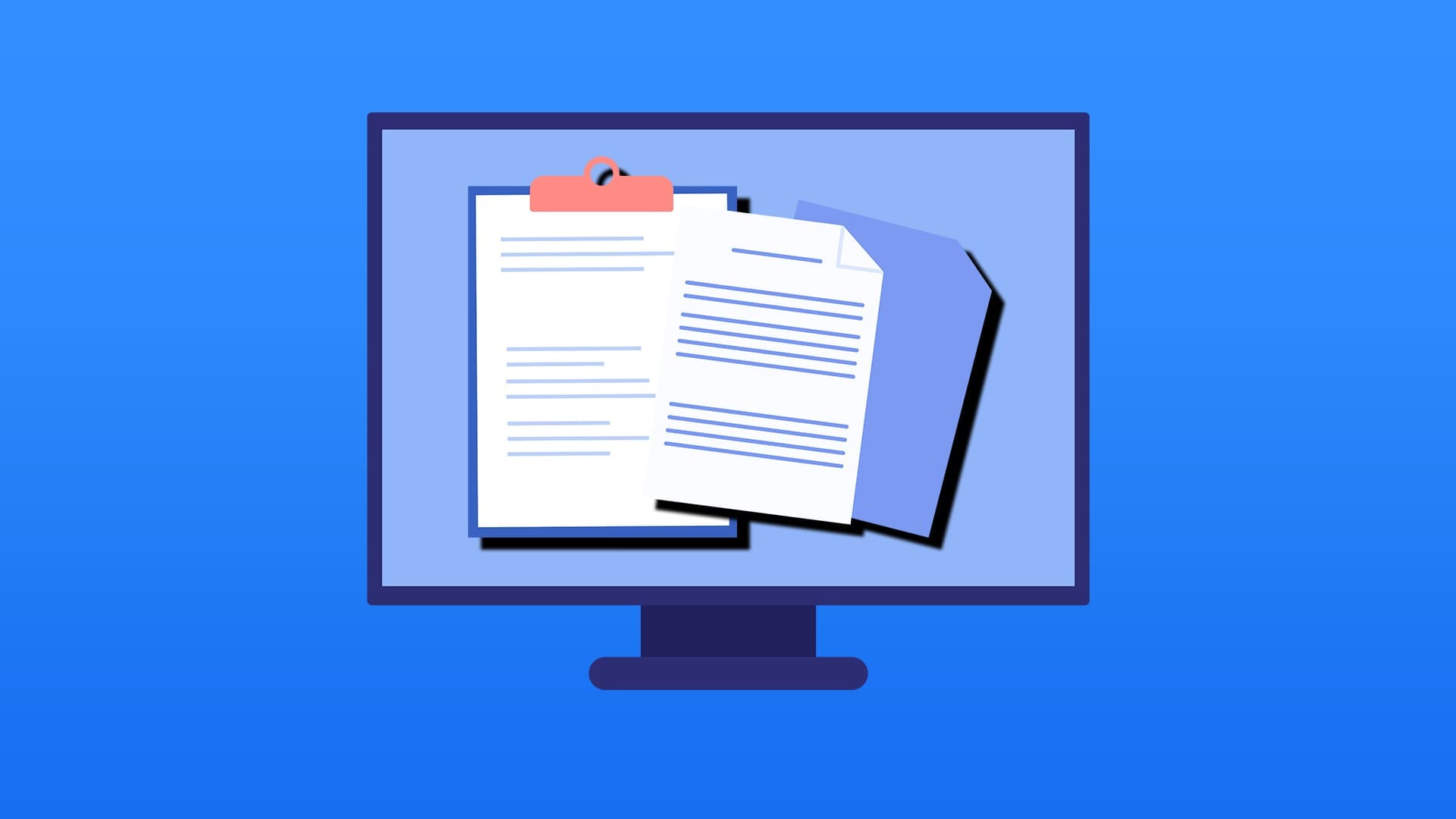
Το ιστορικό του Πρόχειρου στα Windows 11 είναι ένα από αυτά τα μικρά χαρακτηριστικά που, όταν τα μάθεις, μπορούν να αλλάξουν ρυθμό στη δουλειά σου. Αντιγράφεις μέχρι και 25 αντικείμενα, τα αποθηκεύεις προσωρινά και, αν το θέλεις, τα συγχρονίζεις μεταξύ υπολογιστών που είναι συνδεδεμένοι με τον ίδιο Microsoft account. Όμως το εργαλείο έχει περιορισμούς, παγίδες ασφαλείας και κάποιες ιδιαιτερότητες στη χρήση που αξίζει να γνωρίζεις πριν το εμπιστευτείς πλήρως.
Σε αυτό το άρθρο θα δεις πώς να το ενεργοποιήσεις και να το απενεργοποιήσεις, πώς δουλεύει στην πράξη, τι να προσέξεις με εικόνες και ευαίσθητα δεδομένα, καθώς και μερικές εναλλακτικές για πιο απαιτητικούς χρήστες ή εταιρικά περιβάλλοντα.
Πώς να ενεργοποιήσεις τον συγχρονισμό του ιστορικού πρόχειρου
Η ενεργοποίηση είναι απλή και γίνεται μέσα από τις Ρυθμίσεις των Windows 11. Άνοιξε το μενού Settings (Win + I), επίλεξε το System και μετά την επιλογή Clipboard. Εκεί θα βρεις δύο βασικά toggle: το Clipboard history και το Clipboard history across your devices. Πρέπει να ενεργοποιήσεις και τα δύο για να δουλέψει ο συγχρονισμός.
Αν ενεργοποιήσεις τον συγχρονισμό, θα σου δοθεί συνήθως η επιλογή ανάμεσα σε δύο τρόπους: αυτόματος συγχρονισμός, όπου κάθε νέο αντικείμενο αποθηκεύεται και προωθείται στο cloud της Microsoft αμέσως, και χειροκίνητος συγχρονισμός, όπου για κάθε νέο στοιχείο πρέπει να ανοίξεις το πρόχειρο (Win + V) και να πατήσεις την επιλογή Sync από τις τρεις τελίτσες. Η δεύτερη επιλογή είναι χρήσιμη όταν αντιγράφεις ευαίσθητες πληροφορίες και δεν θέλεις να ανέβουν αυτόματα στο cloud.
Προσέξεις που διασφαλίζουν σωστή λειτουργία
Ο συγχρονισμός λειτουργεί μόνο εφόσον είσαι συνδεδεμένος με τον ίδιο Microsoft account σε όλες τις συσκευές που θέλεις να μοιράζεσαι το πρόχειρο. Επίσης, η ρύθμιση ενεργοποιείται ανά μηχάνημα: αν το ανοίξεις σε έναν υπολογιστή αλλά το αφήσεις κλειστό σε έναν άλλο, τα αντικείμενα που είναι μόνο τοπικά σε εκείνον τον υπολογιστή δεν θα συγχρονιστούν.
Ένα ακόμα πρακτικό σημείο: το tray του Πρόχειρου εμφανίζεται με Win + V. Η λίστα κλείνει μόλις κάνεις κλικ μακριά, οπότε αν θέλεις να περιηγηθείς σε πολλά στοιχεία μπορεί να χρειαστεί να ξανανοίγεις το tray συχνά. Η συντόμευση είναι χρήσιμη γιατί επιτρέπει και pin, διαγραφή, επικόλληση ως plain text και χειροκίνητο συγχρονισμό αντικειμένων.
Πώς να απενεργοποιήσεις τον συγχρονισμό
Αν δεν θέλεις πλέον τα δεδομένα σου να μοιράζονται μεταξύ συσκευών, η απενεργοποίηση γίνεται το ίδιο εύκολα. Πάει πάλις στις Settings → System → Clipboard και απλά σβήνεις το toggle για Clipboard history across your devices. Με αυτόν τον τρόπο το ιστορικό παραμένει διαθέσιμο τοπικά στον υπολογιστή, αλλά δεν θα προωθούνται στοιχεία στο cloud.
Η ρύθμιση αυτή είναι χρήσιμη όταν μοιράζεσαι έναν υπολογιστή ή όταν χρησιμοποιείς δημόσια ή ενοικιαζόμενη συσκευή. Σε εταιρικά περιβάλλοντα η δυνατότητα μπορεί να διαχειρίζεται και να μπλοκάρεται κεντρικά μέσω group policies ή Intune, οπότε αν εργάζεσαι σε διαχειριζόμενο endpoint ίσως να μην έχεις καν την επιλογή.
Τι αποθηκεύει και ποιοι είναι οι περιορισμοί
Το Πρόχειρο των Windows 11 μπορεί να κρατήσει μέχρι 25 αντικείμενα και κάθε αντικείμενο μπορεί να φτάσει μέχρι περίπου 4MB. Υποστηρίζονται text, HTML και bitmap εικόνες σε αυτό το όριο. Όταν ξεπερνάς το όριο των 25 αντικειμένων, τα παλαιότερα που δεν έχουν been pinned αφαιρούνται αυτόματα.
Υπάρχουν ωστόσο όρια πρακτικά: το tray είναι μικρό και η περιήγηση σε πολλά αντικείμενα δεν είναι τόσο εύκολη όσο σε εξειδικευμένους clipboard managers. Επίσης, ορισμένες εφαρμογές κάνουν paste με διαφορετικό τρόπο, ειδικά όταν πρόκειται για rich text editors, οπότε το αποτέλεσμα μπορεί να διαφέρει ανάλογα με το πεδίο στόχο.
Προβλήματα με στιγμιότυπα οθόνης και εικόνες
Ένα συνηθισμένο παράπονο είναι ότι το πρόχειρο δεν αποθηκεύει πάντα σωστά στιγμιότυπα που παίρνουμε με το πλήκτρο Prt Sc. Συχνά το πλήκτρο στέλνει την εικόνα στο Clipboard, αλλά κάποια εργαλεία ή συστήματα μπορεί να την αποθηκεύσουν απευθείας στον φάκελο Screenshots ή σε άλλη θέση. Για πιο αξιόπιστα αποτελέσματα, προτιμήστε το Snipping Tool ή την αποθήκευση της εικόνας σε αρχείο και μετά την αντιγραφή από τον φάκελο.
Επίσης οι εικόνες μεγάλου μεγέθους συχνά ξεπερνούν το όριο των 4MB και δεν συγχρονίζονται. Αν δουλεύεις πολύ με screenshots ή εικόνες, ίσως να συμφέρει να χρησιμοποιήσεις ένα cloud folder όπως το OneDrive ή ένα εργαλείο που είναι φτιαγμένο για image workflow.
Ασφάλεια, ευαίσθητα δεδομένα και καλές πρακτικές
Όταν ενεργοποιείς τον συγχρονισμό, τα αντιγραμμένα στοιχεία αποθηκεύονται στο cloud της Microsoft. Η εταιρεία αναφέρει ότι τα δεδομένα προστατεύονται με κρυπτογράφηση, αλλά από πρακτική άποψη δεν είναι καλή ιδέα να αντιγράφετε κωδικούς πρόσβασης, αριθμούς καρτών ή πολύ ευαίσθητες πληροφορίες αν έχετε ενεργό τον αυτόματο συγχρονισμό. Για τέτοια δεδομένα, προτιμήστε password managers ή την επιλογή χειροκίνητου συγχρονισμού όταν το χρειάζεστε.
Επίσης, αν χάνεις συχνά πρόσβαση στο λογαριασμό Microsoft ή εργάζεσαι σε κοινόχρηστες μηχανές, σιγουρέψου ότι ξεσυνδέεις το account και διαγράφεις το ιστορικό του πρόχειρου. Η επιλογή “Clear all” στο μενού του Πρόχειρου είναι χρήσιμη αν θέλεις να αφαιρέσεις γρήγορα όλα τα αρχεία.
Εναλλακτικές για προχωρημένους χρήστες και εταιρικά σενάρια
Αν χρειάζεσαι πιο εξελιγμένες δυνατότητες, υπάρχουν αξιόλογοι third-party clipboard managers όπως το Ditto, που προσφέρουν ευκολότερη αναζήτηση, μεγαλύτερα ιστορικά, συγχρονισμό μέσω δικτύου και πιο λεπτομερή έλεγχο. Τα εργαλεία αυτά όμως δουλεύουν διαφορετικά από το ενσωματωμένο Πρόχειρο και μπορεί να απαιτούν ρυθμίσεις σε θέματα ασφαλείας και backup.
Στο εταιρικό περιβάλλον, οι διαχειριστές μπορούν να απενεργοποιήσουν τον συγχρονισμό ή να περιορίσουν τη λειτουργία μέσω πολιτικών ασφάλειας. Αυτό είναι χρήσιμο για να αποφευχθεί διαρροή ευαίσθητων δεδομένων μεταξύ διαχειριζόμενων υπολογιστών και προσωπικών συσκευών.
Τι αλλάζει στην πράξη
Ο συγχρονισμός του ιστορικού Πρόχειρου είναι εργαλείο παραγωγικότητας που μπορεί να κάνει απλές καθημερινές εργασίες πολύ πιο γρήγορες: μεταφορά αποσπασμάτων κειμένου ανάμεσα σε υπολογιστές, κοινή χρήση μικρών snippets κώδικα ή επικόλληση συχνά χρησιμοποιούμενων φράσεων χωρίς να στέλνεις email στον εαυτό σου. Από την άλλη, έχει σαφή όρια και κινδύνους που πρέπει να διαχειριστείς, ειδικά όταν πρόκειται για ευαίσθητες πληροφορίες και μεγάλες εικόνες.
Συνοπτικά, αν δουλεύεις σε ένα οικοσύστημα με πολλούς υπολογιστές που πηγαινοέρχονται συχνά, άξιζει να ενεργοποιήσεις και να δοκιμάσεις τον αυτόματο είτε τον χειροκίνητο συγχρονισμό. Αντίθετα, αν χρειάζεσαι υψηλή ασφάλεια ή πιο ευέλικτη διαχείριση ιστορικού, κοίταξε προς επαγγελματικά clipboard managers ή dedicated cloud λύσεις για αρχεία και screenshots.