How To - Windows
Γιατί κόβεται το VPN στο Android και πώς να το διορθώσετε
Αναλυτικός οδηγός για να σταματήσει το VPN να κόβεται στο Android: εξηγούμε γιατί συμβαίνει, ποιες ρυθμίσεις μπαταρίας και δικτύου να εξετάσετε πρώτες, και πότε να προχωρήσετε σε επαναφορά ρυθμίσεων ή ενημέρωση εφαρμογής.

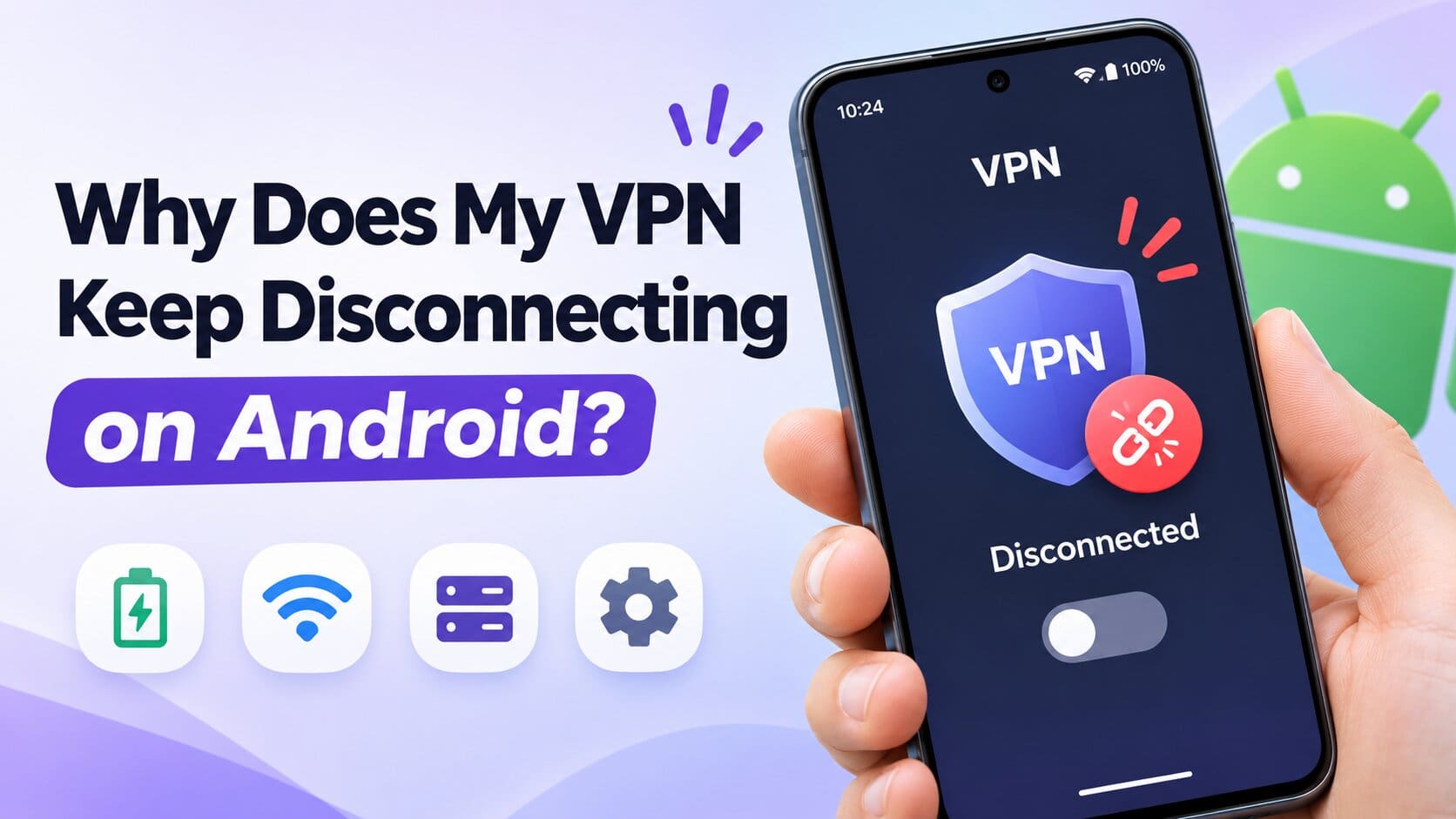
Το VPN που αποσυνδέεται στο τηλέφωνό σας μπορεί να είναι απογοητευτικό και να δημιουργεί τρύπες στην ιδιωτικότητα ή τη σύνδεση εργασίας. Σε αντίθεση με έναν φορητό υπολογιστή που μένει σε ένα σταθερό δίκτυο, το κινητό αλλάζει συνεχώς περιβάλλον —κινητό δίκτυο, Wi‑Fi, σήμα που χάνεται, και παράλληλα συστήματα εξοικονόμησης ενέργειας λειτουργούν στο παρασκήνιο. Η καλή είδηση είναι ότι τις περισσότερες φορές το πρόβλημα οφείλεται σε ρυθμίσεις του ίδιου του τηλεφώνου και επιλύεται γρήγορα.
Αυτό το άρθρο συνοψίζει τις πιο αποτελεσματικές και πρακτικές διορθώσεις, οργανωμένες από τις πιο συχνές και εύκολες προς τις πιο ριζικές λύσεις. Οι οδηγίες αφορούν συσκευές με Android, και τα ονόματα μενού μπορεί να διαφέρουν σε μοντέλα όπως Samsung, Pixel ή OnePlus, οπότε χρησιμοποιήστε τη γραμμή αναζήτησης των ρυθμίσεων αν χρειαστεί.
Γιατί τα κινητά αποσυνδέουν πιο εύκολα ένα VPN
Το VPN δημιουργεί ένα κρυπτογραφημένο τούνελ μεταξύ της συσκευής σας και ενός εξυπηρετητή. Οποιοδήποτε μικρό διάλειμμα στην υποκείμενη σύνδεση δικτύου απαιτεί το τούνελ να ξαναχτιστεί, και τα κινητά προκαλούν αυτά τα διαλείμματα πολύ συχνότερα από έναν στατικό υπολογιστή. Όταν περπατάτε έξω, το τηλέφωνο αλλάζει από Wi‑Fi σε 5G ή LTE, καταναλώνει πόρους για αναζήτηση νέων δικτύων και συχνά “βαραίνει” εφαρμογές στο παρασκήνιο για να εξοικονομήσει μπαταρία.
Επιπλέον, κατασκευαστές και το ίδιο το Android εισάγουν πολιτικές διαχείρισης ενέργειας που περιορίζουν τη δραστηριότητα εφαρμογών όταν η οθόνη είναι κλειστή. Ένα VPN που πρέπει να διατηρεί μόνιμη σύνδεση μπορεί να θεωρηθεί “παντελώς άχρηστο” από αυτές τις ρυθμίσεις και να τεθεί σε αναστολή. Τέλος, λειτουργίες όπως η αυτόματη εναλλαγή δικτύων και το Private DNS μπορούν να δημιουργήσουν παρεμβολές στη διαδικασία επίλυσης ονομάτων ή στη διατήρηση της σύνδεσης.
Έλεγχος διαχείρισης ενέργειας: γιατί και τι να αλλάξετε
Η πρώτη σας κίνηση όταν το VPN κόβεται μόλις κλειδώσετε το τηλέφωνο είναι να κοιτάξετε τις ρυθμίσεις μπαταρίας. Πολλές συσκευές «μαθαίνουν» ποιες εφαρμογές χρησιμοποιείτε σπάνια και τις βάζουν σε κατάσταση ύπνου. Αυτό θα σταματήσει το VPN από το να ανταποκρίνεται και να ανανεώνει το κλειδί σύνδεσης.
Στις ρυθμίσεις εφαρμογών βρείτε το VPN, ανοίξτε τις ρυθμίσεις μπαταρίας και επιλέξτε περιοχές όπως “Unrestricted” ή “Not optimized”. Σε Samsung κινητά υπάρχουν επιπλέον λίστες με εφαρμογές σε sleeping ή deep sleeping, όπου πρέπει να αφαιρέσετε το VPN. Κρατήστε υπόψη ότι απενεργοποιώντας την εξοικονόμηση ενέργειας για το VPN, θα αυξηθεί η κατανάλωση μπαταρίας, οπότε ενεργοποιήστε την επιλογή μόνο για αξιόπιστες εφαρμογές.
Μια απλή δοκιμή: απενεργοποιήστε την περιοριστική ρύθμιση, κλειδώστε το τηλέφωνο για 10–15 λεπτά και δείτε αν το VPN παραμένει ενεργό. Αν ναι, έχετε εντοπίσει τον βασικό ένοχο και μπορείτε να αποφασίσετε αν προτιμάτε σταθερό VPN ή μικρότερη αυτονομία μπαταρίας.
Data Saver: πώς περιορίζει τη σύνδεση VPN
Η λειτουργία Data Saver του Android περιορίζει την πρόσβαση στο παρασκήνιο για να μειώσει την κατανάλωση κινητών δεδομένων. Εάν το VPN χρειάζεται συνεχή επικοινωνία με τον server, το Data Saver μπορεί να αποκόψει τα πακέτα που διατηρούν την ενοποίηση του τούνελ, ειδικά όταν βρίσκεστε σε κινητό δίκτυο.
Στις ρυθμίσεις δικτύου, εντοπίστε το Data Saver και είτε ανοίξτε την επιλογή “Unrestricted data” για την εφαρμογή VPN, είτε απενεργοποιήστε εντελώς το Data Saver όταν χρησιμοποιείτε VPN. Αυτή η ρύθμιση είναι περισσότερο κρίσιμη όταν οι αποσυνδέσεις εμφανίζονται αποκλειστικά εκτός Wi‑Fi.
Αυτόματη εναλλαγή δικτύων και γιατί σπάει το τούνελ
Τα σύγχρονα τηλέφωνα προσπαθούν να διατηρήσουν “ομαλή” σύνδεση αλλάζοντας αυτόματα μεταξύ Wi‑Fi και κινητού δικτύου όταν εντοπίζουν ασθενές σήμα. Η κάθε τέτοια εναλλαγή, ακόμα κι αν είναι γρήγορη, μπορεί να προκαλέσει διακοπή του VPN καθώς η νέα σύνδεση ανανεώνει διευθύνσεις IP και συνεδρίες.
Αναζητήστε στις ρυθμίσεις Wi‑Fi επιλογές όπως “Switch to mobile data automatically” ή “Adaptive connectivity” και απενεργοποιήστε τες για να δοκιμάσετε σταθερότητα. Αν η σύνδεση παραμένει σταθερή χωρίς την αυτόματη εναλλαγή, θα χρειαστεί να αποφασίσετε αν προτιμάτε συνεχή VPN ή τη λειτουργία που αλλάζει δίκτυο για να εξοικονομήσει δεδομένα/χρόνο φόρτωσης.
Private DNS: λανθασμένες ρυθμίσεις που μπλοκάρουν τη σύνδεση
Το Private DNS κρυπτογραφεί τα DNS lookups, αλλά αν έχει καταχωρηθεί λάθος provider ή αν ο provider δεν είναι προσβάσιμος, αυτό μπορεί να προκαλέσει καθυστερήσεις ή αποτυχία φόρτωσης σελίδων χωρίς το VPN απαραίτητα να δείχνει αποσυνδεδεμένο. Ένα VPN μπορεί να εμφανίζεται ως “συνδεδεμένο” αλλά ορισμένα αιτήματα DNS να μην περνούν σωστά.
Στις ρυθμίσεις δικτύου αλλάξτε το Private DNS σε Automatic ή Off και επανασυνδεθείτε στο VPN. Αν το πρόβλημα εξαφανιστεί, μπορείτε να δοκιμάσετε εναλλακτικό provider ή να επιστρέψετε στην κρυπτογραφημένη επιλογή μετά από επιπλέον δοκιμές.
Προτεραιότητα δικτύου: 5G vs LTE και σταθερότητα
Το 5G προσφέρει μεγαλύτερες ταχύτητες αλλά σε ορισμένα σημεία μπορεί να είναι λιγότερο σταθερό σε σχέση με ένα ισχυρό LTE. Εάν οι αποσυνδέσεις εμφανίζονται σε συγκεκριμένες τοποθεσίες, δοκιμάστε να αλλάξετε στις ρυθμίσεις SIM την προτιμώμενη σύνδεση από 5G σε LTE για να δείτε αν η σταθερότητα βελτιώνεται.
Αυτός ο περιορισμός μπορεί να είναι προσωρινός, δηλαδή να σχετίζεται με την κάλυψη στο συγκεκριμένο σημείο. Αν το VPN λειτουργεί κανονικά στο LTE, τότε το καλύτερο είναι να παραμείνετε σε LTE σε περιοχές με ανεπαρκές 5G σήμα ή να επικοινωνήσετε με τον πάροχο για ζητήματα κάλυψης.
Always-on VPN, παλιές ρυθμίσεις και ανταγωνιστικές εφαρμογές
Το Android προσφέρει επιλογή Always-on VPN που διατηρεί ένα VPN ενεργό σαν προεπιλογή. Αν όμως έχετε παλιότερα προφίλ ή περισσότερες από μία εφαρμογές VPN, μπορεί να υπάρχει σύγκρουση προφίλ που προκαλεί αποσυνδέσεις. Επίσης, κάποιες εφαρμογές ασφαλείας ή firewall μπορούν να μπλοκάρουν το VPN.
Ελέγξτε τις ρυθμίσεις VPN, πατήστε το γρανάζι δίπλα στο προφίλ και δείτε ποια εφαρμογή έχει οριστεί ως Always‑on. Αφαιρέστε παλιά προφίλ και απενεργοποιήστε ή απεγκαταστήστε παλιές/αντιφατικές εφαρμογές. Η επιλογή “Block connections without VPN” δεν διορθώνει μια αποσύνδεση αλλά εφαρμόζει περιορισμό όταν το VPN δεν είναι ενεργό.
Ενημέρωση, cache εφαρμογής και επαναφορά ρυθμίσεων δικτύου
Μερικές φορές το πρόβλημα δεν προέρχεται από το δίκτυο αλλά από την ίδια την εφαρμογή. Δεδομένα cache ή παλιό build μπορεί να δημιουργούν προβλήματα συμβατότητας, ιδιαίτερα μετά από αναβαθμίσεις του συστήματος. Στις ρυθμίσεις εφαρμογών επιλέξτε το VPN, μεταβείτε στο Storage και κάντε Clear cache. Αποφύγετε το Clear data αν δεν θέλετε να κάνετε login ξανά, αλλά αν το πρόβλημα επιμένει, ένα ξεκίνημα από το μηδέν μπορεί να βοηθήσει.
Αν μετά από όλα τα παραπάνω το VPN εξακολουθεί να διακόπτεται σε πολλαπλά δίκτυα και servers, δοκιμάστε επαναφορά ρυθμίσεων δικτύου. Η επιλογή Reset Wi‑Fi, mobile and Bluetooth διαγράφει αποθηκευμένα δίκτυα και pairings, οπότε κρατήστε τους κωδικούς σας. Η επαναφορά επιλύει διεφθαρμένες ρυθμίσεις που μπορεί να επηρεάζουν DNS, APN ή άλλες παραμέτρους.
Τι αλλάζει στην πράξη για τον μέσο χρήστη
Για τους πιο απαιτητικούς χρήστες, όπως όσους δουλεύουν εξ αποστάσεως ή χρειάζονται συνεχή κρυπτογραφημένη σύνδεση για υπηρεσίες εταιρικού VPN, οι παραπάνω ρυθμίσεις έχουν πρακτική αξία και μπορούν να αποτρέψουν προβλήματα αποσύνδεσης που οδηγούν σε απώλεια εργασίας ή διακοπές υπηρεσιών. Για τον καθημερινό χρήστη που χρησιμοποιεί VPN για ιδιωτικότητα, οι αλλαγές στην μπαταρία και το Data Saver θα βελτιώσουν τη σταθερότητα με μικρό κόστος στην αυτονομία.
Κρατήστε σημειώσεις για το ποια ρύθμιση έλυσε το πρόβλημα, γιατί οι ενημερώσεις του λειτουργικού ή αλλαγές δικτύου (π.χ. νέος router στο σπίτι, αλλαγή πάροχου) μπορεί να κάνουν ξανά την εμφάνισή του. Αν ένα πρόβλημα εμφανίζεται μόνο σε συγκεκριμένο σημείο, όπως στο γραφείο ή στο τρένο, τότε μάλλον φταίει το τοπικό δίκτυο και όχι η συσκευή σας.
Τέλος, μην ξεχνάτε τα βασικά: κρατήστε την εφαρμογή VPN ενημερωμένη, επιλέγετε αξιόπιστες υπηρεσίες, και αν χρειάζεται κάντε δοκιμή με έναν άλλο server ή μια δοκιμαστική εφαρμογή (για παράδειγμα X‑VPN προσφέρει δυνατότητα αλλαγής τοποθεσίας χωρίς λογαριασμό). Έτσι θα διαπιστώσετε αν το πρόβλημα ακολουθεί τον server ή μένει στη συσκευή.