How To - Windows
Πώς να αποκρύψετε ευαίσθητα δεδομένα σε Word και PDF σε Mac
Μάθετε γιατί ένα μαύρο κουτί δεν αρκεί και πώς να κάνετε πραγματική, μόνιμη απόκρυψη (redaction) σε Mac. Οδηγίες για Word, PDF, Adobe Acrobat Pro και LibreOffice Draw, με έλεγχο πριν στείλετε το αρχείο.

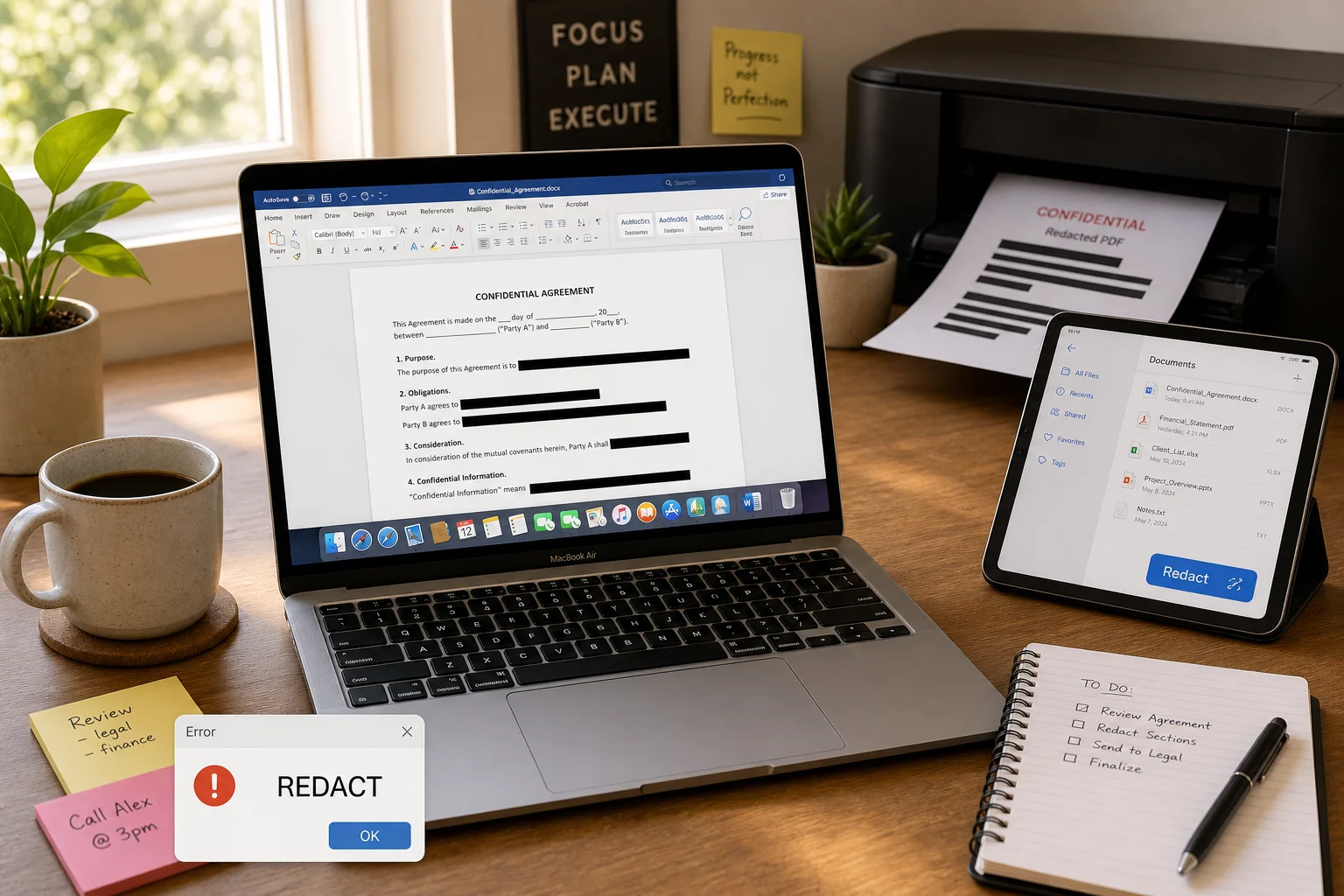
Η εικόνα ενός μαύρου κουτιού πάνω από έναν αριθμό ή μια πρόταση φαίνεται καθησυχαστική — αλλά συχνά είναι ψευδαίσθηση. Ένα σχήμα που καλύπτει κείμενο σε ένα PDF ή μια διαγραμμένη παράγραφος σε ένα αρχείο Microsoft Word δεν σημαίνει απαραίτητα ότι τα δεδομένα έχουν εξαφανιστεί από το αρχείο. Σε πολλά εργαλεία η πληροφορία παραμένει στο υπόβαθρο, επιλεγόμενη και ανακτήσιμη με απλές ενέργειες. Αυτό το άρθρο εξηγεί τι είναι η πραγματική απόκρυψη (redaction), γιατί οι απλές κρυμμένες επισημάνσεις δεν αρκούν και πώς να κάνετε σωστή απόκρυψη σε Mac χρησιμοποιώντας αξιόπιστα εργαλεία.
Θα βρείτε πρακτικά βήματα για να καθαρίσετε μεταδεδομένα σε Word, να μετατρέψετε τα αρχεία σε PDF και να εφαρμόσετε μόνιμη απόκρυψη με Adobe Acrobat Pro ή με δωρεάν εργαλεία όπως το LibreOffice Draw. Στο τέλος συμπεριλαμβάνεται μια απλή διαδικασία επαλήθευσης ώστε να βεβαιωθείτε ότι τα ευαίσθητα στοιχεία έχουν όντως διαγραφεί.
Τι σημαίνει πραγματική απόκρυψη και γιατί έχει σημασία
Η πραγματική απόκρυψη, γνωστή και ως redaction, δεν περιορίζεται στο να κάνει κάτι αόρατο στην οθόνη. Στην ουσία πρόκειται για μόνιμη διαγραφή των υποκείμενων δεδομένων από το αρχείο, ώστε να μην είναι δυνατή η αντιγραφή, αναζήτηση ή ανάκτησή τους. Μια εικόνα ή ένα σχήμα που απλώς καλύπτει το κείμενο λειτουργεί ως επικάλυψη: τα bytes που περιέχουν το ευαίσθητο κείμενο παραμένουν στο αρχείο.
Αν το αρχείο διατηρεί μεταδεδομένα, ιστορικό εκδόσεων ή ενεργό λειτουργία Track Changes, κρίσιμες πληροφορίες μπορεί να γίνουν ορατές ή να ανακτηθούν ακόμη και μετά από φαινομενική «διαγραφή». Σε περιβάλλοντα εργασίας με κανονιστικές απαιτήσεις ή εμπιστευτικά δεδομένα — όπως νομικά έγγραφα, ιατρικά αρχεία ή στοιχεία ταυτότητας — μια λανθασμένη απόκρυψη μπορεί να οδηγήσει σε σοβαρές παραβιάσεις ιδιωτικότητας και συμμόρφωσης.
Γιατί ένα μαύρο κουτί δεν είναι ποτέ 100% ασφαλές
Τα εργαλεία μαρκαρίσματος όπως το Preview του macOS ή τα σχήματα που προσθέτετε σε Word και PowerPoint δημιουργούν μόνο ένα ορατό στοιχείο πάνω από το κείμενο. Το κείμενο κάτω από αυτά παραμένει επιλεγόμενο και αναζητήσιμο. Αρκεί να πατήσετε Cmd + A για να το αντιγράψετε ή να εκτελέσετε αναζήτηση με το Cmd + F για να το εντοπίσετε.
Επιπλέον, η αποδοχή ή απόρριψη αλλαγών στο Word είναι κρίσιμη: αν ποτέ είχατε ενεργοποιημένο το Track Changes ή το αρχείο περιέχει σχόλια, αυτά μπορεί να περιέχουν το αρχικό κείμενο. Η μόνη ασφαλής λύση είναι να αφαιρέσετε μόνιμα τα δεδομένα από το αρχείο με εργαλεία που τροποποιούν τη δομή του εγγράφου, όχι μόνο την εμφάνισή του.
Προετοιμασία πριν ξεκινήσετε την απόκρυψη
Πριν καθίσετε να κόψετε πληροφορίες, μαζέψτε τα απαραίτητα στοιχεία και αφήστε λίγα λεπτά για να μην βιάζεστε. Χρειάζεστε ένα σύγχρονο Mac με macOS 12 ή νεότερο και πρόσβαση σε Microsoft Word για Mac (μέσω Microsoft 365 ή πρόσφατης αυτόνομης έκδοσης). Για τη φάση της redaction θα χρειαστείτε ένα αξιόπιστο PDF εργαλείο: είτε Adobe Acrobat Pro αν το έχετε, είτε το δωρεάν LibreOffice Draw.
Επίσης είναι σημαντικό να έχετε το αρχικό αρχείο Word, όχι μόνο μια εκτύπωση ή ένα screenshot. Κρατήστε μια αντίγραφο εργασίας και δώστε στο τελικό PDF νέο όνομα ώστε να μην αντικαταστήσετε κατά λάθος το αρχικό έγγραφο.
Βήμα 1: καθαρίστε τα κρυφά δεδομένα με το Document Inspector του Word
Τα αρχεία Word μεταφέρουν πολύ περισσότερα από το εμφανές κείμενο: σχόλια, εκδόσεις, συντάκτες, κρυφό κείμενο και άλλα μεταδεδομένα. Πριν κάνετε οτιδήποτε άλλο, τρέξτε το εργαλείο ελέγχου μεταδεδομένων.
Στο Word για Mac, αποδεχτείτε ή απορρίψτε όλες τις αλλαγές στην καρτέλα Review, ώστε να μην αφήσετε ενεργό ιστορικό. Στη συνέχεια μεταβείτε στο μενού που περιλαμβάνει το Document Inspector — σε κάποιες εκδόσεις είναι κάτω από File > Check for Issues > Inspect Document ή Tools > Protect Document > Inspect Document — και εκτελέστε την επιθεώρηση. Αφαιρέστε ό,τι βρει, ιδίως Comments, Revisions, Hidden Text και Document Properties.
Σώστε το αρχείο ως καθαρή έκδοση και μην στέλνετε την πρωτότυπη χωρίς πρώτα να έχετε ελέγξει δύο φορές ότι δεν περιέχει ιστορικό ή σχόλια. Το Document Inspector επανελέγχεται εύκολα μετά από νέες αλλαγές, οπότε τρέξτε το ξανά αν συνεχίσετε την επεξεργασία.
Βήμα 2: μετατροπή σε PDF — το πρώτο στάδιο της απόκρυψης
Αφού καθαρίσετε το Word, μετατρέψτε το σε PDF· αυτή η ενέργεια απλώς αλλάζει τη μορφή και διευκολύνει την τελική redaction. Στο Word επιλέξτε File > Save As και επιλέξτε PDF ως μορφή εξαγωγής. Δώστε στο αρχείο νέο όνομα, π.χ. report-redacted-draft.pdf, ώστε να μην χάσετε το Word αρχείο.
Μην παραλείψετε το προηγούμενο βήμα: αν αποθηκεύσετε αμελώς ένα αρχείο με ενεργά σχόλια ή αλλαγές, αυτά μπορεί να επιβιώσουν στη δομή του PDF και να γίνουν ορατά. Το σωστό flow είναι πρώτα Document Inspector, μετά Save As → PDF και κατόπιν redaction στο PDF εργαλείο.
Βήμα 3: μόνιμη απόκρυψη με Adobe Acrobat Pro
Αν έχετε Adobe Acrobat Pro, χρησιμοποιήστε το εργαλείο Redact, που είναι σχεδιασμένο για να αφαιρεί τα στοιχεία από τη δομή του PDF και όχι μόνο από την προβολή. Ανοίξτε το PDF, πηγαίνετε στο Tools > Redact, επιλέξτε Mark for Redaction και σύρετε πάνω από κάθε ευαίσθητη λέξη ή μπλοκ κειμένου.
Χρησιμοποιήστε αναζήτηση (Cmd + F) για να βρείτε επαναλήψεις π.χ. αριθμούς λογαριασμών ή μέρη ενός Social Security number και επισημάνετε όλες τις εμφανίσεις. Σημαντικό: το marking δεν διαγράφει τίποτα. Πρέπει οπωσδήποτε να πατήσετε Apply για να εφαρμοστούν οι redactions και να αφαιρεθούν τα underlying bytes.
Μετά την εφαρμογή, τρέξτε το Sanitize Document (ή Remove Hidden Information) για να σβηστούν μεταδεδομένα, ενσωματωμένα scripts, επισυναπτόμενα αρχεία και άλλα ίχνη που ενδέχεται να περιέχουν ευαίσθητες πληροφορίες. Αποθηκεύστε το τελικό αρχείο με νέο όνομα.
Βήμα 4: δωρεάν redaction με LibreOffice Draw
Δεν έχετε άδεια Acrobat; Το LibreOffice Draw είναι ικανό και δωρεάν. Ανοίξτε το PDF μέσα στο Draw (File > Open), επιλέξτε Tools > Redact και σχεδιάστε πλαίσια πάνω από τα ευαίσθητα σημεία. Το Draw χρησιμοποιεί λειτουργία που «flatten» και εξάγει ένα νέο PDF όπου τα σημαδεμένα τμήματα έχουν αφαιρεθεί από τα δεδομένα της σελίδας.
Ένα πλεονέκτημα του Draw είναι ότι δουλεύει καλά με σαρωμένα αρχεία ή εικόνες: αφού χειρίζεται τα pixels, μπορεί να αφαιρέσει περιοχές σε μη επιλέξιμα κείμενα όπου οι απλές text-based μέθοδοι αποτυγχάνουν. Εξαγάγετε το redacted PDF και ανοίξτε το ξεχωριστά για έλεγχο.
Πώς να επαληθεύσετε ότι η απόκρυψη πέτυχε
Μην εμπιστεύεστε απλώς το εργαλείο. Κάντε δύο γρήγορους ελέγχους στο τελικό PDF: πρώτον, ανοίξτε το σε οποιονδήποτε PDF reader και κάντε αναζήτηση (Cmd + F) για τον όρο που αποκρύψατε· δεν πρέπει να επιστρέψει αποτελέσματα. Δεύτερον, δοκιμάστε να επιλέξετε όλο το κείμενο με Cmd + A, αντιγράψτε και επικολλήστε σε ένα απλό επεξεργαστή όπως το TextEdit. Το «redacted» περιεχόμενο δεν πρέπει να εμφανίζεται ποτέ στο επικολλημένο κείμενο.
Αν κάποια από τις δοκιμές αποκαλύψει το στοιχείο, επαναλάβετε τη διαδικασία στο αρχικό καθαρισμένο PDF — όχι σε ένα αρχείο που ήδη απέτυχε — και βεβαιωθείτε ότι πατάτε Apply (σε Acrobat) ή Export Redacted (σε LibreOffice).
Συνηθισμένα λάθη που οδηγούν σε διαρροή πληροφοριών
Το πιο συνηθισμένο λάθος είναι το marking χωρίς το Apply: πολλοί χρήστες αποθηκεύουν ή στέλνουν το PDF μετά από σημάδεμα, νομίζοντας ότι το κείμενο έχει φύγει. Άλλο λάθος είναι να αγνοήσετε τα μεταδεδομένα — πεδία Author, Title και σχόλια συχνά περιέχουν ευαίσθητες πληροφορίες. Επίσης, το Preview δεν πραγματοποιεί πραγματική redaction, οπότε το μαύρο σχήμα εκεί είναι μόνο οπτικό.
Όταν δουλεύετε με σαρωμένα έγγραφα, αποφύγετε τη χρήση αποκλειστικά text-based εργαλείων: πρέπει το εργαλείο να κόψει pixels, όπως κάνει το LibreOffice Draw ή οι επαρκώς ρυθμισμένες λειτουργίες του Acrobat για εικόνες, ώστε η πληροφορία να μην παραμένει σε μορφή εικόνας στο εσωτερικό του αρχείου.
Τι σημαίνει στην πράξη για εταιρείες και χρήστες
Η σωστή απόκρυψη είναι θέμα πρακτικής ασφάλειας και συμμόρφωσης. Στον δημόσιο και ιδιωτικό τομέα, η όποια παραβίαση δεδομένων μπορεί να οδηγήσει σε νομικές συνέπειες, πρόστιμα και απώλεια εμπιστοσύνης. Επίσης, η ύπαρξη σαφούς, επαναλαμβανόμενης ροής εργασίας — Document Inspector → Save as PDF → Redact & Apply → Sanitize → Verify — μειώνει τα λάθη που κάνουν οι άνθρωποι κάτω από πίεση.
Για τον καθημερινό χρήστη, το κύριο μήνυμα είναι απλό: μην εμπιστεύεστε τις οπτικές κρυφές επισημάνσεις. Ακόμη και αν έχετε απλώς να στείλετε μια σελίδα με προσωπικά δεδομένα, αφιερώστε δύο λεπτά παραπάνω για να εφαρμόσετε και να ελέγξετε την απόκρυψη. Είναι η μόνη βέβαιη μέθοδος να γνωρίζετε ότι οι πληροφορίες έχουν όντως εξαφανιστεί από το αρχείο και όχι μόνο από την οθόνη.

.webp "Η επιστροφή του Bugtraq — το πρωτότυπο full disclosure")