Οδηγοί & How-To
Πού πήγαν οι λειτουργίες του Control Panel στο Windows 11
Πού πήγαν οι λειτουργίες του Control Panel στο Windows 11 Αν άνοιξες πρόσφατα τον κλασικό Πίνακα ελέγχου και περίμενες να

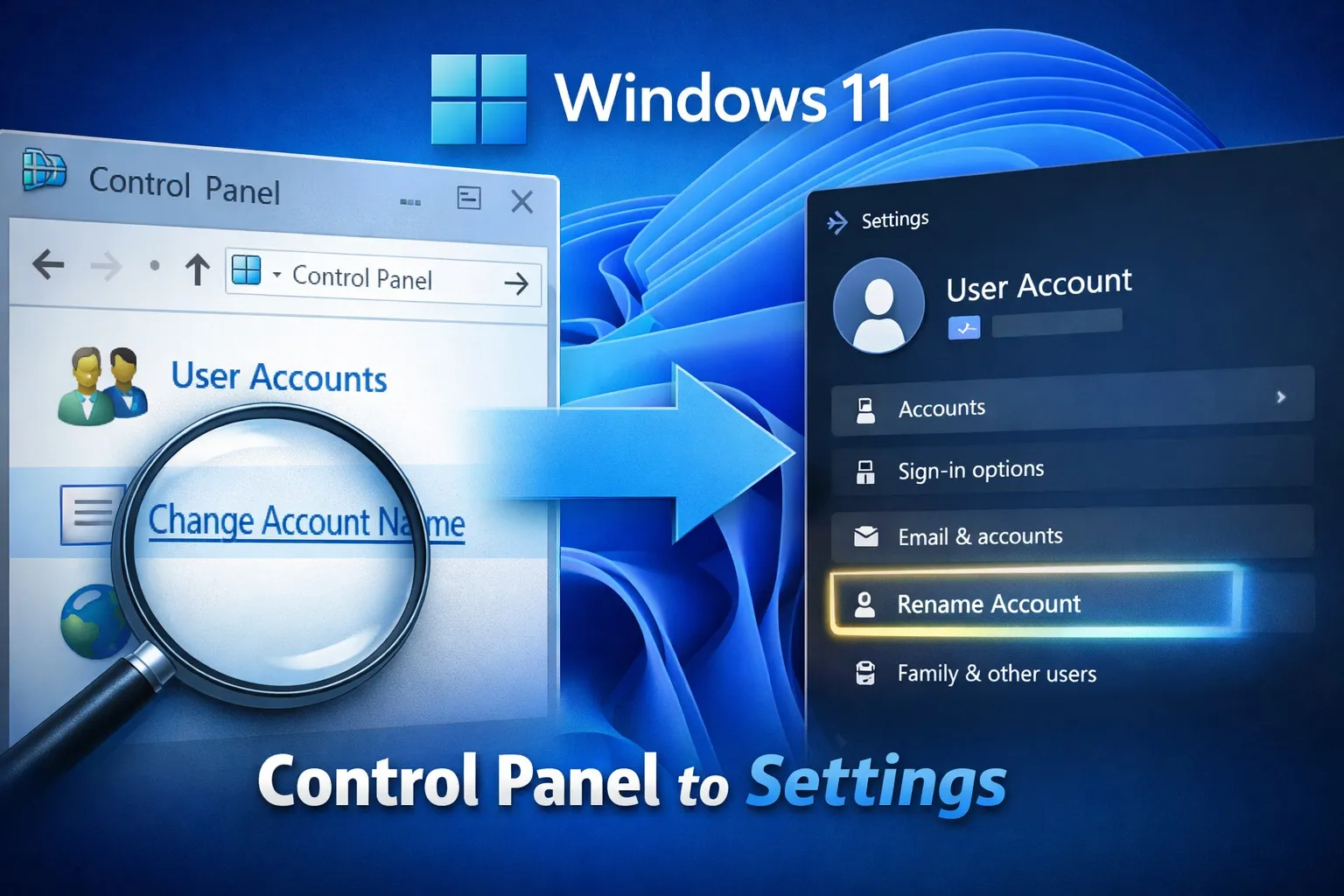
Αν άνοιξες πρόσφατα τον κλασικό Πίνακα ελέγχου και περίμενες να βρεις το ίδιο μενού που θυμάσαι από παλιά, μάλλον έπεσες πάνω σε μια έκπληξη: πολλά στοιχεία έχουν μεταφερθεί στην εφαρμογή Settings του Windows 11. Η μετάβαση αυτή δεν είναι απλώς αισθητική · αφορά την αρχιτεκτονική, την ασφάλεια και τον τρόπο που οι χρήστες και οι διαχειριστές αλληλεπιδρούν με το λειτουργικό. Αυτό το άρθρο εξηγεί πρακτικά πώς θα εντοπίσεις όσα «μετακόμισαν», ποιες μέθοδοι λειτουργούν καλύτερα και τι σημαίνει αυτή η αλλαγή για τους power users και τις επιχειρήσεις.
Σύντομο ιστορικό και γιατί έγινε η μεταφορά
Ο κλασικός Πίνακας ελέγχου (Control Panel) υπάρχει από τις πρώτες μέρες των Windows και ήταν το σημείο αναφοράς για όλες τις ρυθμίσεις συστήματος, εγκατάσταση προγραμμάτων, ρυθμίσεις δικτύου και πολλά άλλα. Τα τελευταία χρόνια η Microsoft προωθεί την ενοποίηση σε μια πιο σύγχρονη, UWP/WinUI εμπειρία μέσα από την εφαρμογή Settings. Ο στόχος είναι να υπάρχει μια ενιαία διεπαφή, καλύτερη συμβατότητα με συσκευές αφής και πιο μοντέρνος κώδικας που υποστηρίζει ασφάλεια και MDM (mobile device management) λύσεις όπως Intune.
Ωστόσο, η μεταφορά είναι προοδευτική: πολλά παλιά applets παραμένουν σε μορφή .cpl (Control Panel applets) στο σύστημα και μερικές ρυθμίσεις έχουν διπλασιαστεί ή εμφανίζονται πλέον μόνο στην Settings. Για τον απλό χρήστη η αλλαγή μπορεί να φαίνεται μικρή· για τον διαχειριστή και τον power user σημαίνει νέο τρόπο εργασίας και, σε ορισμένες περιπτώσεις, χαμένο «shortcut» σε γνώριμες λειτουργίες.
Γρήγορες μέθοδοι για να βρεις γρήγορα όσα μεταφέρθηκαν
Το πρώτο και πιο χρήσιμο εργαλείο είναι η αναζήτηση των Windows. Πατήστε Windows + S και πληκτρολογήστε ό,τι ψάχνετε — από “Power Options” μέχρι “Programs & Features” ή “Network Adapter”. Το σύστημα συχνά θα σας ανακατευθύνει απευθείας στη νέα τοποθεσία μέσα στην εφαρμογή Settings, ή θα ανοίξει το παλιό applet αν παραμένει διαθέσιμο ως .cpl.
Μια άλλη γρήγορη τεχνική είναι τα Run commands: πατώντας Windows + R μπορείτε να ανοίξετε άμεσα παλιά applets με τις γνωστές εντολές. Παραδείγματα που δουλεύουν ακόμα σε πολλά Windows 11 συστήματα είναι τα appwiz.cpl (Programs & Features), ncpa.cpl (Network Connections), sysdm.cpl (System Properties) και powercfg.cpl (Power Options). Αυτές οι συντομεύσεις είναι χρήσιμες όταν θέλετε γρήγορη πρόσβαση χωρίς να περάσετε από την εφαρμογή Settings.
Πώς να χρησιμοποιείς τα ms-settings URIs
Η Microsoft έχει εισαγάγει επίσης το πρωτόκολλο URI ms-settings: που ανοίγει συγκεκριμένες σελίδες μέσα στην εφαρμογή Settings. Για παράδειγμα, στο Run μπορείτε να γράψετε ms-settings:windowsupdate για να ανοίξετε τις ρυθμίσεις ενημερώσεων, ή ms-settings:appsfeatures για τη λίστα εφαρμογών. Αυτό είναι ιδιαίτερα χρήσιμο για να δημιουργήσετε συντομεύσεις γραφείου ή να ενσωματώσετε εντολές σε scripts και εργαλεία διαχείρισης.
Μερικά χρήσιμα ms-settings URIs που αξίζει να γνωρίζετε: ms-settings:network, ms-settings:bluetooth, ms-settings:about, ms-settings:privacy. Τα URIs αυτά προσφέρουν πιο «σταθερή» πρόσβαση από την περιήγηση σε μενού, επειδή οδηγούν απευθείας στην αντίστοιχη ενότητα της Settings εφαρμογής.
Χρήσιμες συντομεύσεις και Run commands
Για πρακτική εφαρμογή, εδώ είναι μια μικρή λίστα εντολών που μπορείτε να χρησιμοποιείτε συχνά — είτε για να σώσετε χρόνο, είτε για να δημιουργήσετε shortcuts:
- appwiz.cpl — Απευθείας στην εγκατάσταση/απεγκατάσταση προγραμμάτων (Programs & Features).
- ncpa.cpl — Δίκτυα και συνδέσεις (Network Connections).
- sysdm.cpl — Ιδιότητες συστήματος (System Properties), όπου βάζετε Environment Variables, Performance, Startup.
- powercfg.cpl — Επιλογές ενέργειας (Power Options).
- control — Ανοίγει τον Πίνακα ελέγχου (Control Panel), από όπου μερικοί σύνδεσμοι ανακατευθύνουν στην Settings.
Αυτές οι εντολές εκτελούνται μέσω του Run ή από ένα PowerShell/cmd παράθυρο. Αν χρησιμοποιείτε scripts διαχείρισης, μπορείτε να καλέσετε αυτές τις εντολές από ένα batch ή PowerShell script για αυτοματοποίηση.
Πού βρίσκονται ακόμη οι πιο «βαριές» ρυθμίσεις
Μερικές ρυθμίσεις που θεωρητικά θα μπορούσαν να εξαφανιστούν παραμένουν διαθέσιμες σε παράθυρα ιδιοτήτων που ανοίγουν από την Settings, αλλά στην ουσία φορτώνουν το παλιό UI. Για παράδειγμα, οι Advanced system settings (Σύνθετες ρυθμίσεις συστήματος) θα ανοίξουν το παράθυρο System Properties όπου θα βρείτε Performance Options, Environment Variables και Startup and Recovery. Το ίδιο ισχύει σε μεγάλο βαθμό για εργαλεία όπως το msconfig (System Configuration) που παραμένει προσβάσιμο, αν και η λειτουργία του έχει σχετική μετατόπιση προς το Task Manager και τη ρύθμιση startup εφαρμογών της Settings.
Επιπλέον, οι διαχειριστές θα βρουν ότι συγκεκριμένες πολιτικές παραμένουν στο Group Policy Editor (gpedit.msc) και στο Registry, αλλά για συστήματα που διαχειρίζονται μέσω MDM, η συνολική ρύθμιση γίνεται πιο εύκολα μέσω Intune και των νέων policy templates.
Τι να κάνετε όταν δεν βρίσκετε ακόμα μια λειτουργία
Αν μια ρύθμιση δεν εμφανίζεται ούτε στην Settings ούτε με ένα .cpl shortcut, υπάρχουν μερικά βήματα που βοηθούν να εντοπίσετε την αιτία: ελέγξτε αν έχετε δικαιώματα διαχειριστή, βεβαιωθείτε ότι δεν έχει αφαιρεθεί από τον administrator μέσω Group Policy, επιβεβαιώστε ότι δεν πρόκειται για εξελιγμένο feature που έχει καταργηθεί στην έκδοση του Windows 11 που χρησιμοποιείτε (π.χ. Home vs Pro), και ψάξτε για την ίδια λειτουργία στο Registry ή μέσω PowerShell cmdlets (π.χ. Get-NetAdapter για δίκτυο).
Σε επιχειρησιακά περιβάλλοντα, η έλλειψη πιθανώς να οφείλεται σε προσαρμοσμένες πολιτικές ασφάλειας — εκεί ο διαχειριστής συστήματος θα πρέπει να καθορίσει αν και πώς θα επαναφέρει την πρόσβαση ή θα παρέχει ισοδύναμα εργαλεία μέσω MDM/GPO.
Πλεονεκτήματα και αδύναμα σημεία της μετακίνησης
Η ενοποίηση στη Settings προσφέρει σαφέστατα πλεονεκτήματα: πιο καθαρή διεπαφή, καλύτερη συμβατότητα με σύγχρονες συσκευές, και ευκολότερη ενσωμάτωση με cloud και MDM υπηρεσίες. Οι νέες σελίδες τυπικά προσφέρουν πιο μοντέρνα εμπειρία και οδηγούν το χρήστη απευθείας στις βασικές επιλογές χωρίς υπερβολικά τεχνικά μενού.
Από την άλλη, οι power users χάνουν μερικές φορές την ταχύτητα και την ευχέρεια του Πίνακα ελέγχου, ενώ κάποια advanced settings είναι πιο «κρυμμένα» ή έχουν αλλάξει όνομα. Υπάρχει επίσης ο κίνδυνος ότι παλιές επιχειρησιακές ροές αυτοματισμού που βασίζονταν σε .cpl applets ή συγκεκριμένα control panel paths θα χρειαστεί να αναπροσαρμοστούν.
Τι σημαίνει για τους χρήστες
Για τον καθημερινό χρήστη, το πιο πρακτικό μήνυμα είναι να μάθει να χρησιμοποιεί την αναζήτηση των Windows και να αποθηκεύει συντομεύσεις για τις πιο συχνά χρησιμοποιούμενες ρυθμίσεις. Για power users και διαχειριστές, η πρόκληση είναι να ενημερώσουν scripts, documentation και διαδικασίες υποστήριξης ώστε να χρησιμοποιούν είτε τα .cpl shortcuts είτε τα ms-settings URIs. Η μετάβαση είναι σταδιακή, αλλά όσο πιο νωρίς προσαρμοστείτε, τόσο λιγότερο θα σας επηρεάσει όταν ο Πίνακας ελέγχου τελικά υποστηριχθεί λιγότερο ή καταργηθεί πλήρως.
Ελληνικό και ευρωπαϊκό πλαίσιο
Στην Ελλάδα και γενικότερα στην Ευρώπη, όπου πολλοί οργανισμοί έχουν αυστηρές απαιτήσεις compliance και διαχείρισης, οι αλλαγές στο UI επιταχύνουν την υιοθέτηση MDM λύσεων. Οι δημόσιοι φορείς και οι μεγάλες επιχειρήσεις που βασίζονται σε Group Policy πρέπει να σχεδιάσουν την προσαρμογή των πολιτικών τους και να εκπαιδεύσουν το IT προσωπικό ώστε οι χρήστες να μην χάσουν πρόσβαση σε κρίσιμα εργαλεία. Η μετάβαση προς τα Intune και άλλα κονσόλες διαχείρισης καθιστά πιθανή μια πιο κεντρική και ελεγχόμενη διαχείριση ρυθμίσεων.
Γιατί έχει σημασία
Η μεταφορά λειτουργιών από τον Πίνακα ελέγχου στην εφαρμογή Settings είναι περισσότερο από μια αλλαγή εμφάνισης: είναι μια στροφή στην κουλτούρα διαχείρισης των Windows. Σημαίνει περισσότερη ασφάλεια, ευκολότερο ARM/MDM management, αλλά και την ανάγκη για νέες δεξιότητες από τους διαχειριστές. Εντέλει, αν και μπορεί να προκαλέσει μικρές αναταράξεις στη ροή εργασίας, η αλλαγή οδηγεί σε πιο σύγχρονη και ομογενοποιημένη εμπειρία — με την προϋπόθεση ότι οι χρήστες και οι οργανισμοί θα προσαρμοστούν εγκαίρως.
Μικρές πρακτικές συμβουλές: μάθετε τις βασικές Run εντολές και ms-settings URIs, κάντε bookmarks για σελίδες Settings που χρησιμοποιείτε συχνά, και ενσωματώστε αυτές τις συντομεύσεις στα εργαλεία υποστήριξης και στα documentation του οργανισμού σας. Έτσι θα ελαχιστοποιήσετε την αναστάτωση και θα αξιοποιήσετε τα πλεονεκτήματα των νέων ρυθμίσεων.