How To - Windows
Καλύτεροι μετατροπείς PDF σε Word για το 2026
Συγκρίνουμε desktop εφαρμογές και online υπηρεσίες για τη μετατροπή PDF σε Word, εξηγούμε πώς το OCR και οι πίνακες επηρεάζουν το αποτέλεσμα, και πότε να προτιμήσετε Acrobat, Word ή ένα γρήγορο web converter.

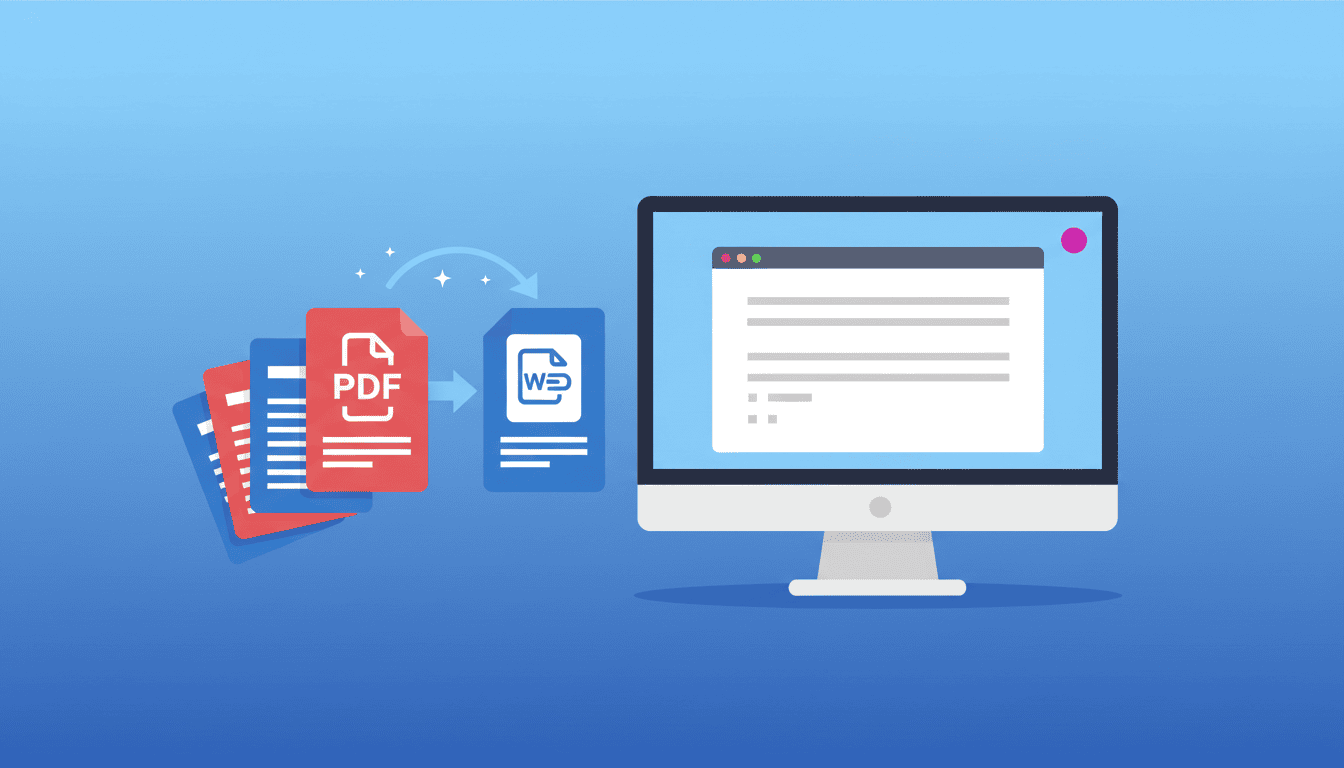
Η μετατροπή ενός PDF σε επεξεργάσιμο αρχείο Word μοιάζει απλή υπόθεση μέχρι να ανοίξει το αποτέλεσμα με σπασμένους πίνακες, περίεργα διαλείμματα γραμμής ή κείμενο που δεν μπορείς να επεξεργαστείς. Οι λύσεις διαφέρουν στον τρόπο που χειρίζονται σκαναρισμένα έγγραφα, πίνακες, πολλαπλές στήλες και σύνθετα layout, και δεν υπάρχει «μία και μοναδική» επιλογή που να τα καταφέρνει πάντα τέλεια.
Σε αυτό το άρθρο αξιολογώ τις κύριες επιλογές του 2026 —desktop εφαρμογές και online υπηρεσίες— εστιάζοντας στην πιστότητα μορφοποίησης, την ικανότητα OCR για σκαναρισμένα έγγραφα, τη διαχείριση πινάκων και τη χρήση σε καθημερινά επαγγελματικά σενάρια. Στόχος είναι να σας βοηθήσω να διαλέξετε το εργαλείο που ταιριάζει στο είδος των PDF που χειρίζεστε και στις απαιτήσεις ασφάλειας και ροής εργασίας σας.
Πότε η μετατροπή γίνεται περίπλοκη
Τα PDF δημιουργήθηκαν για να «παγιδεύουν» την εμφάνιση μιας σελίδας ανεξάρτητα από το σύστημα προβολής. Ως αποτέλεσμα, πολλά PDF δεν αποθηκεύουν ξεκάθαρα παραγράφους, πίνακες ή στήλες με δομή που μπορεί να επαναχτιστεί απλά από ένα word processor. Η μετατροπή λοιπόν απαιτεί από το εργαλείο να ερμηνεύσει σχήματα, γραμματοσειρές, εικόνες και κεφαλίδες, και να τα ανασυνθέσει με αντικείμενα που καταλαβαίνει το Word.
Επιπλέον, τα σκαναρισμένα έγγραφα είναι εικόνες της σελίδας και χρειάζονται OCR (optical character recognition) για να μετατραπεί το οπτικό κείμενο σε ψηφιακό. Η ποιότητα της σάρωσης, ο προσανατολισμός, το θόρυβος και το γλωσσικό μοντέλο επηρεάζουν πολύ το αποτέλεσμα του OCR. Τέλος, υπάρχει πάντα η επιλογή μεταξύ «οπτικής πιστότητας» και «ευκολίας επεξεργασίας»: ένα Word που μοιάζει ακριβώς με το PDF συχνά χρησιμοποιεί πλαίσια κειμένου και πίνακες που δυσκολεύουν την επεξεργασία, ενώ μια πιο «επεξεργάσιμη» έκδοση μπορεί να χάσει κάποιες λεπτομέρειες της διάταξης.
Adobe Acrobat: επιλογή για σύνθετα και ευαίσθητα έγγραφα
Το Adobe Acrobat παραμένει η πιο πλήρης λύση για επαγγελματική δουλειά με PDF, ειδικά όταν τα αρχεία περιέχουν πίνακες, στήλες, υποσημειώσεις ή είναι σκαναρισμένα. Η ροή «Recognize Text» (OCR) και το «Export a PDF» λειτουργούν ως ένα ενιαίο workflow: πρώτα αναγνωρίζεις το κείμενο, μετά εξάγεις σε Word ή σε Excel αν χρειάζεσαι τα δεδομένα των πινάκων.
Σε πρακτικά σενάρια, για παράδειγμα στην επεξεργασία συμβολαίων ή οικονομικών εκθέσεων, το Acrobat συχνά διατηρεί γραμματοσειρές και βασική δομή, μειώνοντας τον χρόνο χειροκίνητης διόρθωσης. Ωστόσο, τα ιδιαίτερα πολύπλοκα layouts απαιτούν πάντα τελική επιθεώρηση. Στα σκαναρισμένα έγγραφα, η ακρίβεια του OCR εξαρτάται από την ποιότητα της σάρωσης και τη ρύθμιση της γλώσσας αναγνώρισης.
Η λύση της Adobe είναι προσανατολισμένη σε επαγγελματίες: νομικές ομάδες, λογιστήρια, συμβούλους και επιχειρήσεις που θέλουν να διατηρήσουν εργασίες στο desktop χωρίς να ανεβάζουν ευαίσθητα δεδομένα σε τρίτους. Υπάρχει δωρεάν online μετατροπέας της Adobe με ημερήσιους περιορισμούς, ενώ οι πλήρεις δυνατότητες απαιτούν συνδρομή.
Microsoft Word: απλό και πρακτικό για κείμενο
Αν το PDF σας αποτελείται κυρίως από επιλεγόμενο κείμενο και απλή μορφοποίηση—επιστολές, αναφορές, σύντομα άρθρα—το Microsoft Word είναι συχνά η πιο γρήγορη λύση. Η ενσωματωμένη δυνατότητα ανοίγματος PDF επιχειρεί να ανασυνθέσει το έγγραφο ως Word, και για απλά κείμενα το αποτέλεσμα είναι αποδεκτό.
Η αδυναμία εμφανίζεται με πίνακες, πολύπλοκα στήλες, σελίδες γεμάτες γραφικά ή ειδικές γραμματοσειρές. Η Microsoft τονίζει ότι το αρχείο που προκύπτει μπορεί να μην ταιριάζει pixel‑pixel με το PDF και, σε περιπτώσεις όπου το κείμενο είναι εικόνα, δεν υπάρχει ενσωματωμένο OCR workflow όπως σε εξειδικευμένα PDF εργαλεία. Επομένως, το Word είναι ιδανικό σαν πρώτο βήμα για γρήγορη επεξεργασία όταν χρησιμοποιείτε ήδη το οικοσύστημα του Microsoft 365.
Nitro PDF Pro και desktop εργαλεία για μαζική εργασία
Για όσους έχουν μεγάλο όγκο αρχείων ή χρειάζονται λεπτομερή έλεγχο της εξόδου, το Nitro PDF Pro προσφέρει batch conversions και ρυθμίσεις layout που επιτρέπουν να επιλέξετε αν προτιμάτε ένα Word εύκολο στην επεξεργασία ή ένα που μοιάζει οπτικά περισσότερο με το PDF. Αυτή η ευελιξία είναι χρήσιμη όταν η ροή εργασίας απαιτεί μετατροπές πολλαπλών εγγράφων με σταθερό αποτέλεσμα.
Η επιλογή μεταξύ «οπτικής αντιστοιχίας» και «ευκολίας επεξεργασίας» είναι σημαντική: ένα Word που μοιάζει πολύ με το PDF μπορεί να χρησιμοποιεί text boxes και ακανόνιστα αντικείμενα, καθιστώντας τη μεταγενέστερη επεξεργασία δυσκίνητη. Αντίθετα, μια απλοποιημένη διάταξη σε στήλες μπορεί να χρειαστεί εκ νέου μορφοποίηση αλλά είναι ευκολότερη για μαζική επεξεργασία. Το Nitro προσφέρει επίσης OCR για σκαναρισμένα έγγραφα και desktop άνεση για εταιρικά περιβάλλοντα.
Online εργαλεία: Smallpdf και iLovePDF για γρήγορες ανάγκες
Οι browser‑based υπηρεσίες όπως το Smallpdf και το iLovePDF είναι βολικές όταν θέλετε ένα γρήγορο αποτέλεσμα χωρίς εγκατάσταση. Συνήθως προσφέρουν δωρεάν όρια χρήσης και απλές ροές για μετατροπή, ενώ οι πληρωμένες συνδρομές ξεκλειδώνουν OCR και μεγαλύτερα όρια.
Η σημαντική προειδοποίηση εδώ είναι το απόρρητο: πριν ανεβάσετε συμβόλαια, προσωπικά δεδομένα ή οικονομικά έγγραφα, ελέγξτε την πολιτική απορρήτου της υπηρεσίας και τις πολιτικές της εταιρείας σας. Για μη ευαίσθητα υλικά, οι online converters είναι γρήγοροι και πρακτικοί, αλλά για επιχειρησιακά workflows και έγγραφα που υπόκεινται σε κανονισμούς, η τοπική επεξεργασία σε desktop εφαρμογή προτιμάται.
Τι επηρεάζει την τελική μορφοποίηση
Υπάρχουν τεχνικοί παράγοντες που παίζουν καθοριστικό ρόλο στην ποιότητα της μετατροπής. Καταρχάς, αν μπορείτε να επιλέξετε κείμενο μέσα στο PDF, το αρχείο περιέχει ψηφιακό κείμενο και η μετατροπή είναι συνήθως πιο αξιόπιστη. Αν όχι, χρειάζεται OCR, και εδώ επηρεάζουν η ανάλυση της σάρωσης, το contrast, και αν υπάρχουν παραμορφώσεις ή χειρόγραφες επισφάλειες.
Επιπλέον, πίνακες με συγχωνευμένα κελιά, υποσημειώσεις, αριθμημένες παραπομπές και σύνθετες γραμματοσειρές είναι οι πιο προβληματικές δομές. Μια χρήσιμη πρακτική είναι να αποφασίσετε τι προτιμάτε: θέλετε να διατηρηθεί όσο το δυνατόν η εμφάνιση ή να αποκτήσετε ένα έγγραφο πιο εύκολο στην επεξεργασία. Κάποια εργαλεία προσφέρουν ρυθμίσεις που το επιτρέπουν, αλλά καμία αυτόματη μετατροπή δεν εγγυάται τέλειο αποτέλεσμα χωρίς ανθρώπινη επιθεώρηση.
Πραγματικά παραδείγματα και εφαρμογές
Σε μια νομική εταιρεία, για παράδειγμα, η πιστότητα στη μετατροπή συμβολαίων είναι κρίσιμη. Οι νομικοί προτιμούν εργαλεία όπως το Adobe Acrobat γιατί συνδυάζουν OCR με εργαλεία σύγκρισης εκδόσεων και δυνατότητες redaction. Σε λογιστήρια που θέλουν να εξάγουν πίνακες για αριθμητικές αναλύσεις, το export σε Excel από Acrobat ή ειδικά εργαλεία μπορεί να αποδειχθεί πιο χρήσιμο από την απευθείας μετατροπή σε Word.
Για φοιτητές και αρθρογράφους, όπου τα PDF είναι άρθρα με δύο στήλες ή δημοσιεύσεις με εικόνες, μια πρώτη απόπειρα στο Word ή σε online converters μπορεί να εξοικονομήσει χρόνο, αλλά απαιτείται πάντα επανέλεγχος μορφοποίησης και παραπομπών.
Συμπέρασμα: ποιο εργαλείο να επιλέξετε
Αν δουλεύετε τακτικά με σκαναρισμένα έγγραφα, πίνακες ή ευαίσθητα εταιρικά αρχεία, το Adobe Acrobat παραμένει η πιο ολοκληρωμένη λύση. Για καθημερινά, απλά κείμενα το Microsoft Word είναι γρήγορο και βολικό. Όταν έχετε μεγάλο όγκο αρχείων ή θέλετε λεπτομερή ρύθμιση εξόδου, το Nitro PDF Pro και άλλα desktop εργαλεία προσφέρουν batch δυνατότητες. Τέλος, για περιστασιακές, μη ευαίσθητες εργασίες οι υπηρεσίες Smallpdf και iLovePDF προσφέρουν άνεση αλλά απαιτούν προσοχή στο απόρρητο.
Τι σημαίνει αυτό για εσάς στην πράξη
Πριν ξεκινήσετε μια μετατροπή, κάντε έναν γρήγορο έλεγχο: μπορείτε να επιλέξετε κείμενο; είναι το αρχείο σκαναρισμένο; χρειάζεστε πίνακες σε επεξεργάσιμη μορφή ή απλώς το κείμενο για αναφορά; Οι απαντήσεις αυτές καθορίζουν την επιλογή εργαλείου και την προσέγγιση. Σε επιχειρήσεις, καθιερώστε πολιτικές για το πού ανεβαίνουν ευαίσθητα έγγραφα και προτιμήστε τοπικά εργαλεία για υψηλά επίπεδα προστασίας.
Τέλος, να θυμάστε ότι καμία αυτόματη μετατροπή δεν είναι πανάκεια. Η σωστή ρύθμιση του OCR, η επιλογή εξαγωγής σε Excel για πίνακες και η τελική ανθρώπινη διόρθωση θα εξοικονομήσουν περισσότερο χρόνο και θα μειώσουν λάθη σε σχέση με την τυφλή εμπιστοσύνη σε ένα μόνο κλικ.


Η επιτυχία μιας στοιχηματικής ανάλυσης δεν κρίνεται από το τελικό αποτέλεσμα
MEXC αυξάνει προσωρινά το APR στο USDT μέχρι 13%
Καλύτεροι μετατροπείς PDF σε Word για το 2026
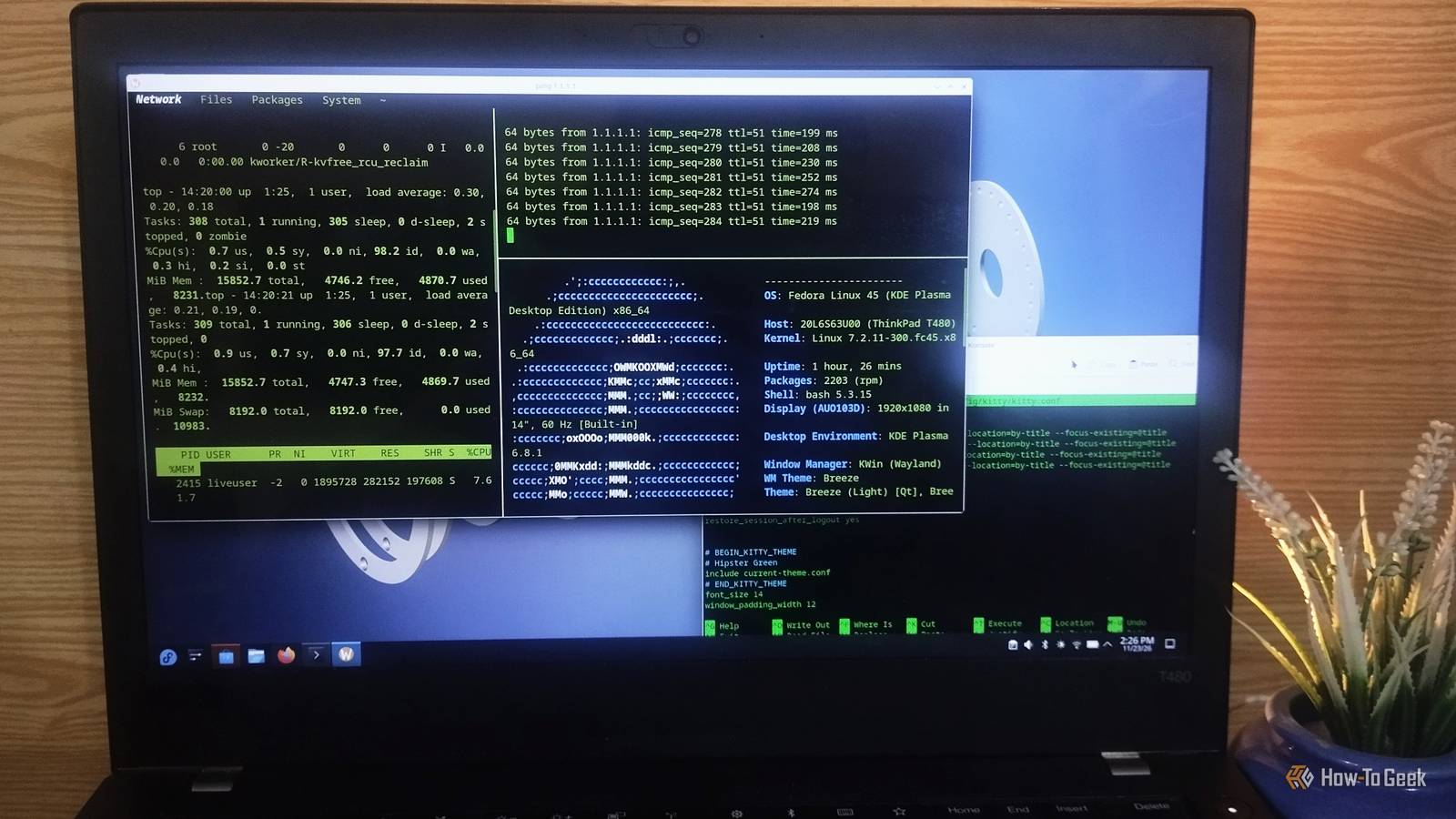
Το τερματικό που οργανώνει τη δουλειά σας: τι φέρνει το Kitty 0.51

Η επάνοδος του Jensen Huang στην Nvidia και η πολιτική παρέμβαση
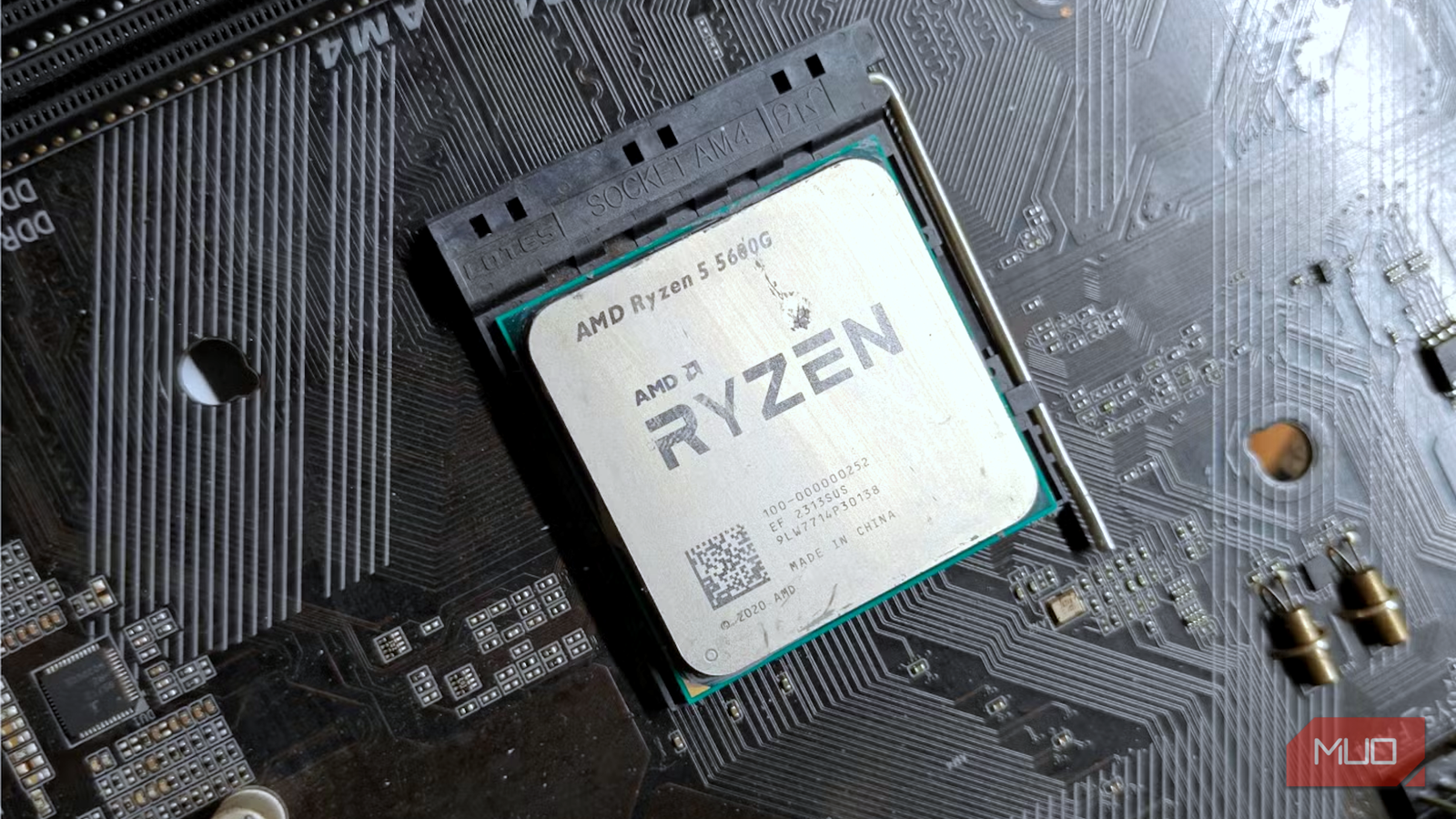
Γιατί τα GHz δεν αρκούν: η σημασία του IPC στις CPU

Το Claude Ship της Anthropic φέρνει αυτόματες εγκρίσεις στον κύκλο ανάπτυξης
Ρωσία και πυρηνικό όπλο σε τροχιά: τι ανησυχεί τις μυστικές υπηρεσίες

Ο Jensen Huang επιστρέφει στην Nvidia μετά από 11 μέρες

Public Eye: Το μέλλον του gaming με AI και true crime

Κυβερνοασφάλεια & Crypto: Βέλτιστες πρακτικές

AI Deepfakes, αστέρες του Hollywood & νέος νόμος

Η δημιουργία ενός ψηφιακού μάρτυρα: Η περίπτωση του Charlie Kirk

To Skype κλείνει – Οι καλύτερες εναλλακτικές

Οι Καλύτερες Κρυπτογραφικές Υπηρεσίες για Prime Brokers

Η NVIDIA Κυκλοφορεί Νέο Firmware για τις RTX 5060 GPUs

Η εβδομάδα στην τεχνολογία: Γιατί η Anthropic έκοψε την πρόσβαση στο Windsurf

Ψυχολογικές Στρατηγικές στα Online Καζίνο

Σχεδιάζοντας το ανοιχτού κώδικα πολύμετρο: Το HydraMeter
Public Eye: Το μέλλον του gaming με AI και true crime

Η νέα Retro-Ruler: Μια κονσόλα παιχνιδιών σε χάρακα

Anguish: Ο Πνευματικός Διάδοχος του Agony για Amiga

Η ULA εκτοξεύει 27 δορυφόρους Project Kuiper της Amazon

Neon Abyss 2: Η συνέχεια που περιμέναμε

Marvel Cosmic Invasion: Νέο Beat ‘Em Up 2025

The Occultist: Τρόμος με Εκκρεμές στο Godstone
-
 Crypto4 weeks ago
Ανώνυμο onchain trading για ZEC στο Shield
-
 Τεχνητή Νοημοσύνη2 weeks ago
Google αναλαμβάνει έργο data center της Crusoe
-
 Computing3 weeks ago
vSphere Express: το νέο στοίχημα της VMware για τις μικρές επιχειρήσεις
-
 Τεχνολογία3 weeks ago
Canva ανακοινώνει μαζικές αλλαγές και απολύσεις
-
 Open Source3 weeks ago
RTX Spark vs DGX Spark: ίδιο τσιπ, τελείως διαφορετική εμπειρία
-
 Hacking4 weeks ago
Πώς οι AI agents της OpenAI διέφυγαν από τα sandbox
-
 Gaming4 weeks ago
Pinball Expo 2026: αναβίωση, καινοτομία και modular μέλλον
-
 Robotics3 weeks ago
Το ψηφιακό περιβάλλον που καταλαβαίνουν τα ρομπότ
-
 Computing4 weeks ago
Πώς το Muse της Meta εξέθεσε ευαίσθητες συνομιλίες