Οδηγοί & How-To
Πώς να χρησιμοποιήσεις το Windows Registry με ασφάλεια
Οδηγός για το Windows Registry — τι είναι, πώς να το επεξεργαστείς με ασφάλεια, backup, ανάκτηση και ρίσκα, καλές πρακτικές.

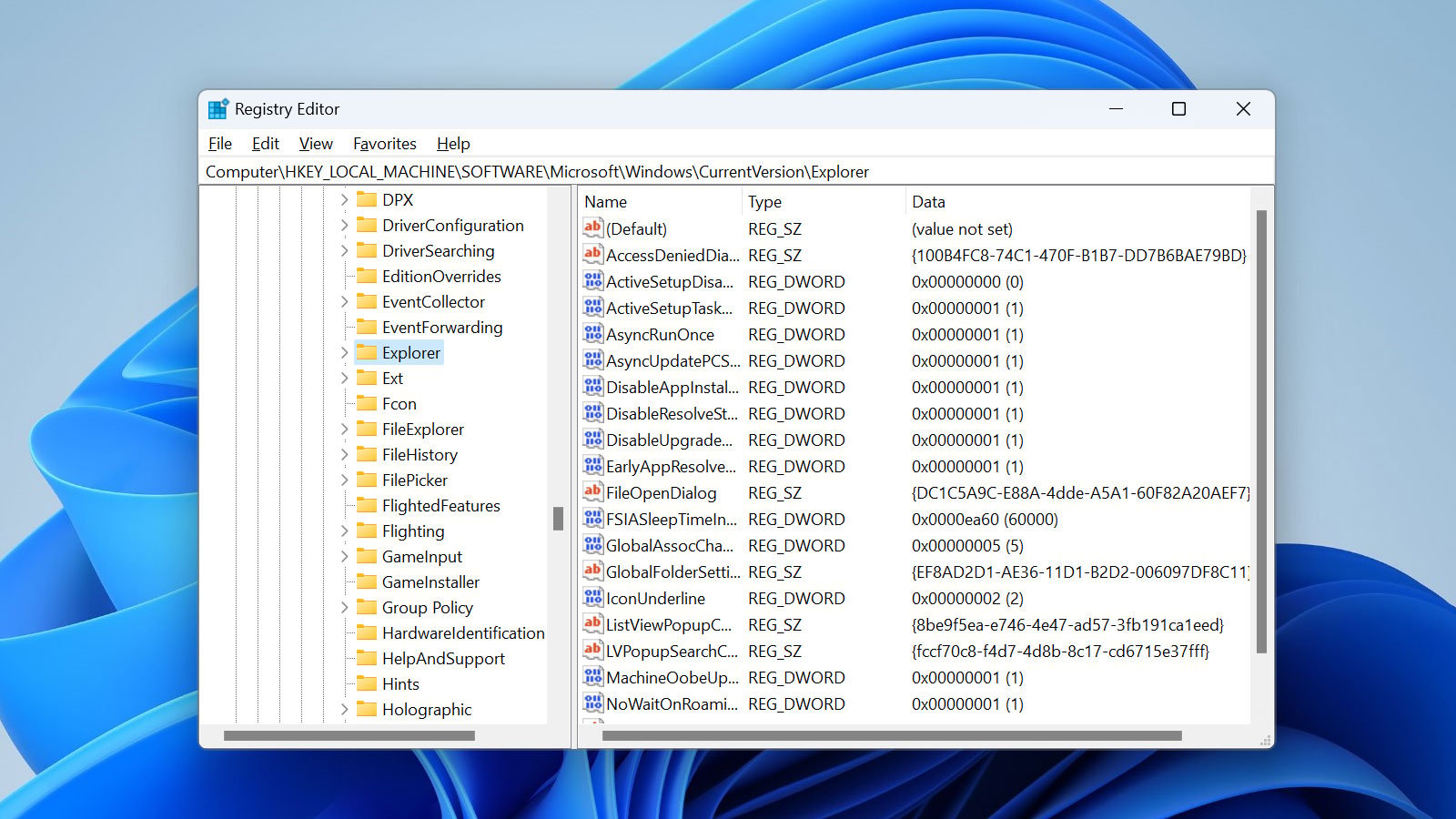
Τι είναι το registry και γιατί αξίζει την προσοχή σου
Το Windows Registry είναι η κεντρική βάση δεδομένων ρυθμίσεων του λειτουργικού συστήματος και πολλών εφαρμογών. Εκεί αποθηκεύονται επιλογές που καθορίζουν από την εμφάνιση της επιφάνειας εργασίας και τις συσχετίσεις αρχείων, μέχρι παραμέτρους του λειτουργικού που αφορούν το hardware και την ασφάλεια. Για αυτό το λόγο, το Registry δεν είναι απλά ένα αρχείο ρυθμίσεων· είναι μια πρακτική «καρδιά» στα Windows: μικρές αλλαγές μπορούν να έχουν άμεσο και μερικές φορές μη αναστρέψιμο αποτέλεσμα στη συμπεριφορά του συστήματος.
Η πρόσβαση στο Registry γίνεται κυρίως μέσω του εργαλείου Registry Editor (το γνωστό regedit), αλλά υπάρχουν και άλλα εργαλεία γραμμής εντολών ή scripts που διαχειρίζονται τις εγγραφές. Η βασική αρχή που πρέπει να θυμάσαι είναι απλή: όταν αλλάζεις το Registry, δουλεύεις σε ρυθμίσεις που μπορεί να επηρεάσουν όλους τους χρήστες και τη λειτουργία του συστήματος. Γι’ αυτό, πριν πειραματιστείς, πρέπει να πάρεις αντίγραφο ασφαλείας και να ξέρεις τι ακριβώς αλλάζεις.
Πώς οργανώνεται το registry
Το Registry έχει ιεραρχική δομή που μοιάζει με σύστημα φακέλων: υπάρχουν «κλειδιά» (keys) τα οποία περιέχουν υποκλειδιά και τιμές (values). Στην κορυφή βρίσκονται πέντε βασικά «root» κλειδιά, τα οποία εμφανίζονται συχνά με τα συντομευμένα ονόματά τους: HKEY_CLASSES_ROOT (HKCR), HKEY_CURRENT_USER (HKCU), HKEY_LOCAL_MACHINE (HKLM), HKEY_USERS (HKU) και HKEY_CURRENT_CONFIG (HKCC). Στην πράξη θα δουλέψεις πιο συχνά με τα HKCU (ρυθμίσεις χρήστη) και HKLM (ρυθμίσεις μηχανήματος).
Οι τιμές μέσα σε κάθε κλειδί έχουν τύπους: REG_SZ για απλά κείμενα, REG_DWORD για 32-bit ακέραιους, REG_QWORD για 64-bit, REG_BINARY για δυαδικά δεδομένα και REG_MULTI_SZ για λίστες συμβολοσειρών. Στην καθημερινότητα θα συναντήσεις κυρίως REG_SZ και REG_DWORD, αλλά σε πιο ειδικές ρυθμίσεις μπορεί να χρειαστείς και τους υπόλοιπους τύπους.
Ανοίγοντας και περιηγούμενος στο regedit
Το εργαλείο regedit βρίσκεται στο C:Windowsregedit.exe και για να το τρέξεις συνήθως χρειάζεσαι δικαιώματα διαχειριστή (UAC). Άνοιξε το με Windows + R -> γράψε regedit -> Enter και δώσε άδεια αν ζητηθεί. Το παράθυρο χωρίζεται σε δύο πάνελ: αριστερά βλέπεις το δέντρο των κλειδιών και δεξιά εμφανίζονται οι τιμές του επιλεγμένου κλειδιού. Η διεπαφή είναι απλή, αλλά η σημασία κάθε αλλαγής δεν είναι πάντα προφανής — για αυτό απόφυγε «τυφλές» τροποποιήσεις.
Χρήσιμες λειτουργίες περιήγησης: η γραμμή διεύθυνσης του regedit δέχεται πλήρη μονοπάτια registry (μπορείς να επικολλήσεις και να πηδήξεις απευθείας στην τοποθεσία), το Find (Ctrl+F) αναζητά κλειδιά/τιμές/δεδομένα, και το F3 συνεχίζει την αναζήτηση. Το μενού File επιτρέπει την εισαγωγή/εξαγωγή αρχείων .reg — αυτό είναι το απλούστερο εργαλείο backup.
Βασικές ενέργειες: δημιουργία, επεξεργασία, διαγραφή
Οι συνήθεις κινήσεις μέσα στο Registry είναι απλές: δημιουργία νέου κλειδιού (New -> Key), νέας τιμής (New -> [τύπος]) και επεξεργασία τιμής (double‑click ή Edit). Όταν δημιουργείς τιμές, διάλεξε τον σωστό τύπο: ένα 32-bit flag πρέπει να γίνει REG_DWORD, ενώ μια διαδρομή αρχείου είναι REG_SZ. Για να μετονομάσεις ή να διαγράψεις, κάνε δεξί κλικ στο στοιχείο και επίλεξε Rename ή Delete — προσοχή: η διαγραφή κλειδιού θα διαγράψει και όλα τα υποκλειδιά του.
Πριν αλλάξεις, εξάγαγε το αντίστοιχο κλειδί σε αρχείο .reg (δεξί κλικ -> Export). Ένα .reg αρχείο είναι απλό κείμενο με σύνταξη που μπορείς να ανοίξεις με οποιονδήποτε επεξεργαστή κειμένου. Διπλό κλικ πάνω σε ένα .reg επαναφέρει τις τιμές στο registry — αυτό είναι πρακτικό για backup και για διάχυση ρυθμίσεων σε πολλούς υπολογιστές.
Τύποι τιμών και παραδείγματα χρήσης
Η σωστή κατανόηση των τύπων τιμών αποφεύγει λάθη. Ένα παράδειγμα: η ρύθμιση εμφάνισης των επεκτάσεων αρχείων βρίσκεται στο HKCUSoftwareMicrosoftWindowsCurrentVersionExplorerAdvanced με όνομα HideFileExt και τύπο REG_DWORD. Τιμή 0 σημαίνει «εμφάνιση επεκτάσεων», τιμή 1 σημαίνει «απόκρυψη». Αυτό δείχνει πόσο «μικρή» είναι η αλλαγή του τύπου/τιμής αλλά πόσο εμφανές το αποτέλεσμα για τον χρήστη.
Άλλα παραδείγματα χρήσης: ενεργοποίηση κρυφών επιλογών, προσαρμογή συμπεριφοράς δικτύου, απενεργοποίηση συγκεκριμένων features του UI. Στον επαγγελματικό χώρο, οι διαχειριστές συχνά τροποποιούν κλειδιά κάτω από HKLM για να τυποποιήσουν ρυθμίσεις σε πολλούς υπολογιστές ή προσθέτουν scripts που τρέχουν με PowerShell ή reg.exe για αυτοματισμό.
Προχωρημένες έννοιες: 32-bit, 64-bit και άδειες πρόσβασης
Σε 64-bit Windows υπάρχει ξεχωριστή οντότητα για 32-bit εφαρμογές: το WOW6432Node. Αυτό σημαίνει ότι όταν τρέχεις μια 32-bit εφαρμογή, μπορεί να βλέπει/γράφει σε διαφορετικό υποδέντρο από ένα 64-bit πρόγραμμα. Χρειάζεται προσοχή όταν ακολουθείς οδηγίες στο Internet: πάντα να ελέγχεις αν το μονοπάτι αφορά το WOW6432Node.
Επίσης, κάθε κλειδί έχει δικαιώματα (permissions). Αν δεν έχεις access, μπορεί να χρειαστεί να αναλάβεις ιδιοκτησία (take ownership) του κλειδιού — μια ενέργεια που πρέπει να γίνεται συχνά με επιφυλακτικότητα αφού αλλάζει την ασφάλεια του συστήματος. Σε περιπτώσεις όπου τα αρχεία του registry (π.χ. C:WindowsSystem32configSOFTWARE) είναι κλειδωμένα, μπορείς να δουλέψεις offline από άλλο μέσο ή να χρησιμοποιήσεις το reg load σε περιβάλλον WinPE για επεξεργασία χωρίς να μπλοκάρει το σύστημα.
Εργαλεία και εναλλακτικές στην επεξεργασία
Το regedit είναι το πιο διαδεδομένο, αλλά υπάρχουν και άλλες επιλογές: η γραμμή εντολών reg.exe (reg query, reg add, reg delete, reg export), το PowerShell (Get-ItemProperty, Set-ItemProperty), εργαλεία τρίτων με φιλικό UI, καθώς και Group Policy (για κεντρική διαχείριση σε δίκτυα). Για scripting και αυτοματοποίηση, το PowerShell παρέχει καλύτερους μηχανισμούς ελέγχου σφαλμάτων και logging.
Σε πιο ειδικές ανάγκες, υπάρχουν εργαλεία ανάκτησης εγγραφών ή εργαλείο για offline προσπέλαση των hive αρχείων. Σε εταιρικά περιβάλλοντα, οι αλλαγές γίνονται συχνά μέσω GPO ή Configuration Management (SCCM, Intune) αντί για manual regedit, ώστε να υπάρχει «ίχνος» και δυνατότητα rollback.
Προστασία, αντίγραφα ασφαλείας και ανάκτηση
Κάθε επεξεργασία στο Registry πρέπει να συνοδεύεται από backup. Τρεις συνηθισμένοι τρόποι είναι: εξαγωγή του συγκεκριμένου κλειδιού σε .reg, χρήση του System Restore (δημιουργία restore point) και full image backup του δίσκου. Το .reg είναι γρήγορο και απλό για μεμονωμένες ρυθμίσεις, αλλά δεν καλύπτει πάντα δικαιώματα ή κλειδιά που είναι κλειδωμένα. Γι’ αυτό, σε κρίσιμες τροποποιήσεις, ο συνδυασμός restore point + εξαγωγή .reg είναι ο ασφαλέστερος δρόμος.
Σε περίπτωση που κάτι πάει στραβά, μπορείς:
– Να διπλοκλικάρεις ένα .reg backup για να επαναφέρεις.
– Να κάνεις System Restore σε προηγούμενη κατάσταση.
– Σε σοβαρές βλάβες, να επαναφέρεις από εικόνα δίσκου ή να επαναφορτώσεις offline hive από άλλο μέσο.
Πάντα δοκίμασε τις αλλαγές πρώτα σε εικονική μηχανή (VM) ή σε μη κρίσιμο σύστημα πριν τις εφαρμόσεις ευρείας κλίμακας.
Γιατί έχει σημασία
Το Registry είναι κρίσιμο από άποψη ασφάλειας, διαχείρισης και σταθερότητας. Επιθέσεις κακόβουλου λογισμικού συχνά τροποποιούν το Registry για επιμονή (persistence) ή για απενεργοποίηση ασφαλιστικών μηχανισμών. Από την άλλη πλευρά, οι διαχειριστές συστημάτων το χρησιμοποιούν για να εφαρμόσουν πολιτικές, βελτιστοποιήσεις και για να λύσουν προβλήματα που δεν έχουν UI λύση. Η γνώση του registry δίνει μεγαλύτερο έλεγχο, αλλά και μεγαλύτερη ευθύνη: λάθος αλλαγή μπορεί να οδηγήσει σε μη εκκίνηση του συστήματος ή απώλεια δεδομένων.
Επιπλέον, στην εποχή του cloud και της κεντρικής διαχείρισης, η χρήση αυτοματισμών (PowerShell, GPO, configuration management) που τροποποιούν το Registry με ασφαλή τρόπο είναι απαραίτητη για συνεπή ρύθμιση πολλών μηχανημάτων. Η κατανόηση των hives, των δικαιωμάτων και των τύπων τιμών βοηθά τους επαγγελματίες να σχεδιάσουν αλλαγές με προβλεψιμότητα και δυνατότητα επαναφοράς.
Τι σημαίνει για τους χρήστες
Για έναν καθημερινό χρήστη, η βασική συμβουλή είναι: μην αλλάζεις το Registry αν δεν ξέρεις τι κάνεις. Αν ακολουθείς οδηγίες από το διαδίκτυο, βεβαιώσου ότι προέρχονται από αξιόπιστη πηγή και ότι έχεις δημιουργήσει αντίγραφο ασφαλείας. Αν είσαι επαγγελματίας IT, μάθε να αυτοματοποιείς αλλαγές και να καταγράφεις κάθε βήμα, ώστε να μπορείς να επαναφέρεις εύκολα και να τεκμηριώνεις τις επεμβάσεις.
Τέλος, για κάθε αλλαγή που φαίνεται «μικρή», σκέψου τις ευρύτερες συνέπειες: αλλαγές σε HKLM μπορεί να επηρεάσουν όλους τους χρήστες· αλλαγές στο HKCU επηρεάζουν μόνο τον τρέχοντα χρήστη. Κράτησε αντίγραφα και χρησιμοποίησε sandbox/VM όταν δοκιμάζεις ρυθμίσεις που δεν έχεις ξανακάνει.